Exportación del escenario 3D
Graba una vista de cámara como video, o guárdala como imagen. El resultado aparece en tu lienzo.
Antes de empezar
El escenario, la cámara y la animación deben estar configurados; consulta las tres guías anteriores a esta. Ensaya desde la vista de cámara primero, porque la grabación es exactamente lo que muestra la cámara.
Glosario
| Término | Significado |
| Cámara | Un objeto que define la vista que grabas. |
| Vista de Cámaras | La vista de monitor multicámara. |
| Gizmo | Una guía de edición, como una flecha de movimiento o el contorno de una cámara. Los gizmos no aparecen en la grabación. |
| Grabar | Guardar la vista de cámara como video. |
| Escenario | La vista del editor 3D. |
Grabar una cámara
Selecciona la cámara. Su ventana de vista previa se abre en la esquina inferior derecha con dos botones: Captura al lienzo y Grabar esta cámara.
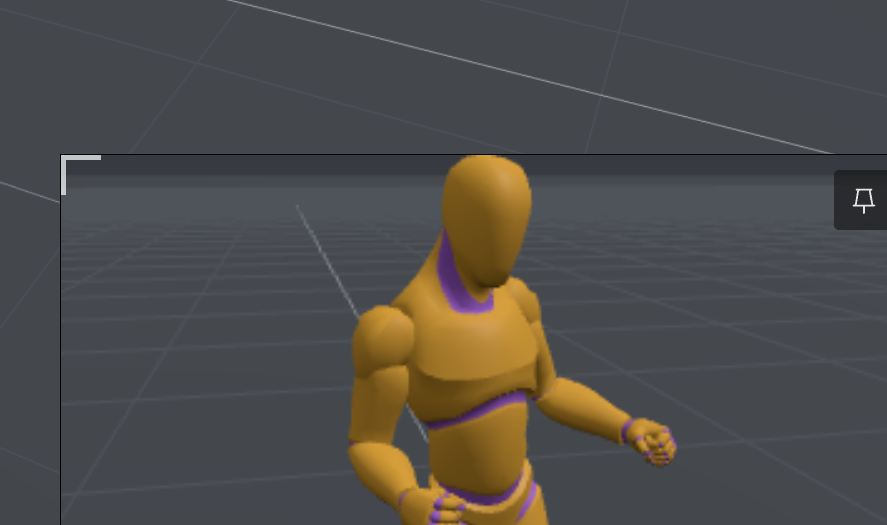
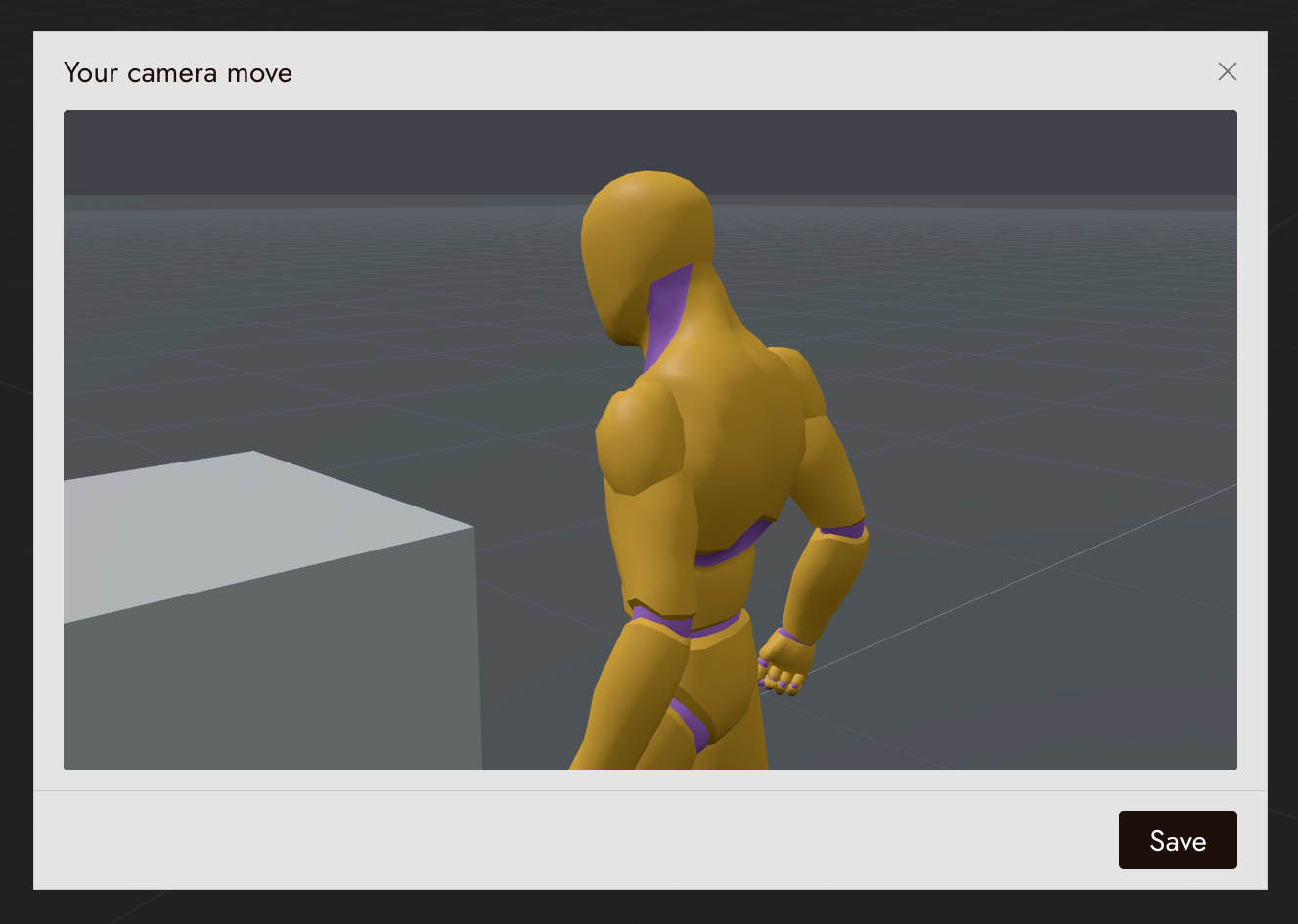
Haz clic en Grabar esta cámara. El escenario reproduce la línea de tiempo mientras corre un contador REC, y la ventana de la cámara brilla en rojo. Cuando termina, un diálogo Tu movimiento de cámara muestra el resultado. Haz clic en Guardar para enviar el video al lienzo.
Guardar una imagen desde una cámara
Selecciona la cámara y haz clic en Captura al lienzo en su ventana de vista previa. La imagen fija se envía al lienzo.
Grabar todas las cámaras
Haz clic en Grabar en la parte superior del escenario. El escenario cambia a la vista Cámaras, donde cada cámara tiene su propio monitor, y todas las cámaras graban durante su segmento en la línea de tiempo. Un brillo amarillo significa que una cámara está esperando para comenzar; un brillo rojo significa que está grabando. Haz clic en Finalizar para detener antes de tiempo.
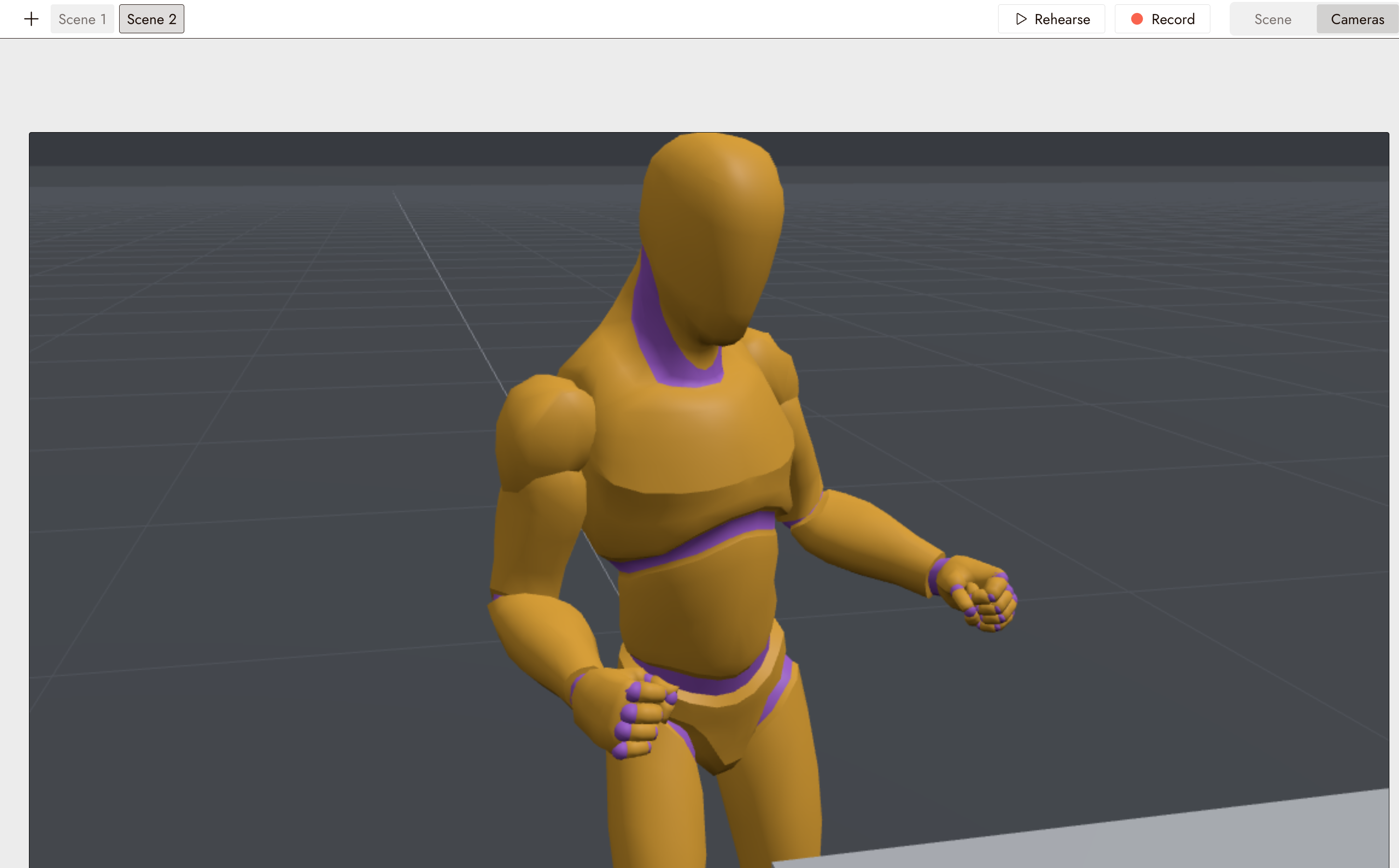
Nota: Con más de 6 cámaras, el escenario graba en lotes de hasta 6. El tiempo total de grabación depende del número de lotes y de la toma más larga en cada lote.
Usar la grabación en el lienzo
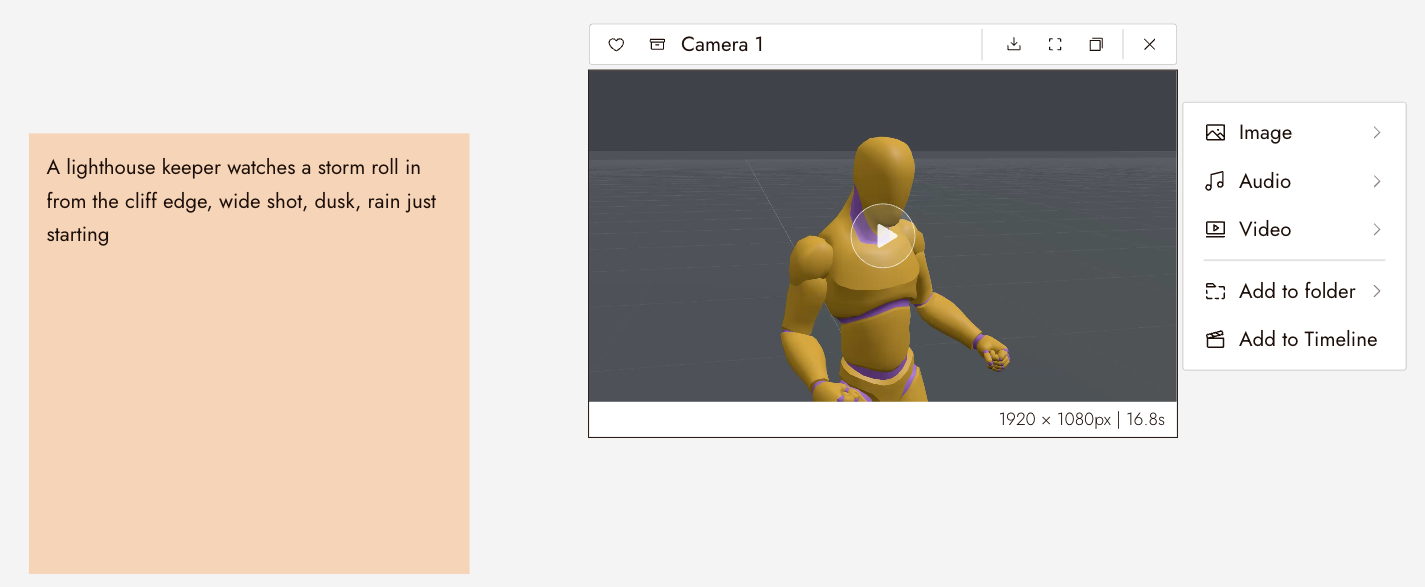
La grabación aparece en el lienzo como un nodo de vídeo con el nombre de la cámara. Selecciónalo para abrir su menú: Imagen contiene Extraer fotograma, Vídeo contiene los flujos de trabajo de generación, y Añadir a la línea de tiempo lo envía al editor de vídeo.
Extraer un fotograma de la grabación
Primero, extrae el primer fotograma de la grabación y úsalo para crear una imagen de referencia terminada. En Omni Reference, usa esa imagen para guiar el fotograma inicial y la grabación para guiar el movimiento. Los controles de referencia disponibles dependen del modelo.
Usa Extraer fotograma en el menú Imagen del nodo para obtener el primer fotograma.
Exportar la grabación o imagen a tu dispositivo
Selecciona la grabación o imagen en el lienzo, luego haz clic en el ícono de descarga en su barra de herramientas para guardarla en tu dispositivo.
Si algo se ve mal
Una ventana de cámara brilla en amarillo y no pasa nada. Está esperando a que comience su segmento en la línea de tiempo. Verifica la hora de inicio de la cámara.
Grabar todas las cámaras lleva mucho tiempo. Las cámaras graban en lotes. Tomas más largas y más lotes requieren más tiempo. Graba solo las cámaras que necesites.
El diálogo de resultados se cerró y no hice clic en Guardar. No se envió nada. Graba de nuevo y haz clic en Guardar en el diálogo.
El clip generado ignora el movimiento de cámara. Usa la grabación como una referencia de vídeo en Omni Reference, con un primer fotograma renderizado como referencia de imagen. Verifica los controles del modelo seleccionado; una referencia guía el resultado pero no garantiza una coincidencia exacta.
Siguiente
- Extraer fotograma para obtener el fotograma inicial de una grabación.
- Omni Reference para generar el clip final a partir de la toma.
- Generar vídeo para la configuración de vídeo.