3D 舞台匯出
將攝影機視角錄製為影片,或儲存為圖片。結果會顯示在您的畫布上。
開始之前
場景、攝影機和動畫應已設定完成;請參閱本指南之前的三份指南。先從攝影機視角進行預演,因為錄製內容將完全呈現攝影機所顯示的畫面。
詞彙表
| 術語 | 意義 |
| Camera | 定義您錄製視角的物件。 |
| Cameras View | 多攝影機監視器視圖。 |
| Gizmo | 編輯輔助工具,例如移動箭頭或攝影機輪廓。Gizmo 不會出現在錄製內容中。 |
| Record | 將攝影機視角儲存為影片。 |
| Scene | 3D 編輯器視圖。 |
錄製單一攝影機
選擇攝影機。其預覽視窗會在右下角開啟,並顯示兩個按鈕:截圖到畫布和錄製此攝影機。
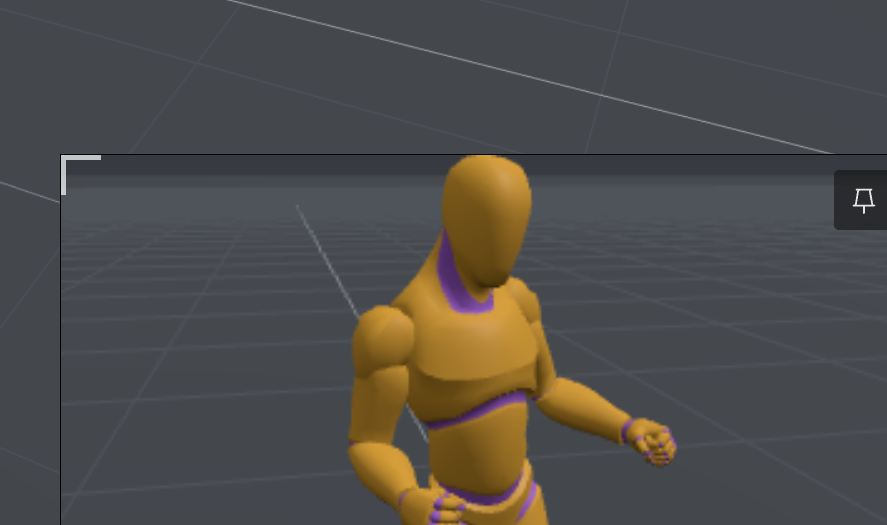
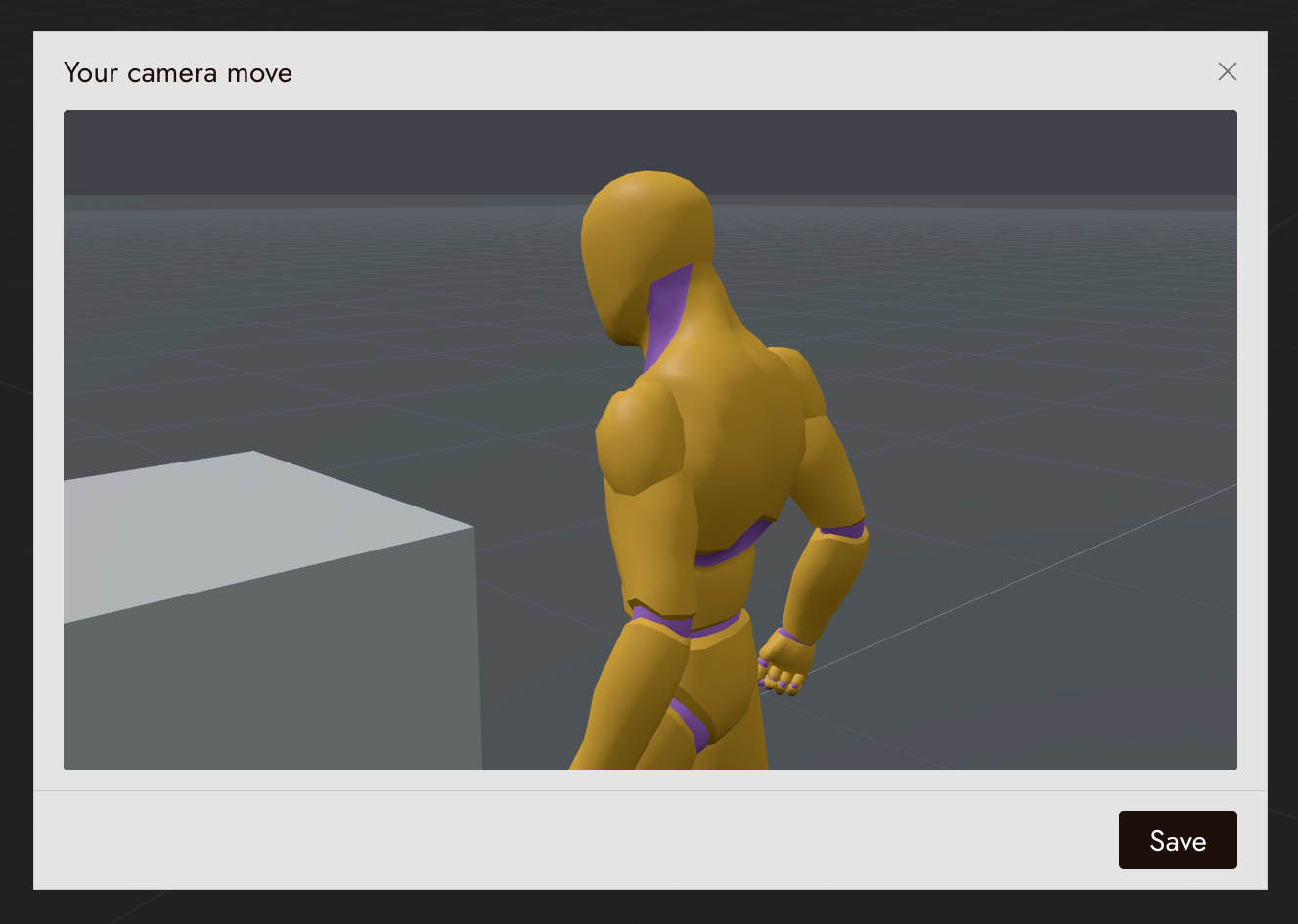
點擊錄製此攝影機。舞台會播放時間軸,同時顯示 REC 計數器,攝影機視窗會發出紅光。完成後,您的攝影機移動對話框會顯示結果。點擊儲存將影片傳送到畫布。
從單一攝影機儲存圖片
選擇攝影機,然後在其預覽視窗中點擊截圖到畫布。靜態圖片將傳送到畫布。
錄製所有攝影機
點擊舞台頂部的錄製。舞台會切換到攝影機檢視,每個攝影機都有自己的監視器,並在時間軸上的片段期間進行錄製。黃色光暈表示攝影機正在等待開始;紅色光暈表示正在錄製。點擊完成可提前停止。
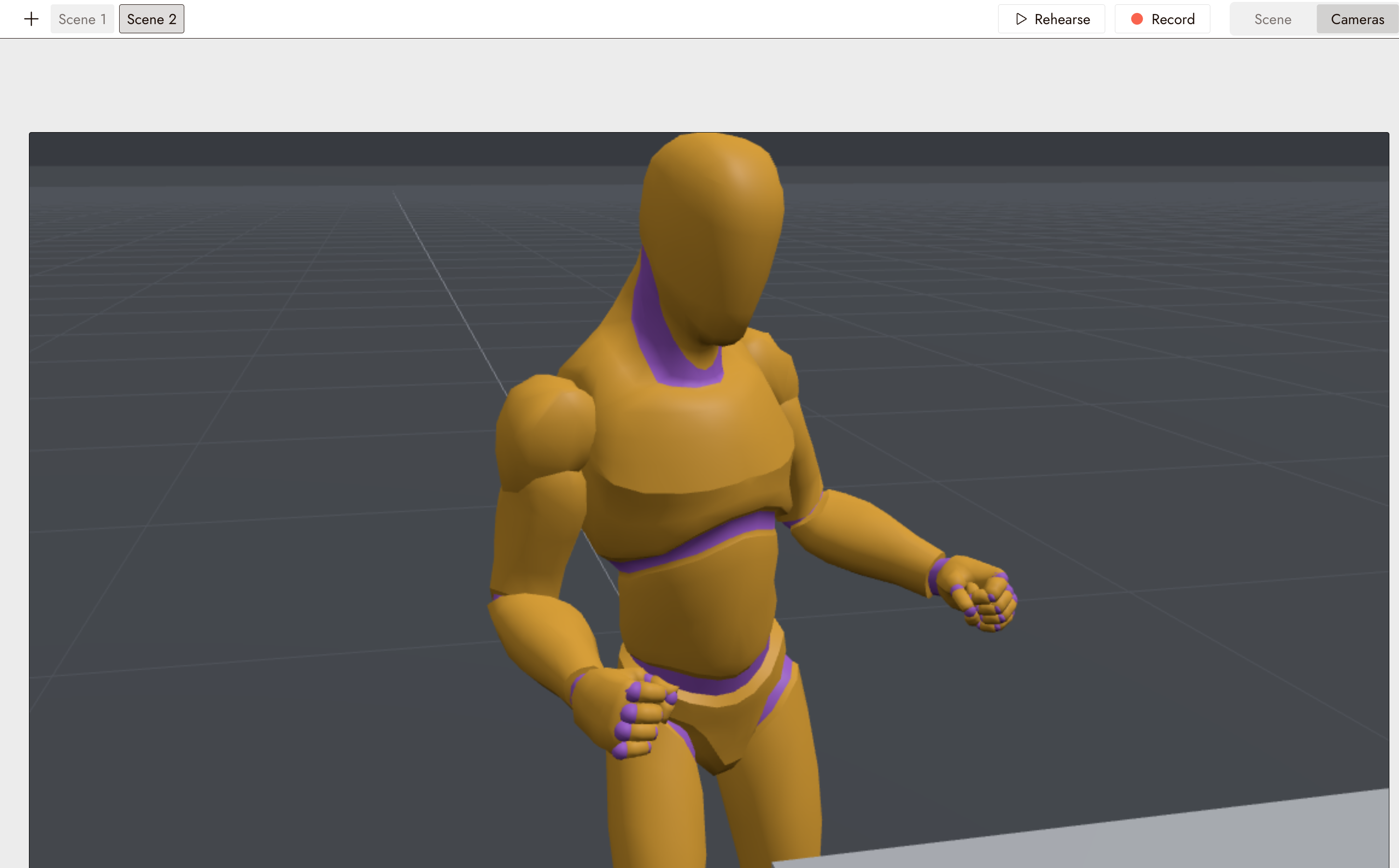
注意:當攝影機超過 6 個時,舞台會以最多 6 個為一批次進行錄製。總錄製時間取決於批次數量以及每個批次中最長的鏡頭。
在畫布上使用錄製內容
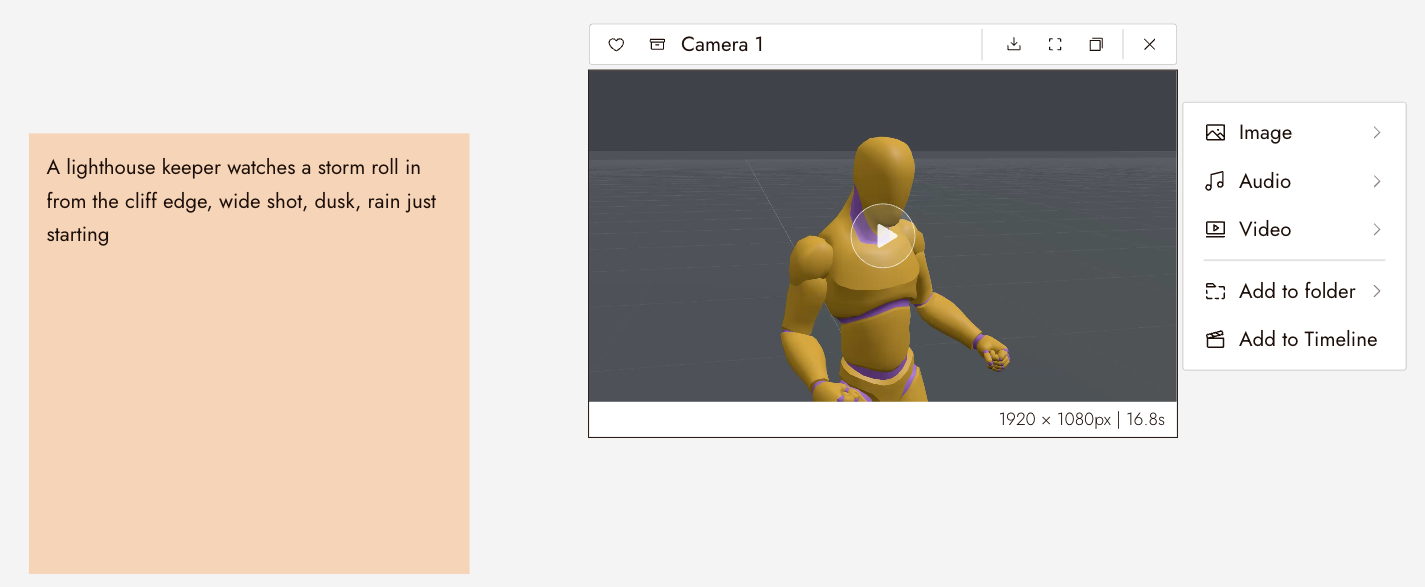
錄製內容會以攝影機名稱命名的視訊節點出現在畫布上。選取它以開啟其選單:圖像包含擷取影格,視訊包含生成工作流程,而加入時間軸會將其傳送到視訊編輯器。
從錄製內容中擷取影格
首先,擷取錄製內容的第一個影格,並用它來建立完成的參考圖像。在全能參考中,使用該圖像來引導開場影格,並使用錄製內容來引導動作。可用的參考控制取決於模型。
使用節點的圖像選單中的擷取影格來取得第一個影格。
將錄製內容或圖像匯出到您的裝置
在畫布上選取錄製內容或圖像,然後點擊其工具列中的下載圖示,將其儲存到您的裝置。
如果有些地方看起來不對
攝影機視窗呈黃色光暈且沒有任何反應。它正在等待時間軸上的片段開始。請檢查攝影機的開始時間。
錄製所有攝影機需要很長時間。攝影機會分批錄製。較長的鏡頭和較多的批次需要更多時間。僅錄製您需要的攝影機。
結果對話框關閉了,而我沒有點擊儲存。沒有任何內容被傳送。請再次錄製並在對話框中點擊儲存。
生成的片段忽略了攝影機移動。在全能參考中使用錄製內容作為視訊參考,並使用算圖的第一個影格作為圖像參考。檢查所選模型的控制;參考會引導結果,但不保證完全相符。
下一步
- 擷取影格用於從錄製內容中取得開始影格。
- 全能參考用於從鏡頭生成最終片段。
- 生成視訊用於視訊設定。