Esportazione 3D Stage
Registra una vista della camera come video oppure salvala come immagine. Il risultato appare sul tuo canvas.
Prima di iniziare
La scena, la camera e l'animazione dovrebbero essere impostate; consulta le tre guide precedenti a questa. Prova prima dalla vista della camera, perché la registrazione è esattamente ciò che mostra la camera.
Glossario
| Termine | Significato |
| Camera | Un oggetto che definisce la vista che registri. |
| Vista Camere | La vista del monitor multi-camera. |
| Gizmo | Una guida di modifica, come una freccia di movimento o il contorno della camera. I gizmo non appaiono nella registrazione. |
| Registra | Salva la vista della camera come video. |
| Scena | La vista dell'editor 3D. |
Registra una camera
Seleziona la camera. La sua finestra di anteprima si apre nell'angolo in basso a destra con due pulsanti: Screenshot su canvas e Registra questa camera.
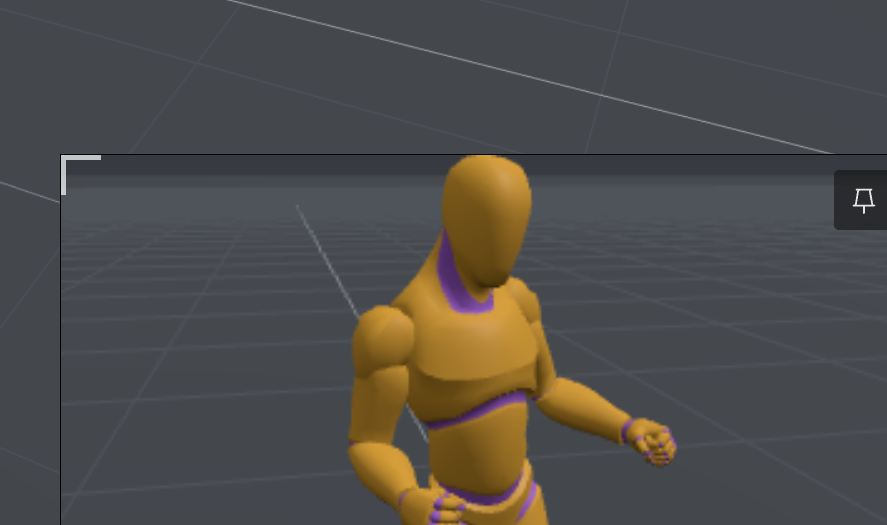
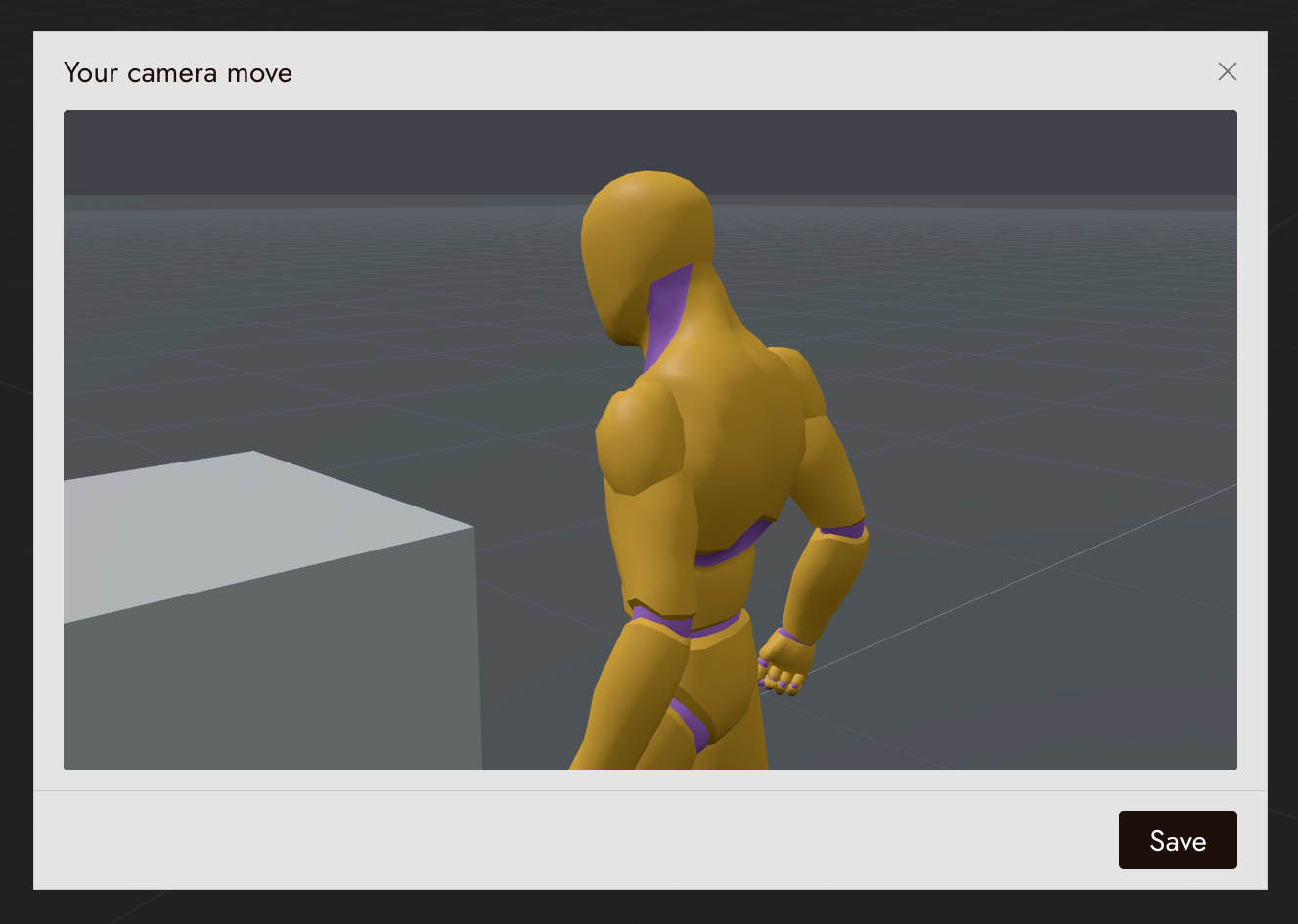
Clicca su Registra questa camera. La scena riproduce la timeline mentre un contatore REC è in esecuzione e la finestra della camera si illumina di rosso. Quando termina, una finestra di dialogo Il tuo movimento camera mostra il risultato. Clicca su Salva per inviare il video al canvas.
Salva un'immagine da una camera
Seleziona la camera e clicca su Screenshot su canvas nella sua finestra di anteprima. L'immagine fissa viene inviata al canvas.
Registra tutte le camere
Fai clic su Registra nella parte superiore dello stage. Lo stage passa alla vista Telecamere, dove ogni telecamera ha il proprio monitor e ogni telecamera registra durante il suo segmento sulla timeline. Un bagliore giallo indica che una telecamera è in attesa di iniziare; un bagliore rosso indica che sta registrando. Fai clic su Termina per interrompere in anticipo.
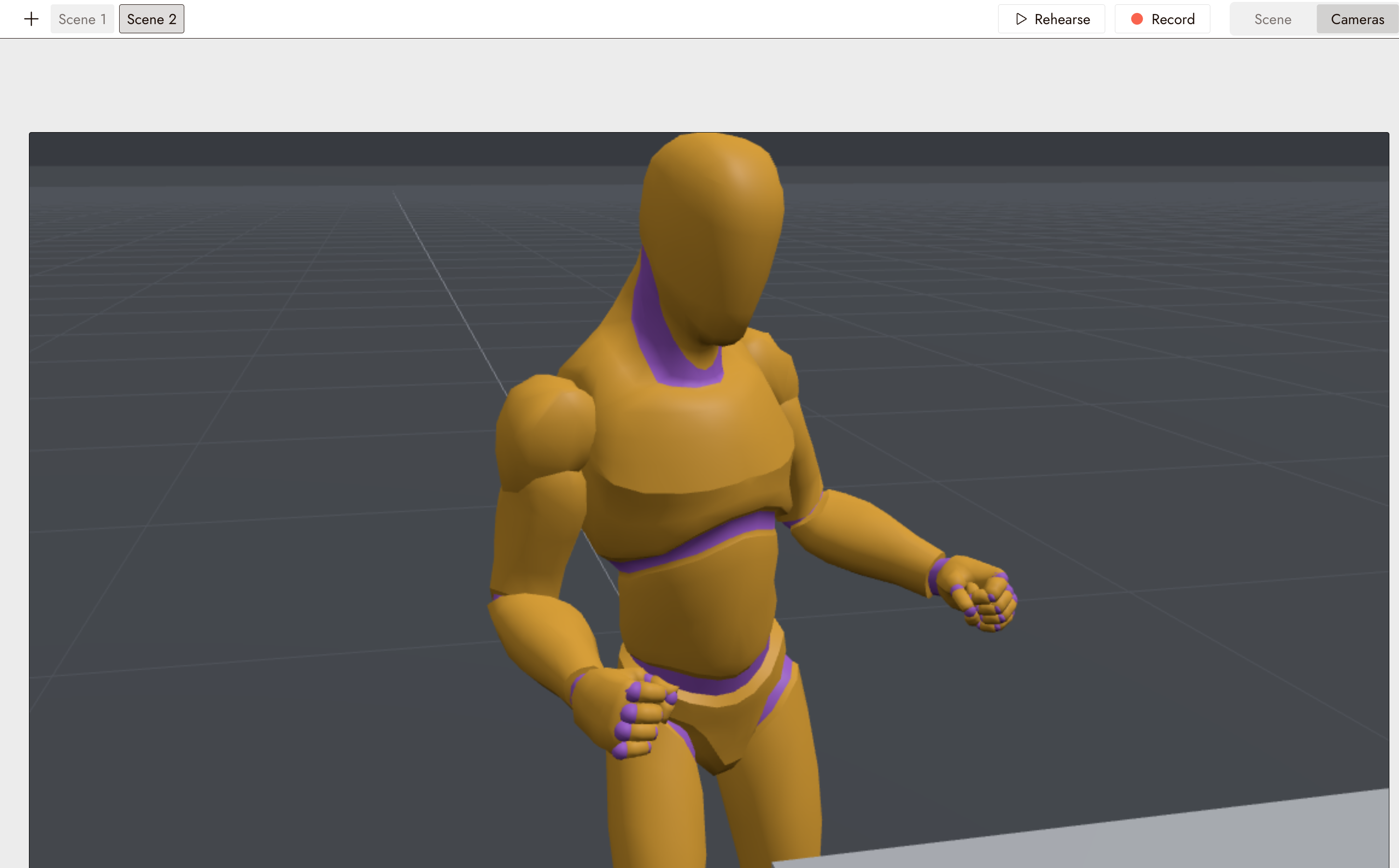
Nota: Con più di 6 telecamere, lo stage registra in gruppi di massimo 6. Il tempo di registrazione totale dipende dal numero di gruppi e dalla ripresa più lunga in ciascun gruppo.
Usa la registrazione sul canvas
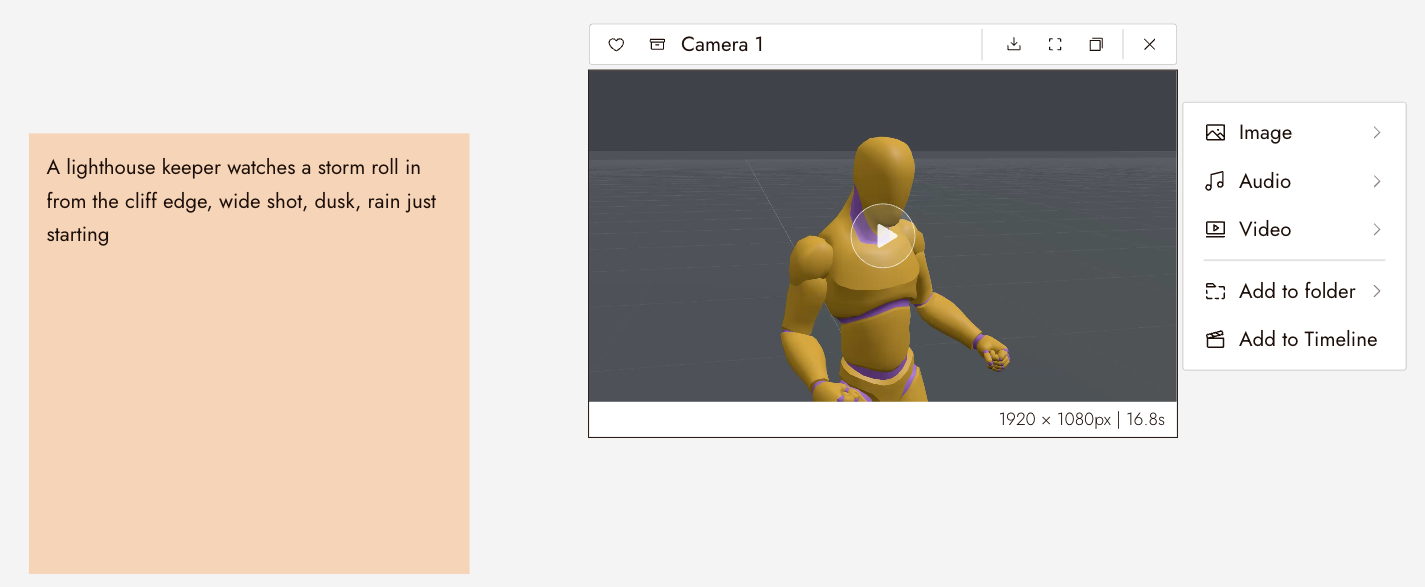
La registrazione viene posizionata sul canvas come un nodo video con il nome della telecamera. Selezionalo per aprire il suo menu: Immagine contiene Estrai Frame, Video contiene i flussi di lavoro di generazione e Aggiungi a Timeline lo invia all'editor video.
Estrai un frame dalla registrazione
Per prima cosa, estrai il primo frame della registrazione e usalo per creare un'immagine di riferimento finita. In Omni Reference, usa quell'immagine per guidare il frame di apertura e la registrazione per guidare il movimento. I controlli di riferimento disponibili dipendono dal modello.
Usa Estrai Frame nel menu Immagine del nodo per ottenere il primo frame.
Esporta la registrazione o l'immagine sul tuo dispositivo
Seleziona la registrazione o l'immagine sul canvas, quindi fai clic sull'icona di download nella sua barra degli strumenti per salvarla sul tuo dispositivo.
Se qualcosa non sembra giusto
Una finestra della telecamera si illumina di giallo e non succede nulla. È in attesa che il suo segmento sulla timeline inizi. Controlla l'ora di inizio della telecamera.
La registrazione di tutte le telecamere richiede molto tempo. Le telecamere registrano in gruppi. Riprese più lunghe e più gruppi richiedono più tempo. Registra solo le telecamere di cui hai bisogno.
La finestra di dialogo del risultato si è chiusa e non ho fatto clic su Salva. Nulla è stato inviato. Registra di nuovo e fai clic su Salva nella finestra di dialogo.
Il clip generato ignora il movimento della telecamera. Usa la registrazione come riferimento video in Omni Reference, con un primo frame renderizzato come riferimento immagine. Controlla i controlli del modello selezionato; un riferimento guida il risultato ma non garantisce una corrispondenza esatta.
Prossimi passi
- Estrai Frame per estrarre il frame iniziale da una registrazione.
- Omni Reference per generare il clip finale dalla ripresa.
- Genera Video per le impostazioni video.