3D 场景导出
将摄像机视图录制为视频,或将其保存为图像。结果会出现在您的画布上。
开始之前
场景、摄像机和动画应该已设置好;请参阅本指南之前的三个指南。先从摄像机视图进行排练,因为录制的内容正是摄像机显示的内容。
术语表
| 术语 | 含义 |
| 摄像机 | 定义您录制视图的对象。 |
| 摄像机视图 | 多摄像机监视器视图。 |
| 操纵杆 | 编辑辅助工具,例如移动箭头或摄像机轮廓。操纵杆不会出现在录制中。 |
| 录制 | 将摄像机视图保存为视频。 |
| 场景 | 3D 编辑器视图。 |
录制单个摄像机
选择摄像机。其预览窗口会在右下角打开,显示两个按钮:截图到画布和录制此摄像机。
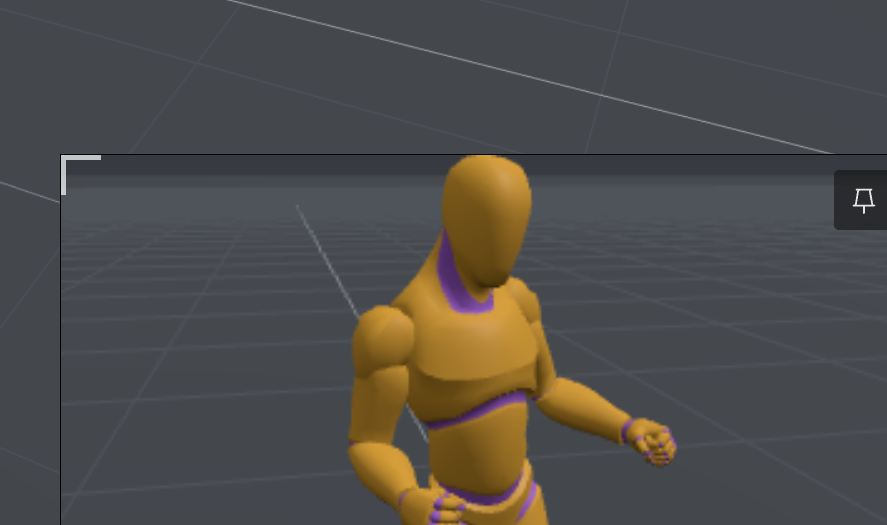
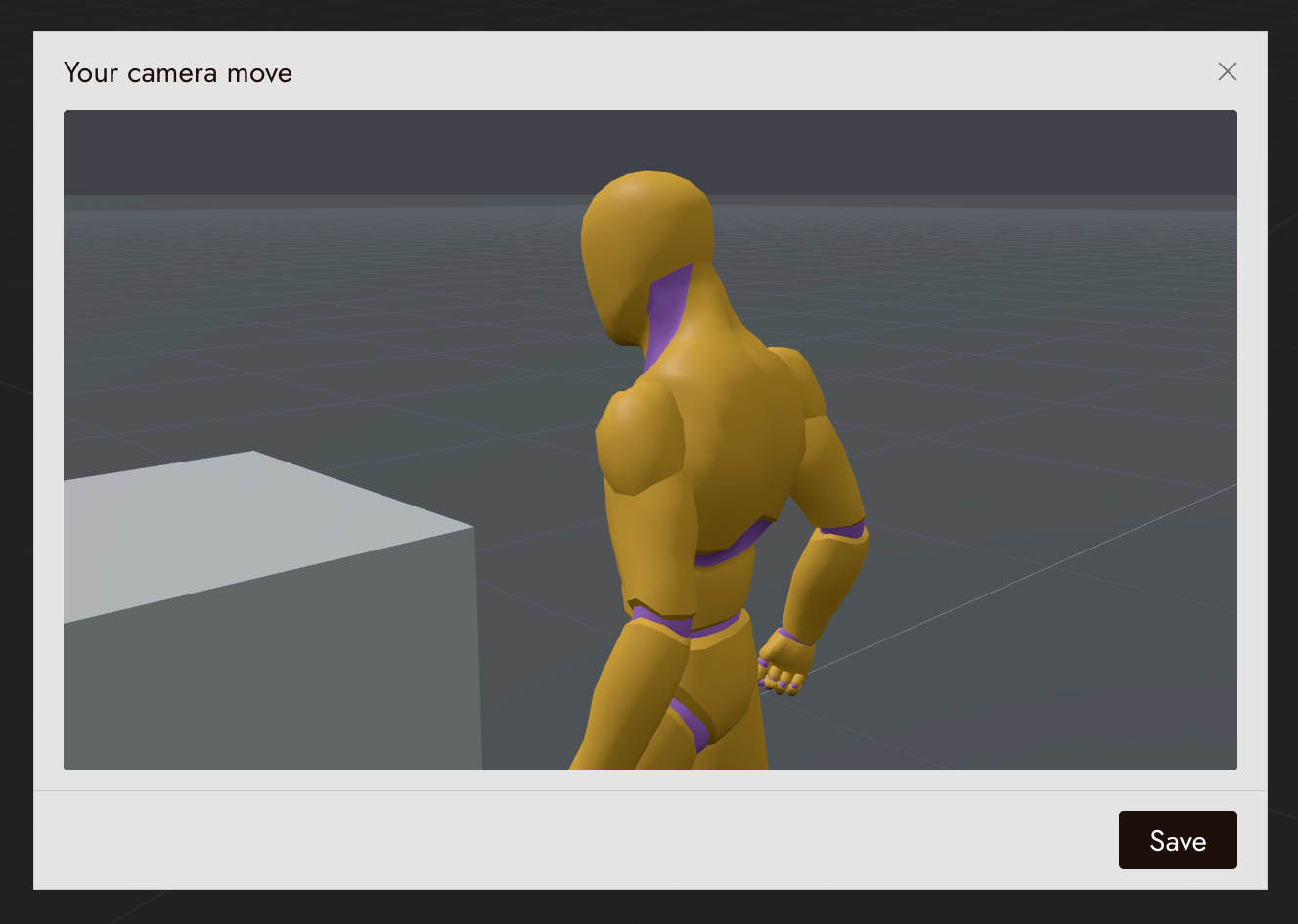
点击录制此摄像机。舞台会播放时间轴,同时REC计数器运行,摄像机窗口会显示红色光晕。完成后,您的摄像机动作对话框会显示结果。点击保存将视频发送到画布。
从单个摄像机保存图像
选择摄像机,然后在其预览窗口中点击截图到画布。静态图像将被发送到画布。
录制所有摄像机
点击舞台顶部的录制。舞台将切换到摄像机视图,每个摄像机都有自己的监视器,并且每个摄像机在时间轴上的片段期间进行录制。黄色光晕表示摄像机正在等待开始;红色光晕表示正在录制。点击完成可提前停止。
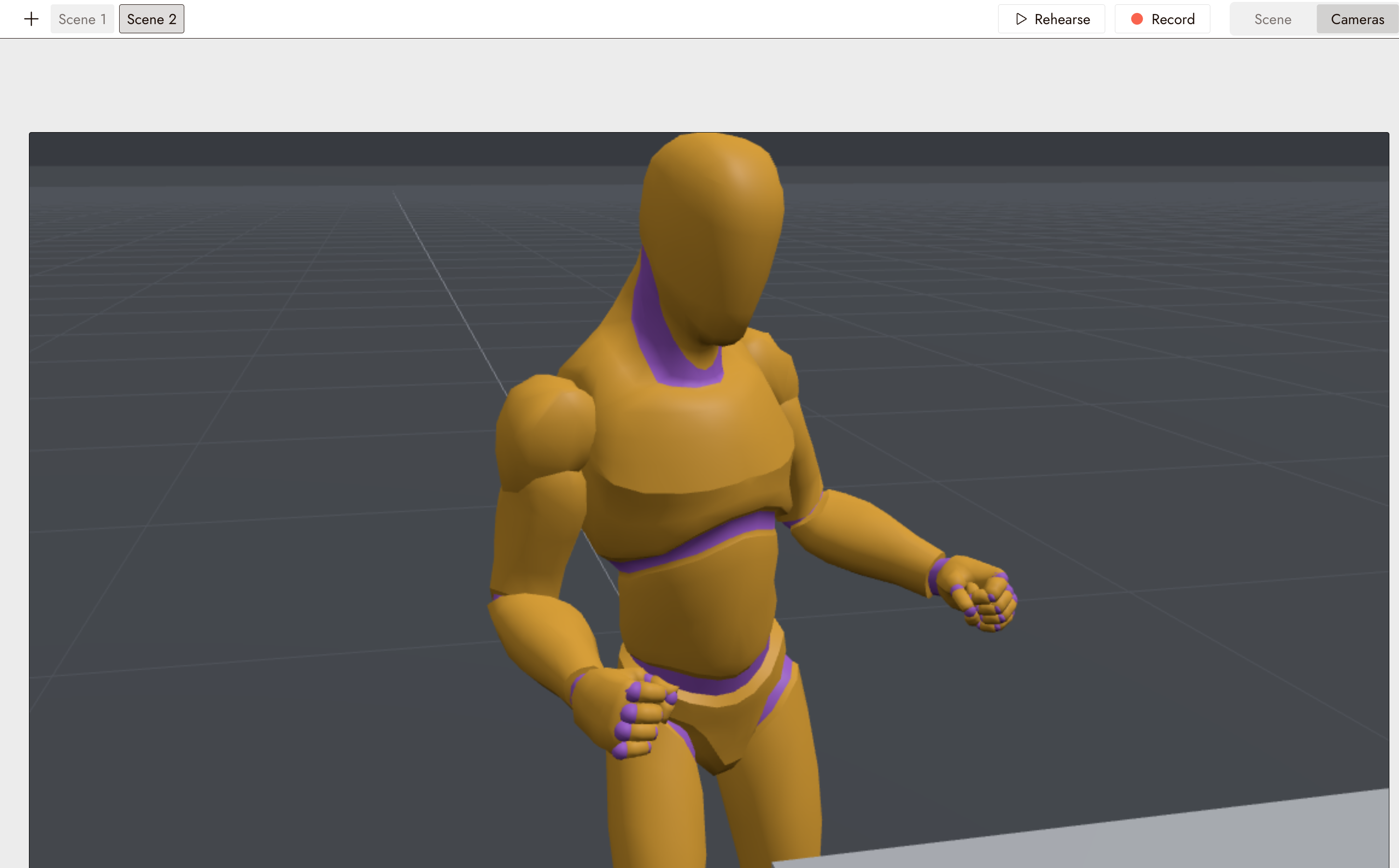
注意:当摄像机超过 6 个时,舞台将分批录制,每批最多 6 个。总录制时间取决于批次数量和每批中最长的片段。
在画布上使用录制内容
录制内容将作为以摄像机命名的视频节点出现在画布上。选择它可打开其菜单:图像包含提取帧,视频包含生成工作流,添加到时间轴可将其发送到视频编辑器。
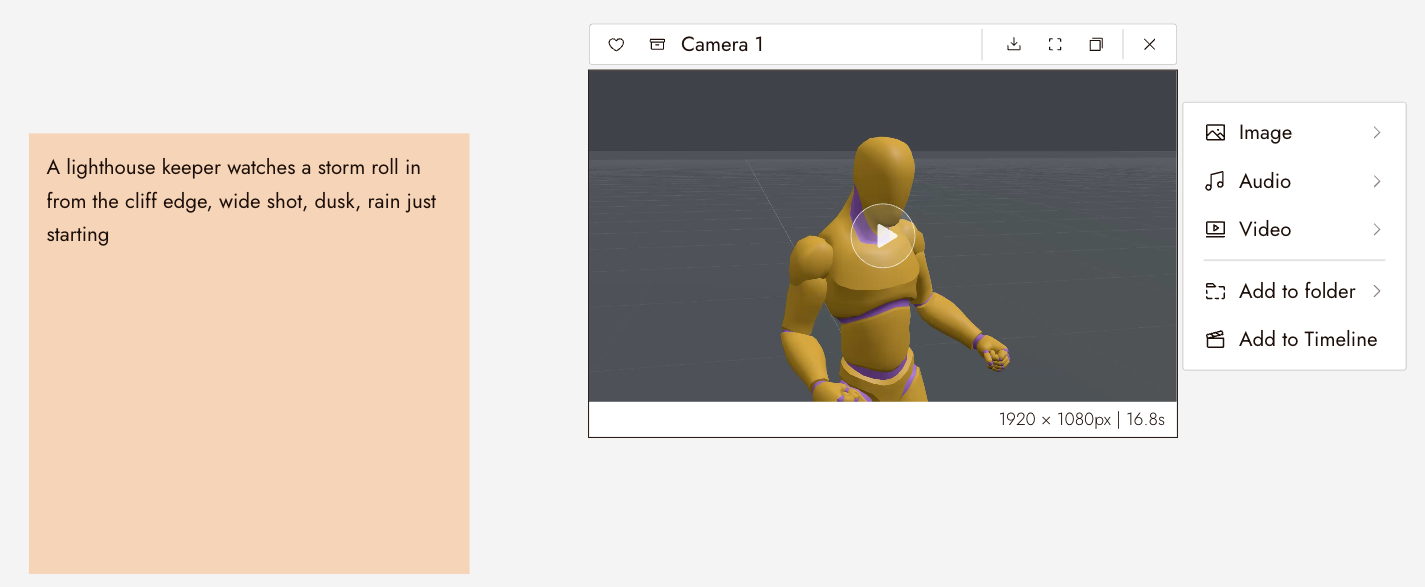
从录制内容中提取帧
首先,提取录制内容的第一帧,并使用它创建完成的参考图像。在全能参考中,使用该图像来引导开场帧,使用录制内容来引导运动。可用的参考控制取决于模型。
在节点的图像菜单中使用提取帧来获取第一帧。
将录制内容或图像导出到您的设备
在画布上选择录制内容或图像,然后点击其工具栏中的下载图标将其保存到您的设备。
如果出现问题
摄像机窗口发出黄色光晕但没有任何反应。它正在等待时间轴上的片段开始。请检查摄像机的开始时间。
录制所有摄像机需要很长时间。摄像机分批录制。更长的片段和更多的批次需要更多时间。只录制您需要的摄像机。
结果对话框关闭了,我没有点击保存。没有任何内容被发送。请重新录制并在对话框中点击保存。
生成的片段忽略了镜头运动。在全能参考中将录制内容用作视频参考,并将渲染的第一帧用作图像参考。检查所选模型的控制选项;参考会引导结果,但不保证完全匹配。
下一步
- 提取帧用于从录制中提取起始帧。
- 全能参考用于从素材生成最终片段。
- 生成视频用于设置视频参数。