Titoli animati
Un titolo in movimento è un testo che si anima da solo: un fumetto che appare digitato, un lower third che scorre, crediti finali che scorrono, un conto alla rovescia. Flick ha 87 preset già pronti. Applicane uno a una clip di testo e il testo si anima, mantenendo le tue parole, font e colore. Questa pagina spiega come trovare un preset, applicarlo, modificarlo e rimuoverlo.
Trova un preset
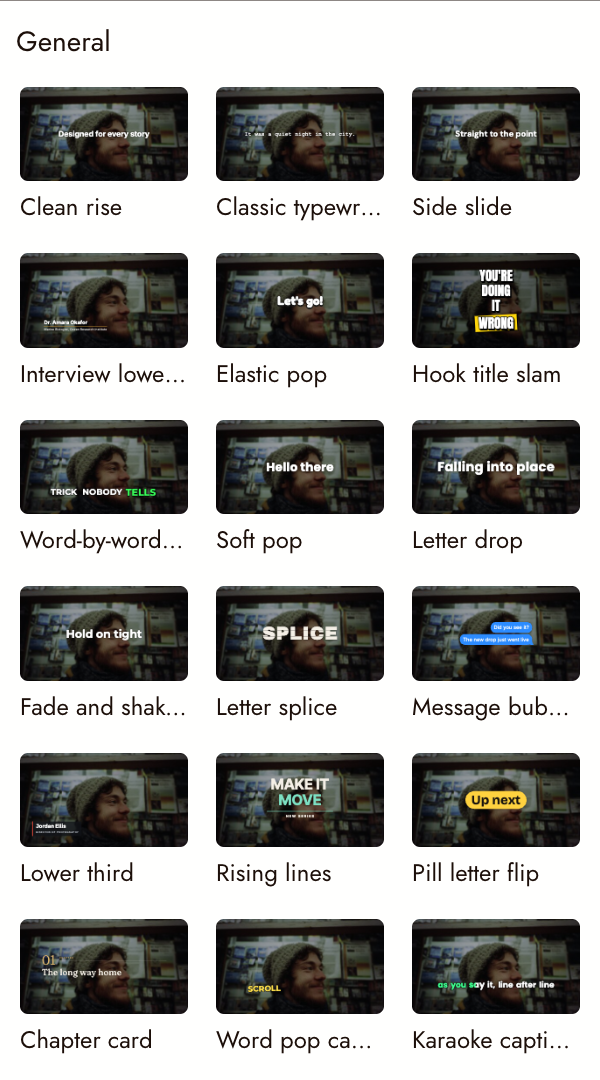
Nell'Editor Video, apri la scheda Movimenti nel pannello di sinistra, accanto a Effetti e Transizioni. I preset sono divisi in tre gruppi:
- Generale: titoli e didascalie di uso quotidiano, come Sollevamento pulito, Terzo inferiore, Bolle messaggio, Didascalie karaoke e Conto alla rovescia 3-2-1.
- Cinematografico: aperture e titoli di coda di film, come Titolo di apertura film, Scorrimento titoli di coda, Allori festival, Introduzione personaggio e Timbro luogo.
- Campagna: promo e annunci, come Invito all'azione, Prezzo promo, Lancio prodotto e Schermata finale follow.
Le schede mostrano un fermo immagine. Sposta il puntatore su una scheda per scorrere la sua animazione; nulla si riproduce da solo.
Applicare un preset
Trascina una scheda sulla timeline o sull'immagine nell'anteprima. Dove la rilasci determina cosa accade:
| Rilascia su | Cosa accade |
|---|---|
| Una clip di testo | Il testo si anima. Le sue parole, font, colore, opacità e keyframe vengono mantenuti; la dimensione è quella del preset. |
| Un titolo animato | Il preset viene sostituito. Il testo, il colore e il font rimangono. |
| Una riga di didascalia | Quella riga si anima e lascia il set di didascalie, quindi la modifica di tutte le didascalie non la cambierà più. |
| Timeline vuota | Viene aggiunto un nuovo titolo con testo di esempio, nella posizione abituale del preset sullo schermo. |
Non puoi rilasciare un preset mentre le didascalie sono in generazione. Attendi che finiscano.
Modificare un titolo animato
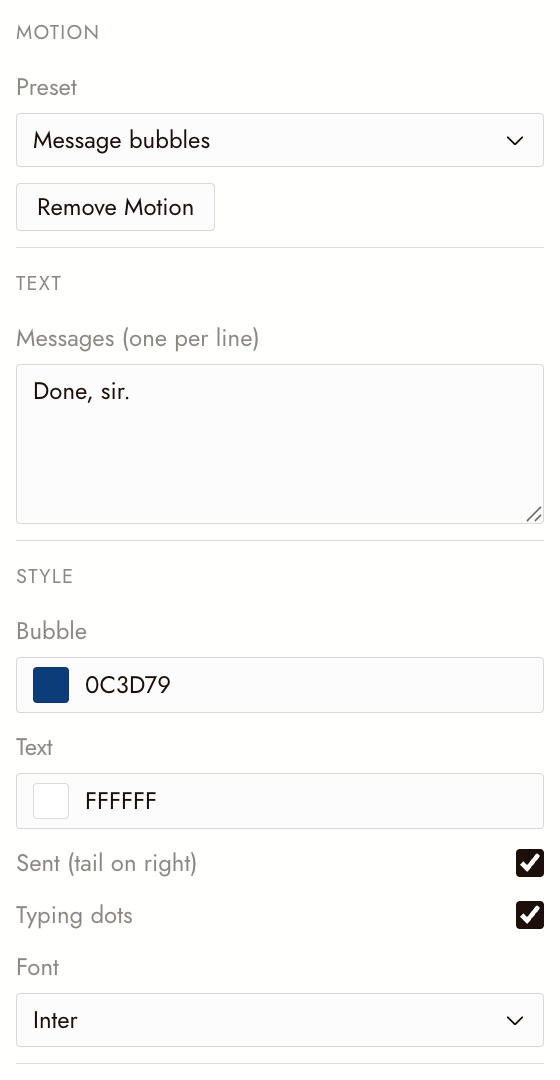
Seleziona il titolo sulla timeline. Proprietà mostra la sua sezione Movimento:
- Preset: passa a un altro preset dall'elenco.
- Testo: ogni riga o slot che il preset utilizza. Bolle messaggio, per esempio, richiede un messaggio per riga.
- Stile: i controlli specifici del preset, come i colori della bolla e del testo, il font o se mostrare i puntini di digitazione.
- Layout: posizione, scala, rotazione e opacità, ognuno dei quali può avere keyframe. I keyframe spostano il titolo nel suo insieme, oltre all'animazione propria del preset.
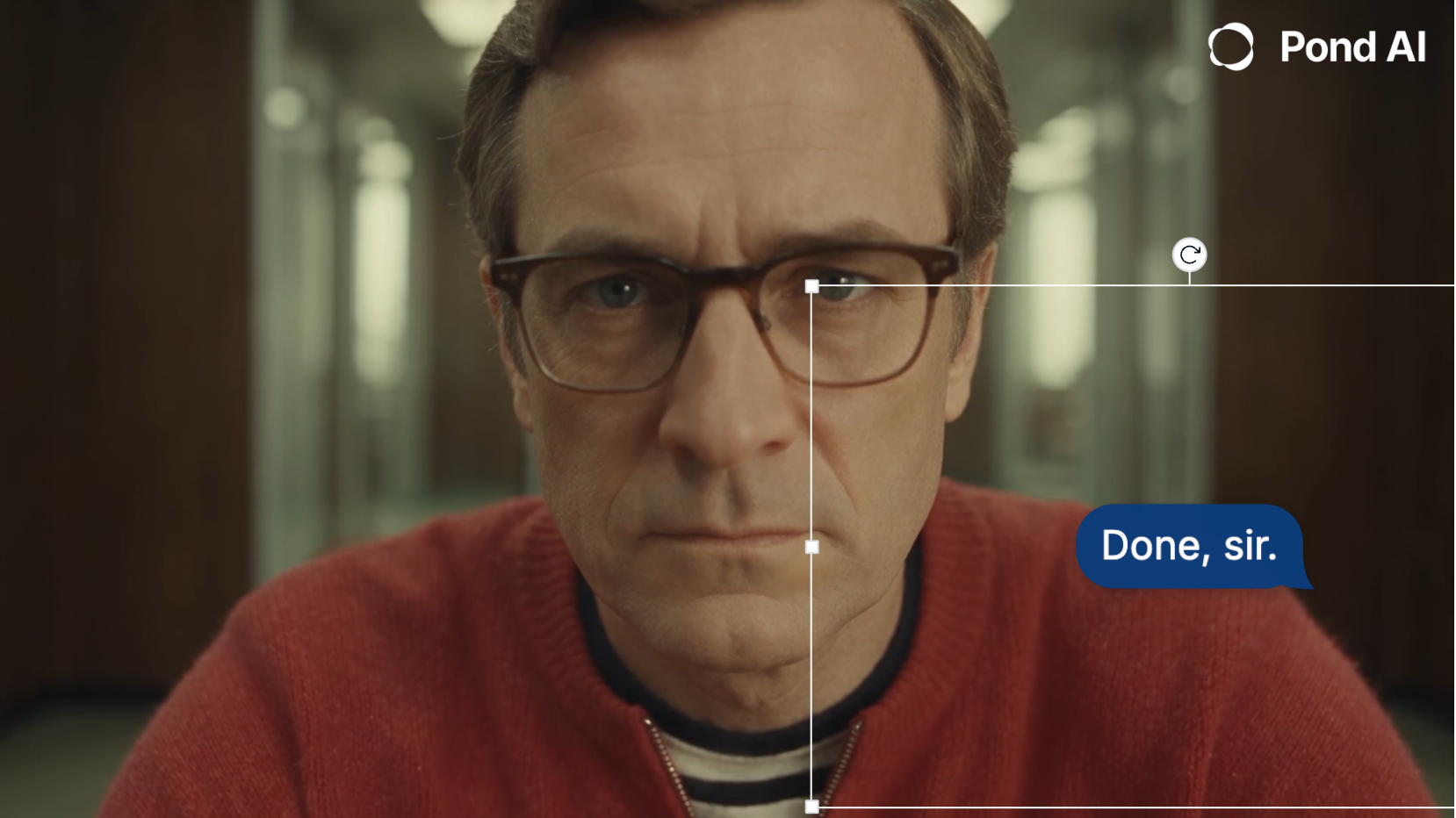
Nell'anteprima, trascina il titolo per spostarlo, trascina un angolo per ridimensionarlo o trascina la maniglia rotonda per ruotarlo. I titoli animati non possono essere ritagliati.
Per modificare più titoli contemporaneamente, selezionali insieme. Se condividono un preset, una modifica di stile si applica a tutti in un solo passaggio. Il loro testo viene sempre modificato un titolo alla volta.
Impostare la durata
La lunghezza della clip è l'unico controllo della durata. Trascina il bordo della clip sulla timeline:
- Una clip più lunga mantiene il titolo finito sullo schermo più a lungo.
- Una clip più corta dell'animazione la riproduce più velocemente.
- Dividendo un titolo animato, ogni metà riproduce la propria entrata e uscita.

Rimuovere l'animazione
Seleziona il titolo e clicca su Rimuovi animazione in Proprietà, oppure fai clic destro su di esso nella timeline. Diventa di nuovo una clip di testo normale con il suo testo e keyframe. Una riga di didascalia che hai animato torna nel set di didascalie.
Chiedi all'agente
L'agente può aggiungere, sostituire e modificare titoli animati. Prova, ad esempio: "Aggiungi un lower third con il nome Alex Rivera a 3 secondi" oppure "Anima questo titolo con un'apertura cinematografica." Utilizza testo normale a meno che tu non descriva un aspetto; quando lo fai, sceglie un preset dalla libreria. Verifica il risultato sulla timeline.
Esportare
I titoli animati sono presenti nel film esportato esattamente come vengono riprodotti nell'anteprima. Quando esporti un progetto per Premiere Pro o Final Cut Pro, ogni titolo animato arriva come clip di testo normale, così puoi modificarne lo stile lì.
Se qualcosa non sembra giusto
Il mio titolo mostra riquadri invece di lettere. Alcuni preset tracciano i contorni delle lettere e supportano solo caratteri latini di base. Il testo in cinese, giapponese, coreano, cirillico o arabo appare come riquadri in quei preset. Scegli un altro preset.
Parte di una riga lunga manca. Outline draw-on, Rising lines e Coming soon board tagliano una riga troppo lunga, e Hook title slam mostra solo le prime quattro parole. Accorcia il testo o scegli un altro preset.
Il testo è venuto fuori di dimensioni diverse. Ogni preset ha la propria dimensione del carattere. Usa Scala in Layout per ridimensionare l'intero titolo.
La modifica dello stile di tutte le didascalie ha saltato una riga. Quella riga ha un preset animato. Usa Rimuovi animazione per riportarla nel set di didascalie.
Prossimi passi
- Keyframe per spostare un titolo sopra la sua animazione.
- Taglia e dividi per impostare quando un titolo inizia e finisce.
- Esporta e scarica il tuo film quando i titoli sono riprodotti correttamente.