动态标题
运动标题是自动添加动画的文本:逐字打出的消息气泡、滑入的下三分之一字幕、结束字幕滚动、倒计时。Flick 有 87 个现成的预设。将一个预设放到文本片段上,文本就会添加动画,同时保留你的文字、字体和颜色。本页介绍如何查找预设、应用预设、编辑预设和移除预设。
查找预设
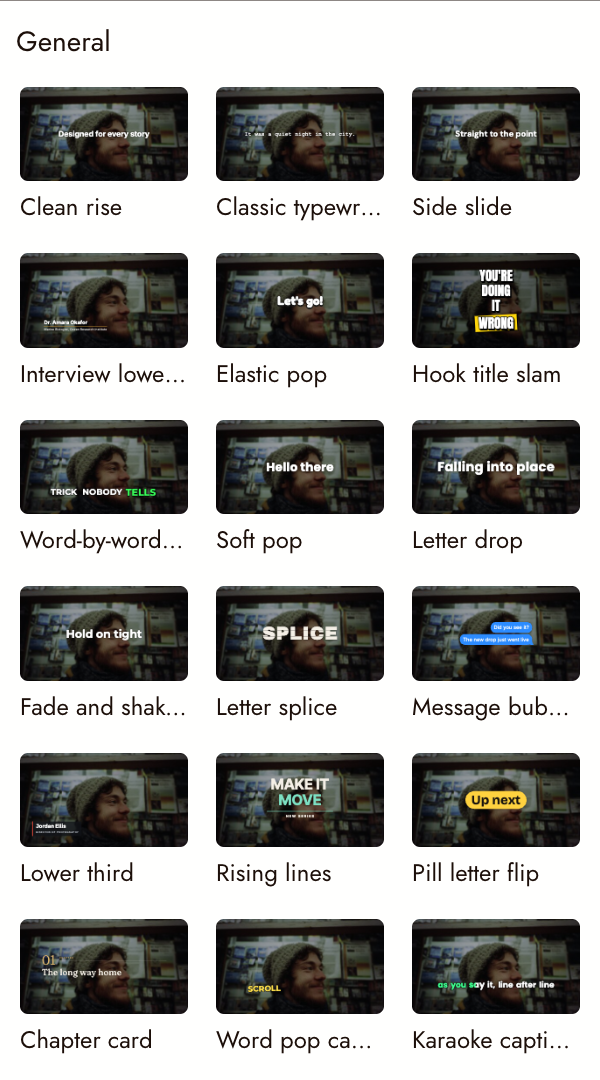
在视频编辑器中,打开左侧面板的动效标签,位于特效和转场旁边。预设分为三组:
- 常规:日常标题和字幕,例如简洁上升、下三分之一、消息气泡、卡拉OK字幕和3-2-1倒计时。
- 电影:影片开场和片尾字幕,例如影片开场标题、片尾字幕滚动、电影节桂冠、角色介绍和位置标记。
- 营销:推广和广告,例如行动号召、促销价格、产品发布揭幕和关注片尾卡片。
卡片显示静止画面。将指针移动到卡片上可预览其动画;不会自动播放。
应用预设
将卡片拖动到时间线上或预览画面上。放置位置决定了会发生什么:
| 放置位置 | 效果 |
|---|---|
| 文本片段 | 文本将产生动画效果。其文字、字体、颜色、不透明度和关键帧会保留;大小采用预设的。 |
| 动效标题 | 预设被替换。文本、颜色和字体保持不变。 |
| 字幕行 | 该行产生动画效果并脱离字幕集,因此重新设置所有字幕样式时将不再影响它。 |
| 空白时间线 | 添加一个包含示例文本的新标题,位于预设在屏幕上的常规位置。 |
字幕生成时无法放置预设。请等待字幕生成完成。
编辑动效标题
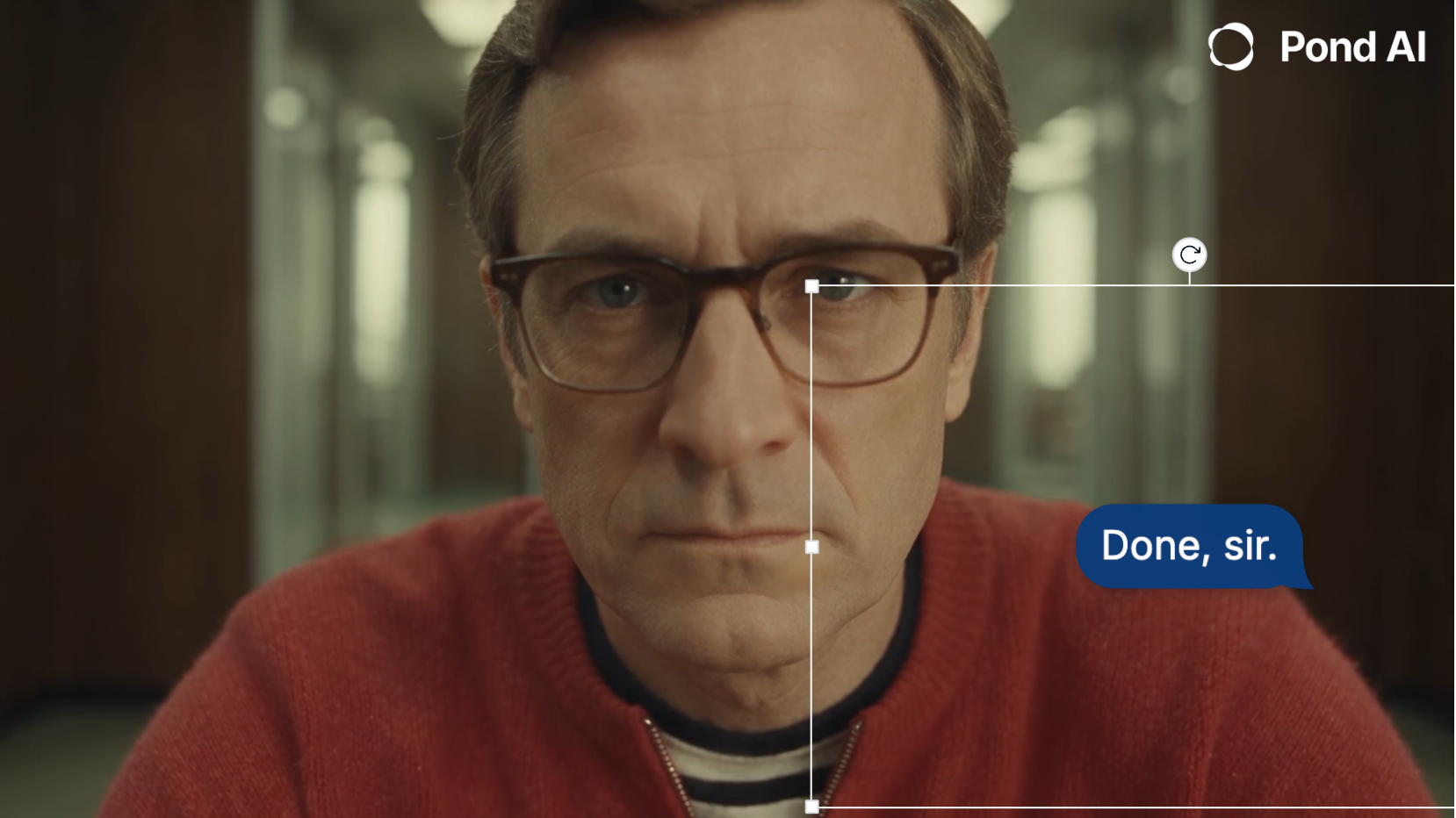
在时间线上选择标题。属性显示其动效部分:
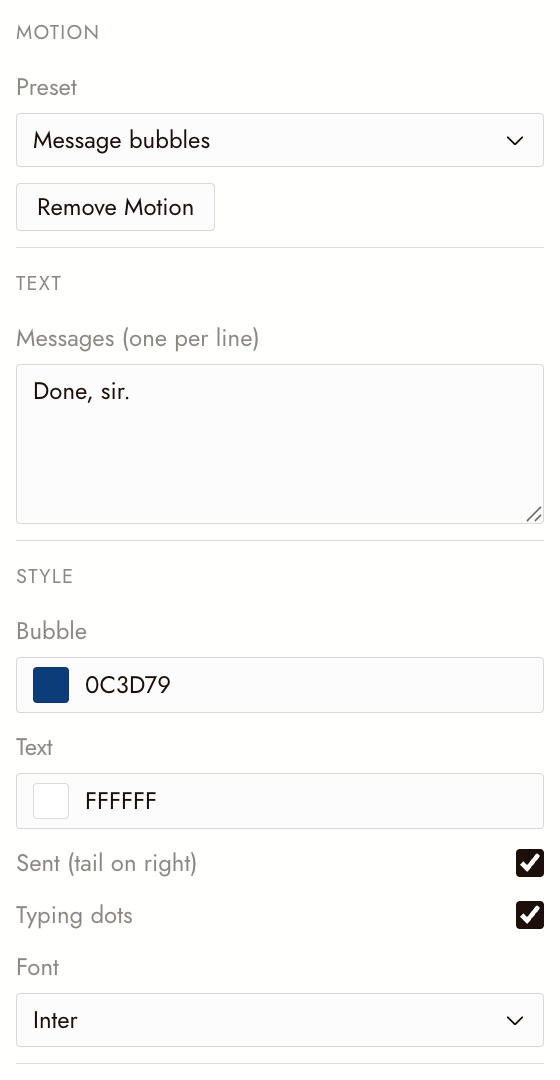
- 预设:从列表中切换到另一个预设。
- 文本:预设使用的每一行或槽位。例如,消息气泡每行显示一条消息。
- 样式:预设自己的控件,例如气泡和文本颜色、字体,或是否显示输入点。
- 布局:位置、缩放、旋转和不透明度,每个都可以设置关键帧。关键帧在预设自身动画的基础上整体移动标题。
在预览中,拖动标题可移动它,拖动角落可缩放它,或拖动圆形手柄可旋转它。动效标题无法裁剪。
要同时更改多个标题,请一起选择它们。如果它们共享一个预设,样式更改将一次应用于所有标题。它们的文本始终逐个标题编辑。
设置时间
片段的长度是唯一的时间控制。在时间轴上拖动片段的边缘:
- 片段越长,完成的标题在屏幕上停留的时间越长。
- 片段短于动画时长会加快播放速度。
- 分割动态标题后,每一半会分别播放其进入和退出动画。

移除动态效果
选择标题并在属性中点击移除动态效果,或在时间轴上右键点击。它会变回纯文本片段,保留其文本和关键帧。动画化的字幕行会返回到字幕集中。
询问助手
AI 助手可以添加、更换和编辑动态标题。例如尝试:"在 3 秒处添加一个显示 Alex Rivera 名字的下三分之一字幕"或"用电影开场动画效果为这个标题添加动画。" 除非你描述外观,否则它使用纯文本;当你描述时,它会从资源库中选择一个预设。在时间轴上检查结果。
导出
动态标题在导出的影片中的呈现效果与预览中完全一致。当你为 Premiere Pro 或 Final Cut Pro 导出项目时,每个动态标题会作为纯文本片段导入,以便你在那里重新设置风格。
如果出现问题
我的标题显示方框而不是字母。少数预设绘制字母轮廓,仅支持基本拉丁字母。中文、日文、韩文、西里尔文或阿拉伯文在这些预设中会显示为方框。请选择其他预设。
长文本的一部分缺失了。轮廓描绘、上升线条和即将推出板会截断过长的文本,而钩子标题猛击只显示前四个单词。请缩短文本或选择其他预设。
文本大小不一样。每个预设都有自己的字体大小。在布局中使用缩放来调整整个标题的大小。
重新设置所有字幕风格时跳过了一行。该行有动态预设。移除动态效果以将其返回到字幕集。