Títulos animados
Un título con movimiento es texto que se anima por sí solo: un bocadillo de mensaje que se escribe, un tercio inferior que se desliza, créditos finales que se desplazan, una cuenta regresiva. Flick tiene 87 presets listos para usar. Coloca uno en un clip de texto y el texto se anima, manteniendo tus palabras, fuente y color. Esta página cubre cómo encontrar un preset, aplicarlo, editarlo y eliminarlo.
Encontrar un preset
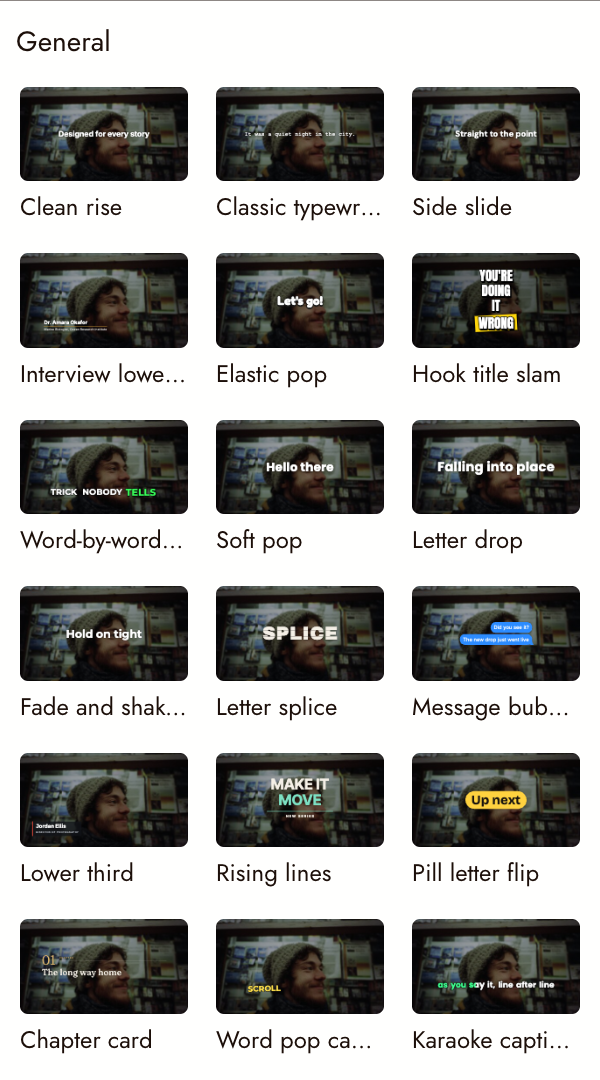
En el Editor de video, abre la pestaña Movimientos en el panel izquierdo, junto a Efectos y Transiciones. Las preajustes vienen en tres grupos:
- General: títulos y subtítulos cotidianos, como Elevación limpia, Tercio inferior, Burbujas de mensaje, Subtítulos karaoke y Cuenta regresiva 3-2-1.
- Cinematográfico: aperturas y créditos de películas, como Título de apertura de película, Rollo de créditos finales, Laureles de festival, Intro de personaje y Sello de ubicación.
- Campaña: promociones y anuncios, como Llamado a la acción, Precio promocional, Revelación de lanzamiento de producto y Tarjeta final de seguimiento.
Las tarjetas muestran una imagen fija. Mueve el puntero sobre una tarjeta para recorrer su animación; nada se reproduce por sí solo.
Aplicar un preajuste
Arrastra una tarjeta a la línea de tiempo o a la imagen en la vista previa. Dónde la sueltes determina qué sucede:
| Suéltala en | Qué sucede |
|---|---|
| Un clip de texto | El texto se anima. Sus palabras, fuente, color, opacidad y fotogramas clave se mantienen; el tamaño es el del preajuste. |
| Un título de movimiento | El preajuste se intercambia. El texto, color y fuente permanecen. |
| Una línea de subtítulo | Esa línea se anima y sale del conjunto de subtítulos, por lo que cambiar el estilo de todos los subtítulos ya no la afectará. |
| Línea de tiempo vacía | Se añade un nuevo título con texto de muestra, en el lugar habitual del preajuste en pantalla. |
No puedes soltar un preajuste mientras se generan subtítulos. Espera a que terminen.
Editar un título de movimiento
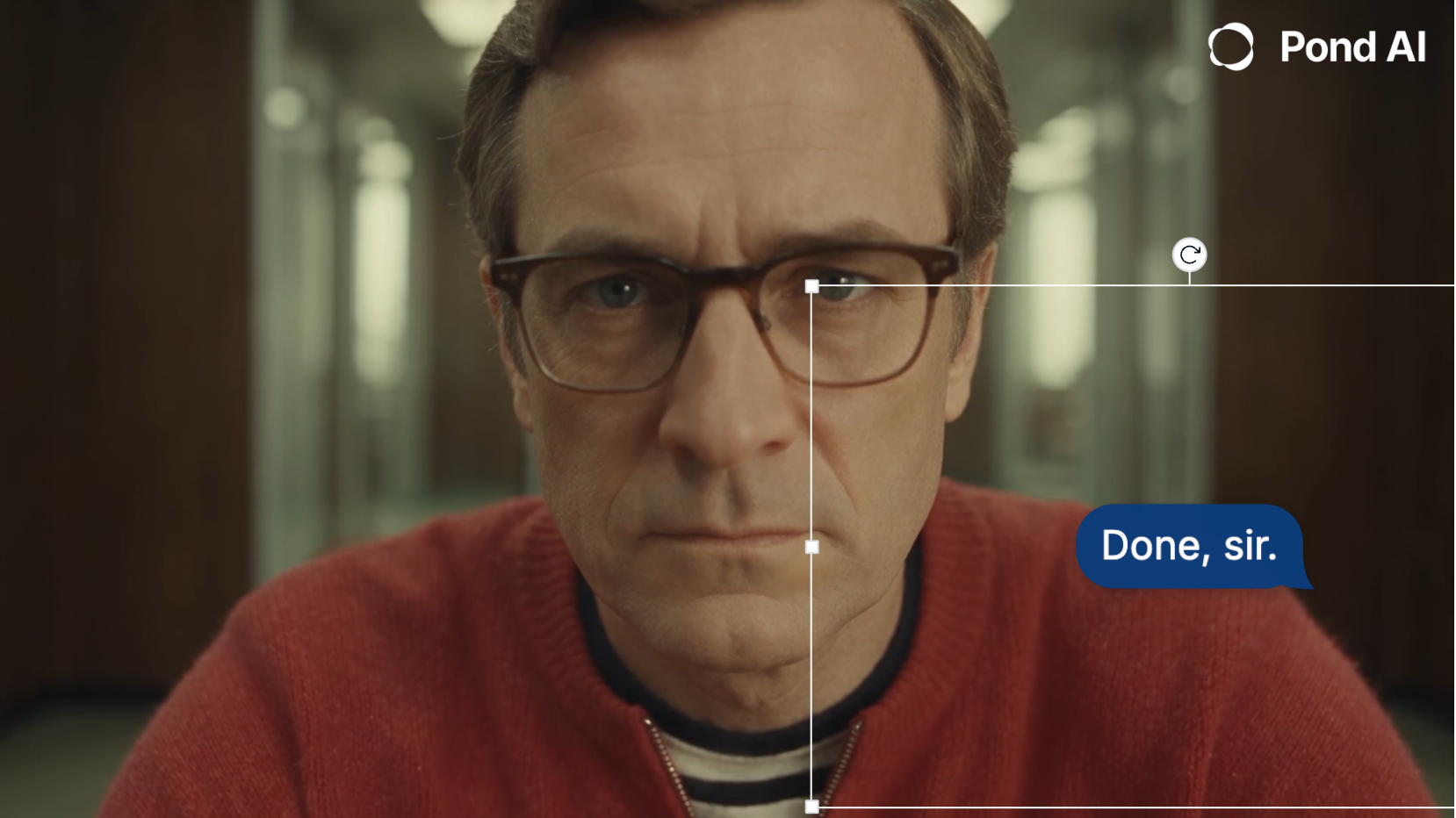
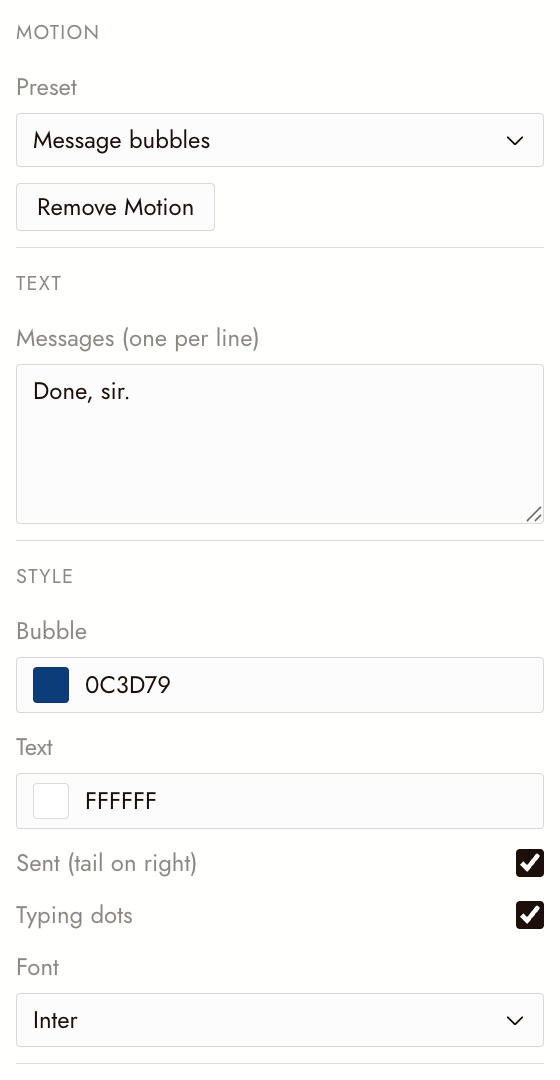
Selecciona el título en la línea de tiempo. Propiedades muestra su sección Movimiento:
- Preajuste: cambia a otro preajuste de la lista.
- Texto: cada línea o espacio que usa el preajuste. Burbujas de mensaje, por ejemplo, toma un mensaje por línea.
- Estilo: los controles propios del preajuste, como colores de burbuja y texto, fuente, o si se muestran los puntos de escritura.
- Diseño: posición, escala, rotación y opacidad, cada uno de los cuales puede tener fotogramas clave. Los fotogramas clave mueven el título en su conjunto, además de la animación propia del preajuste.
En la vista previa, arrastra el título para moverlo, arrastra una esquina para escalarlo o arrastra el control redondo para rotarlo. Los títulos de movimiento no se pueden recortar.
Para cambiar varios títulos a la vez, selecciónalos juntos. Si comparten un preajuste, un cambio de estilo se aplica a todos ellos en un solo paso. Su texto siempre se edita de un título a la vez.
Establecer la duración
La duración del clip es el único control de tiempo. Arrastra el borde del clip en la línea de tiempo:
- Un clip más largo mantiene el título finalizado en pantalla durante más tiempo.
- Un clip más corto que la animación la reproduce más rápido.
- Divide un título animado y cada mitad reproduce su propia entrada y salida.

Quitar la animación
Selecciona el título y haz clic en Quitar animación en Propiedades, o haz clic derecho sobre él en la línea de tiempo. Se convierte nuevamente en un clip de texto plano con su texto y fotogramas clave. Una línea de subtítulo que animaste vuelve al conjunto de subtítulos.
Pregunta al agente
El agente puede agregar, intercambiar y editar títulos animados. Prueba, por ejemplo: "Agrega un tercio inferior con el nombre Alex Rivera a los 3 segundos" o "Anima este título con una apertura cinematográfica". Usa texto plano a menos que describas una apariencia; cuando lo haces, elige un ajuste preestablecido de la biblioteca. Verifica el resultado en la línea de tiempo.
Exportar
Los títulos animados aparecen en la película exportada exactamente como se reproducen en la vista previa. Cuando exportas un proyecto para Premiere Pro o Final Cut Pro, cada título animado llega como un clip de texto plano, para que puedas rediseñarlo allí.
Si algo se ve mal
Mi título muestra cuadros en lugar de letras. Algunos ajustes preestablecidos dibujan contornos de letras y solo admiten letras latinas básicas. El texto en chino, japonés, coreano, cirílico o árabe se muestra como cuadros en esos ajustes preestablecidos. Elige otro ajuste preestablecido.
Falta parte de una línea larga. Outline draw-on, Rising lines y Coming soon board cortan una línea demasiado larga, y Hook title slam muestra solo las primeras cuatro palabras. Acorta el texto o elige otro ajuste preestablecido.
El texto salió con un tamaño diferente. Cada ajuste preestablecido tiene su propio tamaño de texto. Usa Escala en Diseño para redimensionar todo el título.
Rediseñar todos los subtítulos omitió una línea. Esa línea tiene un ajuste preestablecido de animación. Quita la animación para devolverla al conjunto de subtítulos.
Siguiente
- Fotogramas clave para mover un título encima de su animación.
- Recortar y dividir para establecer cuándo comienza y termina un título.
- Exporta y descarga tu película cuando los títulos se reproduzcan correctamente.