動態標題
動態標題是自動產生動畫的文字:打字輸入的訊息泡泡、滑入的下三分位字幕、片尾字幕捲動、倒數計時。Flick 有 87 個現成的預設效果。將一個套用到文字片段上,文字就會產生動畫,同時保留您的文字、字型和顏色。本頁面涵蓋尋找預設效果、套用、編輯和移除的方法。
尋找預設效果
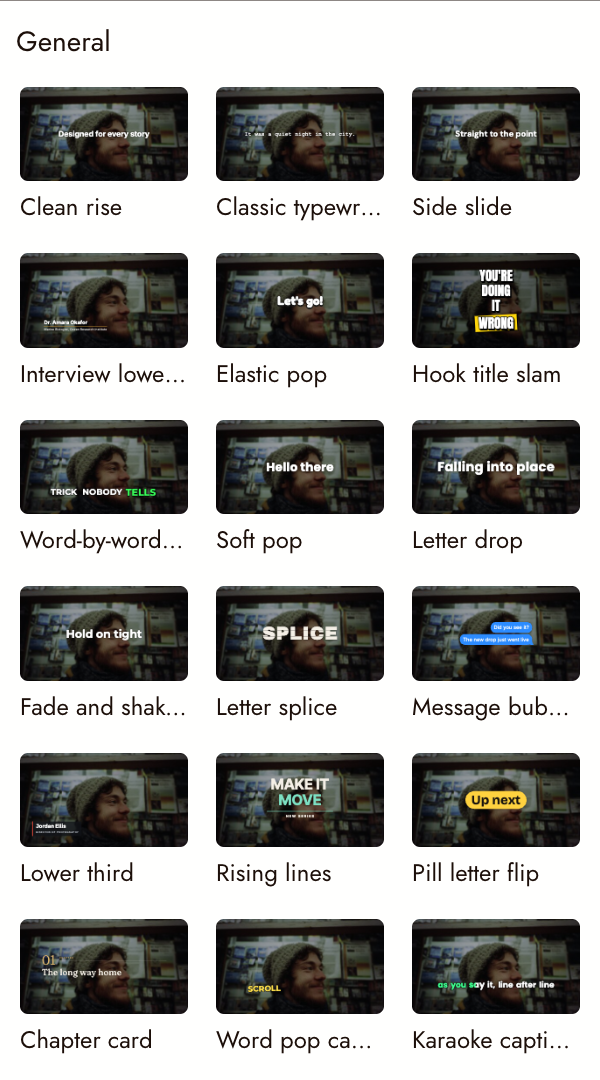
在影片編輯器中,開啟左側面板的動態效果標籤頁,位於特效和轉場旁邊。預設效果分為三個群組:
- 一般:日常標題和字幕,例如簡潔上升、下三分位、訊息泡泡、卡拉OK字幕和3-2-1倒數計時。
- 電影感:電影開場和片尾字幕,例如電影開場標題、片尾演職員表、影展桂冠、角色介紹和地點標記。
- 宣傳:促銷和廣告,例如行動呼籲、促銷價格、產品發表揭曉和追蹤結尾卡。
卡片會顯示靜止畫面。將滑鼠指標移動到卡片上可預覽其動畫;不會自動播放。
套用預設效果
將卡片拖曳到時間軸上或預覽畫面中的影像上。拖放的位置決定會發生什麼:
| 拖放到 | 結果 |
|---|---|
| 文字片段 | 文字會產生動畫。其文字內容、字型、顏色、不透明度和關鍵影格會保留;大小則使用預設效果的設定。 |
| 動態標題 | 預設效果會被替換。文字、顏色和字型保持不變。 |
| 字幕行 | 該行會產生動畫並脫離字幕組,因此重新設定所有字幕樣式將不再影響它。 |
| 空白時間軸 | 會新增一個帶有範例文字的標題,位於預設效果的常用螢幕位置。 |
在字幕生成時無法拖放預設效果。請等待字幕生成完成。
編輯動態標題
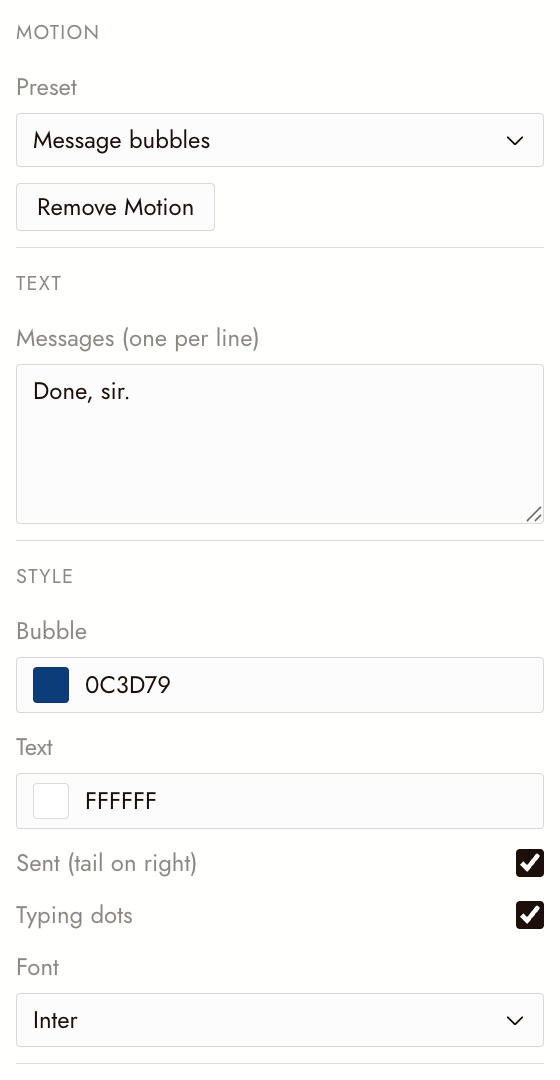
在時間軸上選取標題。屬性面板會顯示其動態效果區段:
- 預設效果:從清單中切換到另一個預設效果。
- 文字:預設效果使用的每一行或欄位。例如,訊息泡泡每行接受一則訊息。
- 樣式:預設效果自身的控制項,例如泡泡和文字顏色、字型,或是否顯示輸入點點。
- 版面:位置、縮放、旋轉和不透明度,每一項都可以設定關鍵影格。關鍵影格會在預設效果自身動畫之上移動整個標題。
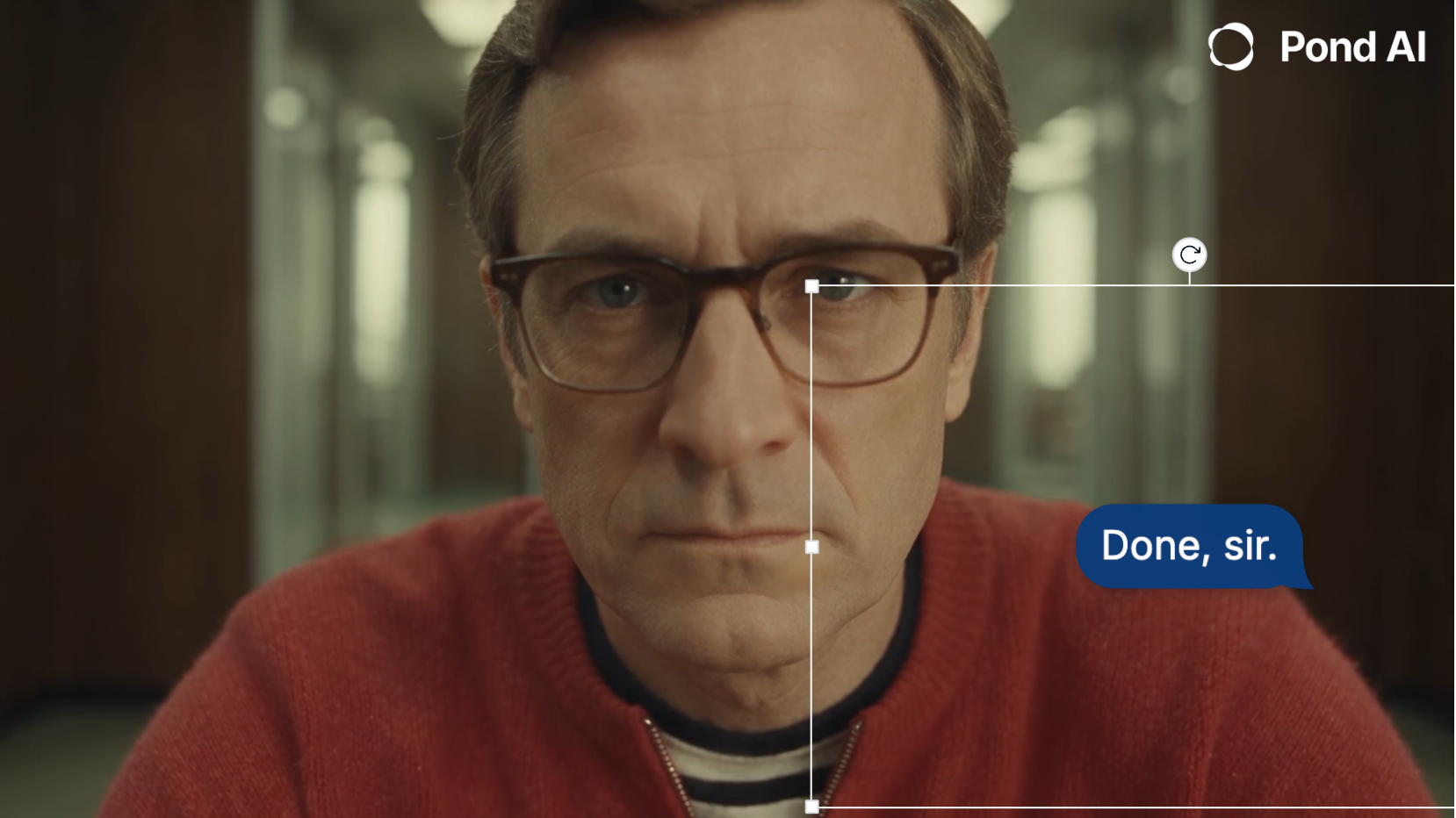
在預覽中,拖曳標題可移動它,拖曳角落可縮放它,或拖曳圓形控點可旋轉它。動態標題無法裁切。
若要同時變更多個標題,請一起選取它們。如果它們共用同一個預設效果,樣式變更會一次套用到所有標題。文字始終一次編輯一個標題。
設定時間
片段長度是唯一的時間控制。在時間軸上拖曳片段邊緣:
- 較長的片段會讓完成的標題在螢幕上停留更久。
- 短於動畫時長的片段會加快播放速度。
- 分割動態標題後,每一半會各自播放進入和退出動畫。

移除動態效果
選取標題並在屬性中點擊移除動態效果,或在時間軸上右鍵點擊。它會變回純文字片段,保留其文字和關鍵影格。已加上動畫的字幕行會回到字幕組中。
詢問智慧助理
助理可以新增、替換和編輯動態標題。例如嘗試:「在 3 秒處新增姓名為 Alex Rivera 的下三分之一標題」或「為這個標題加上電影式開場動畫」。除非您描述外觀,否則會使用純文字;當您描述時,它會從資源庫中選擇預設。在時間軸上檢查結果。
匯出
動態標題在匯出的影片中會與預覽播放時完全相同。當您將專案匯出至 Premiere Pro 或 Final Cut Pro 時,每個動態標題會以純文字片段呈現,讓您可以在那裡重新設定樣式。
如果有些地方看起來不對
我的標題顯示方框而非文字。有些預設會繪製文字輪廓,僅支援基本拉丁字母。中文、日文、韓文、西里爾文或阿拉伯文在這些預設中會顯示為方框。請選擇其他預設。
長文字的部分內容消失了。輪廓描繪、上升線條和即將推出公告板會截斷過長的文字,而鉤子標題重擊僅顯示前四個字。請縮短文字或選擇其他預設。
文字大小不同了。每個預設都有自己的字體大小。使用版面配置中的縮放來調整整個標題大小。
重新設定所有字幕時跳過了一行。該行套用了動態預設。移除動態效果以將其返回字幕組。