关键帧
关键帧将片段的属性固定在某一时刻的值上。设置两个或更多关键帧后,Flick 会在它们之间平滑地移动属性:缓慢推进、向上漂移的标题、在对白下降低的音乐。本页介绍您可以动画化的内容、如何设置和编辑关键帧,以及在剪切片段时关键帧的行为方式。
可设置关键帧的内容
| 片段 | 属性 |
|---|---|
| 视频和图片 | 位置、缩放、旋转、不透明度、裁剪 |
| 文本和动态标题 | 位置、缩放、旋转、不透明度 |
| 视频和音频 | 音量 |
颜色、字体大小、速度、淡入淡出和效果不支持关键帧。
为属性添加动画
此示例为一个镜头制作缓慢推进效果。
- 在视频编辑器中,选择片段并将播放头移动到移动应开始的位置。
- 在属性面板中,找到缩放。点击其标签行上的菱形 ◆ 以在播放头位置添加关键帧。
- 将播放头移动到移动应结束的位置。
- 更改数值,例如在缩放框中输入 130。由于缩放现在已有关键帧,Flick 会自动在播放头位置为您添加第二个关键帧。
- 播放片段。两个关键帧之间的数值会平滑过渡,不会出现过冲。
一旦属性拥有关键帧,对其的每次更改都会在播放头位置添加或更新关键帧:输入数值、拖动滑块或在预览中拖动片段。没有关键帧的属性会像以前一样更改整个片段。
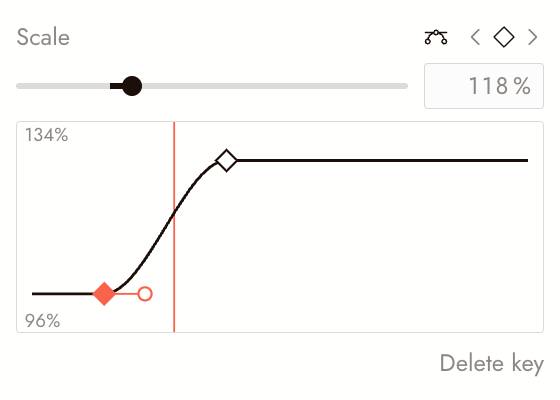
查找关键帧
- 在面板中。每个属性都有一组 ◀ ◆ ▶ 按钮:上一个关键帧、在播放头位置添加或移除关键帧、下一个关键帧。当播放头位于关键帧上时,菱形会变为红色。
- 在时间轴上。选中的片段会在其下方为每个已设关键帧的属性展开一行细长的菱形,属性名称显示在轨道标题中。取消选择片段后,这些行会折叠,仅在片段名称前留下一个 ◆ 标记。

移动或删除关键帧
- 点击时间轴上的菱形以选中它。播放头会跳转到该位置。
- 按住 Shift 点击可将更多关键帧添加到选区,或从选区中移除。
- 拖动以一起移动选中的关键帧。它们会对齐到整帧,播放头保持在原位。
- 按 Delete 键移除选中的关键帧。一次按键操作为一个撤销步骤。
当您删除属性的最后一个关键帧时,该属性会保持播放头位置处的数值。
调整曲线
点击属性按钮组开头的曲线按钮,在字段下方打开其曲线。
- 点击曲线以在该处添加关键帧。
- 拖动关键帧以更改其数值。按住 Shift 拖动可将其添加到选区。
- 拖动关键帧的手柄以更改数值缓入或缓出的速度。按住 Alt 可单独移动手柄的一侧。
- 双击关键帧或点击删除关键帧以移除它。
- 重置为自动会将您手动调整的关键帧恢复为默认的平滑曲线。
关键帧跟随你的编辑
关键帧存储在片段自身的素材上,因此在你编辑时它们会保持在相同的帧上:
- 修剪开头,关键帧仍保持在其帧上。被修剪掉的关键帧会被保留(不可见),并仍然影响曲线;延长片段即可再次看到它。
- 分割片段,每一半都保留其运动部分,在剪切处不会跳跃。
- 改变速度或反转片段,关键帧会随素材伸缩或翻转。
- 分离音频,音量关键帧会移动到新的音频片段上。
关键帧会随影片导出。导出到 Premiere Pro 和 Final Cut Pro 时,会携带与曲线匹配的线性关键帧相同的运动。
询问助手
助手也可以设置关键帧。选择片段并询问,例如:"在这个片段的整个长度上从 100% 缓慢放大到 130%"或"在标题的第一秒内淡入"。它会替换所更改属性上的关键帧,因此请在时间轴上检查结果。
如果出现问题
字段不会改变。播放头在片段之外。只有当播放头位于片段上方时才能编辑带关键帧的属性,因为每次编辑都会在播放头位置写入一个关键帧。
我更改了一个值,但整个片段没有改变。该属性有关键帧,因此你的更改成为了播放头位置的一个关键帧。删除关键帧可为整个片段设置一个值。
字段在多片段面板中显示 ◆ 标记且无法编辑。所选片段中有一个在该属性上有关键帧。单独选择该片段进行编辑。
在预览中拖动多个片段时,带关键帧的片段没有移动。一次为一个片段设置关键帧。