Fotogrammi chiave
Un fotogramma chiave fissa la proprietà di una clip a un valore in un momento specifico. Impostane due o più e Flick muoverà la proprietà in modo fluido tra di essi: un lento zoom in avanti, un titolo che si sposta verso l'alto, musica che si abbassa sotto una battuta. Questa pagina illustra cosa puoi animare, come impostare e modificare le chiavi e come le chiavi si comportano quando tagli la clip.
Cosa puoi animare con i fotogrammi chiave
| Clip | Proprietà |
|---|---|
| Video e immagine | Posizione, Scala, Rotazione, Opacità, Ritaglio |
| Testo e titoli animati | Posizione, Scala, Rotazione, Opacità |
| Video e audio | Volume |
Colore, dimensione carattere, velocità, dissolvenze ed effetti non supportano i keyframe.
Animare una proprietà
Questo esempio crea un lento avvicinamento su un'inquadratura.
- Nel Video Editor, seleziona la clip e sposta la testina di riproduzione dove deve iniziare il movimento.
- In Proprietà, trova Scala. Fai clic sul diamante ◆ sulla sua riga di etichetta per aggiungere un key alla testina di riproduzione.
- Sposta la testina di riproduzione dove deve terminare il movimento.
- Modifica il valore, ad esempio digita 130 nella casella Scala. Poiché Scala ora ha un key, Flick aggiunge automaticamente un secondo key alla testina di riproduzione.
- Riproduci la clip. Tra i due key il valore transisce gradualmente da uno all'altro, senza superamenti.
Una volta che una proprietà ha un key, ogni modifica aggiunge o aggiorna un key alla testina di riproduzione: digitando un valore, trascinando lo slider o trascinando la clip nell'anteprima. Una proprietà senza key modifica l'intera clip, come prima.
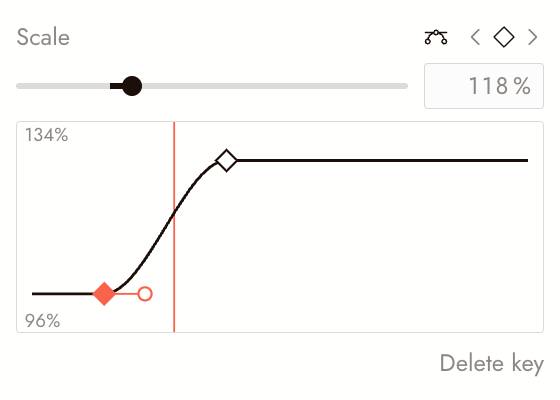
Trovare i tuoi key
- Nel pannello. Ogni proprietà ha un gruppo ◀ ◆ ▶: key precedente, aggiungi o rimuovi un key alla testina di riproduzione, key successivo. Il diamante diventa rosso quando la testina di riproduzione è su un key.
- Sulla timeline. Una clip selezionata apre una sottile riga di diamanti sotto di essa per ogni proprietà con key, denominata nell'intestazione della traccia. Deseleziona la clip e le righe si chiudono, lasciando un ◆ prima del nome della clip.

Spostare o eliminare i key
- Fai clic su un diamante sulla timeline per selezionarlo. La testina di riproduzione si sposta su di esso.
- Maiusc+clic per aggiungere altri key alla selezione, o per rimuoverne uno.
- Trascina per spostare i key selezionati insieme. Si posizionano su fotogrammi interi e la testina di riproduzione rimane dov'è.
- Premi Elimina per rimuovere i key selezionati. Una pressione corrisponde a un'operazione di annullamento.
Quando elimini l'ultimo key di una proprietà, la proprietà mantiene il valore che aveva alla testina di riproduzione.
Modellare la curva
Fai clic sul pulsante curva all'inizio del gruppo di una proprietà per aprire la sua curva sotto il campo.
- Fai clic sulla linea per aggiungere un key in quel punto.
- Trascina un key per modificarne il valore. Maiusc+trascina lo aggiunge alla selezione.
- Trascina la maniglia di un key per modificare la velocità di transizione del valore in entrata o in uscita. Tieni premuto Alt per muovere un solo lato della maniglia.
- Fai doppio clic su un key, o fai clic su Elimina key, per rimuoverlo.
- Ripristina automatico riporta un key che hai modellato manualmente alla curva liscia predefinita.
I fotogrammi chiave seguono le tue modifiche
I fotogrammi chiave sono memorizzati nel filmato della clip stessa, quindi rimangono sugli stessi fotogrammi quando la modifichi:
- Taglia l'inizio e i fotogrammi chiave rimangono sui loro fotogrammi. Un fotogramma chiave che tagli viene conservato, fuori vista, e continua a modellare la curva; estendi la clip per vederlo di nuovo.
- Dividi una clip e ogni metà mantiene la sua parte del movimento senza salti nel taglio.
- Cambia velocità o inverti la clip e i fotogrammi chiave si allungano o capovolgono con il filmato.
- Scollega l'audio e i fotogrammi chiave del volume si spostano sulla nuova clip audio.
I fotogrammi chiave vengono esportati con il film. Le esportazioni verso Premiere Pro e Final Cut Pro mantengono lo stesso movimento come fotogrammi chiave lineari posizionati abbastanza vicini da corrispondere alla curva.
Chiedi all'agente
L'agente può impostare anche i fotogrammi chiave. Seleziona la clip e chiedi, ad esempio: "Zoom lento su questa clip dal 100% al 130% per tutta la sua durata" o "Dissolvenza in entrata del titolo nel primo secondo." Sostituisce i fotogrammi chiave sulla proprietà che modifica, quindi controlla il risultato sulla timeline.
Se qualcosa non sembra giusto
Un campo non cambia. La testina di riproduzione è fuori dalla clip. Una proprietà con fotogrammi chiave può essere modificata solo quando la testina di riproduzione è sopra la clip, perché ogni modifica scrive un fotogramma chiave sulla testina di riproduzione.
Ho cambiato un valore e l'intera clip non è cambiata. La proprietà ha fotogrammi chiave, quindi la tua modifica è diventata un fotogramma chiave sulla testina di riproduzione. Elimina i fotogrammi chiave per impostare un unico valore per l'intera clip.
Un campo mostra una nota ◆ nel pannello multi-clip e non può essere modificato. Una delle clip selezionate ha fotogrammi chiave su quella proprietà. Seleziona quella clip da sola per modificarla.
Trascinare più clip nell'anteprima non ha spostato quella con fotogrammi chiave. Anima una clip alla volta con i fotogrammi chiave.
Prossimi passi
- Titoli in movimento per animare il testo con un preset.
- Taglia e dividi per tagliare una clip con fotogrammi chiave.
- Esporta e scarica il tuo film quando il movimento funziona correttamente.