Fotogramas clave
Un fotograma clave fija la propiedad de un clip a un valor en un momento específico. Establece dos o más y Flick moverá la propiedad suavemente entre ellos: un zoom lento, un título que se desplaza hacia arriba, música que baja durante una línea. Esta página cubre qué puedes animar, cómo establecer y editar claves, y cómo se comportan las claves cuando cortas el clip.
Qué puedes animar con fotogramas clave
| Clip | Propiedades |
|---|---|
| Video e imagen | Posición, Escala, Rotación, Opacidad, Recorte |
| Texto y títulos en movimiento | Posición, Escala, Rotación, Opacidad |
| Video y audio | Volumen |
Color, tamaño de fuente, velocidad, fundidos y efectos no aceptan fotogramas clave.
Animar una propiedad
Este ejemplo hace un zoom lento sobre una toma.
- En el Editor de Video, selecciona el clip y mueve el cabezal de reproducción a donde debe comenzar el movimiento.
- En Propiedades, busca Escala. Haz clic en el rombo ◆ en su línea de etiqueta para añadir una clave en el cabezal de reproducción.
- Mueve el cabezal de reproducción a donde debe terminar el movimiento.
- Cambia el valor, por ejemplo escribe 130 en el cuadro de Escala. Como Escala ahora tiene una clave, Flick añade una segunda clave en el cabezal de reproducción automáticamente.
- Reproduce el clip. Entre las dos claves el valor transiciona suavemente de una a la otra, sin sobrepasar.
Una vez que una propiedad tiene una clave, cada cambio en ella añade o actualiza una clave en el cabezal de reproducción: escribir un valor, arrastrar el control deslizante o arrastrar el clip en la vista previa. Una propiedad sin claves cambia el clip completo, como antes.
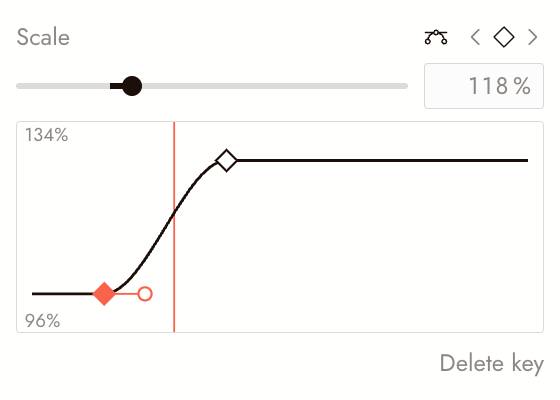
Encuentra tus claves
- En el panel. Cada propiedad tiene un grupo ◀ ◆ ▶: clave anterior, añadir o eliminar una clave en el cabezal de reproducción, clave siguiente. El rombo se vuelve rojo cuando el cabezal de reproducción está sobre una clave.
- En la línea de tiempo. Un clip seleccionado abre una fila delgada de rombos debajo de él para cada propiedad con claves, nombrada en el encabezado de la pista. Deselecciona el clip y las filas se pliegan, dejando un ◆ antes del nombre del clip.

Mover o eliminar claves
- Haz clic en un rombo en la línea de tiempo para seleccionarlo. El cabezal de reproducción salta a él.
- Shift-clic para añadir más claves a la selección, o quitar una.
- Arrastra para mover las claves seleccionadas juntas. Se colocan en fotogramas completos, y el cabezal de reproducción permanece donde está.
- Presiona Eliminar para quitar las claves seleccionadas. Una pulsación es un paso de deshacer.
Cuando eliminas la última clave de una propiedad, la propiedad mantiene el valor que tenía en el cabezal de reproducción.
Dar forma a la curva
Haz clic en el botón de curva al inicio del grupo de una propiedad para abrir su curva debajo del campo.
- Haz clic en la línea para añadir una clave ahí.
- Arrastra una clave para cambiar su valor. Shift-arrastrar la añade a la selección.
- Arrastra el asa de una clave para cambiar qué tan rápido el valor transiciona al entrar o salir. Mantén Alt para mover un lado del asa de forma independiente.
- Haz doble clic en una clave, o haz clic en Eliminar clave, para quitarla.
- Restablecer a automático devuelve una clave que diste forma manualmente a la curva suave predeterminada.
Los fotogramas clave siguen tus ediciones
Los fotogramas clave se almacenan en el metraje del propio clip, por lo que permanecen en los mismos fotogramas cuando lo editas:
- Recorta el inicio y los fotogramas clave permanecen en sus fotogramas. Un fotograma clave que recortes se conserva, fuera de vista, y sigue dando forma a la curva; extiende el clip para verlo de nuevo.
- Divide un clip y cada mitad conserva su parte del movimiento sin saltos en el corte.
- Cambia la velocidad o invierte el clip, y los fotogramas clave se estiran o voltean con el metraje.
- Separa el audio y los fotogramas clave de volumen se mueven al nuevo clip de audio.
Los fotogramas clave se exportan con la película. Las exportaciones a Premiere Pro y Final Cut Pro llevan el mismo movimiento como fotogramas clave lineales colocados lo suficientemente cerca para coincidir con la curva.
Pregunta al agente
El agente también puede establecer fotogramas clave. Selecciona el clip y pregunta, por ejemplo: "Haz zoom lentamente en este clip del 100% al 130% a lo largo de su duración" o "Haz aparecer el título gradualmente durante su primer segundo." Reemplaza los fotogramas clave en la propiedad que cambia, así que verifica el resultado en la línea de tiempo.
Si algo se ve mal
Un campo no cambia. El cabezal de reproducción está fuera del clip. Una propiedad con fotogramas clave solo puede editarse mientras el cabezal de reproducción está sobre el clip, porque cada edición escribe un fotograma clave en el cabezal de reproducción.
Cambié un valor y el clip completo no cambió. La propiedad tiene fotogramas clave, así que tu cambio se convirtió en un fotograma clave en el cabezal de reproducción. Elimina los fotogramas clave para establecer un valor único para todo el clip.
Un campo muestra una nota ◆ en el panel de múltiples clips y no se puede editar. Uno de los clips seleccionados tiene fotogramas clave en esa propiedad. Selecciona ese clip por separado para editarlo.
Arrastrar varios clips en la vista previa no movió uno con fotogramas clave. Anima con fotogramas clave un clip a la vez.
Siguiente
- Títulos con movimiento para animar texto con un preset.
- Recortar y dividir para cortar un clip con fotogramas clave.
- Exporta y descarga tu película cuando el movimiento se reproduzca correctamente.