匯出並下載你的影片
將您編輯的時間軸匯出為視訊檔案,以在 Flick 外觀看或分享。
匯出前
從頭到尾播放您的時間軸。檢查每個鏡頭是否按正確順序出現,以及結尾是否在您預期的位置停止。
不僅要觀看,也要聆聽。檢查是否有遺漏的對話、壓過場景的音樂,以及意外的靜音。如果您加入了文字,請留下足夠的閱讀時間。
選擇您的匯出設定
點選時間軸工具列右端的匯出。匯出影片對話框會開啟。

根據您的交付需求選擇 720p、1080p 或 4K。較高的匯出解析度無法修正來源片段中的模糊或失真。
匯出會使用您時間軸的長寬比。若要變更,請返回編輯器,調整比例,並在匯出前檢視畫面框架。
檢視包含浮水印開關。在 Free 和 Casual 方案中它會保持開啟,對話框會顯示此訊息;在其他方案中您可以關閉它。
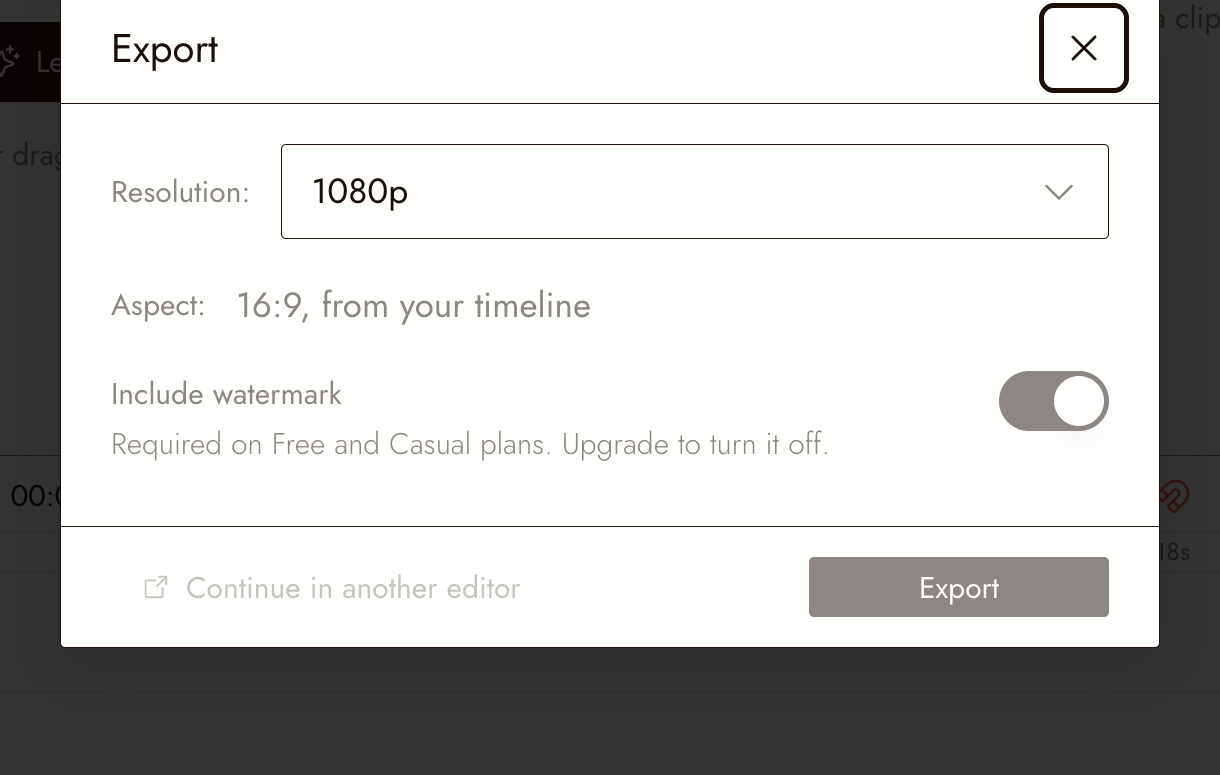
Free 帳號的匯出影片對話框,其中浮水印開關無法關閉。
匯出您的影片
- 在對話框中點選匯出。Flick 會在準備影片時顯示算圖中。等待完成;瀏覽器會自動開始下載。如果 Flick 可以重複使用未變更的匯出,它會直接開始下載該檔案而不再次算圖。
- 當 Flick 顯示已下載到您的電腦時,檢查瀏覽器的下載清單以找到檔案。如果瀏覽器顯示儲存提示,請完成它。完成標籤並不確認您的電腦已成功儲存檔案。
- 如果您需要再次下載,請點選再次下載。檢查瀏覽器的下載狀態,然後開啟已儲存的檔案並依照下方說明進行檢視。
如果對話框顯示最近的匯出,您可以展開它以檢視較早的匯出作業。
After you click Export, the next screen also lets you publish the film to Flick TV while it renders; see Publish your film. To keep editing in Premiere Pro, Final Cut Pro or DaVinci Resolve, click Continue in another editor instead; see Continue in another editor.
檢查已下載的檔案
在影片播放器中開啟檔案並完整觀看。檢查:
- 第一個和最後一個畫面是否符合預期。
- 影片是否具有預期的時長和框架。
- 每個鏡頭是否都存在且正確播放。
- 對話、音樂和音效是否在有用的音量下清晰可聞。
- 文字是否清晰可讀且保持在畫面內。
如果您在此檢查後變更了編輯內容,請在分享前匯出更新的版本。
如果有些地方看起來不對
框架錯誤。比較匯出的畫面與您的時間軸預覽。檢查時間軸的長寬比以及每個片段填滿畫面的方式。
畫面模糊。檢查原始片段。較高的匯出設定無法可靠地修復來源中缺失的細節。
聲音遺失或太小聲。返回時間軸並聆聽受影響的部分。檢查音訊片段及其音量,然後檢視新的匯出結果。
匯出失敗。記下 Flick 中顯示的訊息以及哪個步驟失敗。聯絡支援時請提供該資訊。避免在未先檢查錯誤的情況下重複啟動相同的匯出。
練習
試著匯出你自己的三鏡頭影片。先無聲觀看一次,然後閉眼聆聽。這有助於你注意影像和聲音是否各自傳達了你的意圖。
用三個鏡頭講述一個小故事會逐步引導你製作該影片。