Esporta e scarica il tuo film
Esporta la tua timeline modificata come file video da guardare o condividere fuori da Flick.
Prima di esportare
Riproduci la tua timeline dall'inizio alla fine. Verifica che ogni inquadratura appaia nell'ordine giusto e che il finale si fermi dove intendi.
Ascolta oltre a guardare. Controlla che non manchino dialoghi, che la musica non sovrasti la scena e che non ci siano silenzi inattesi. Se hai aggiunto del testo, lascia abbastanza tempo per leggerlo.
Scegli le impostazioni di esportazione
Fai clic su Esporta all'estremità destra della barra degli strumenti della timeline. Si apre la finestra di dialogo Esporta video.

Scegli 720p, 1080p o 4K in base alle tue esigenze di distribuzione. Una risoluzione di esportazione più alta non corregge sfocature o distorsioni nelle clip sorgente.
L'esportazione usa le proporzioni della tua timeline. Per cambiarle, torna all'editor, regola le proporzioni e controlla l'inquadratura prima di esportare.
Controlla l'interruttore Includi watermark. Nei piani Free e Casual rimane attivo e la finestra di dialogo lo indica; negli altri piani puoi disattivarlo.
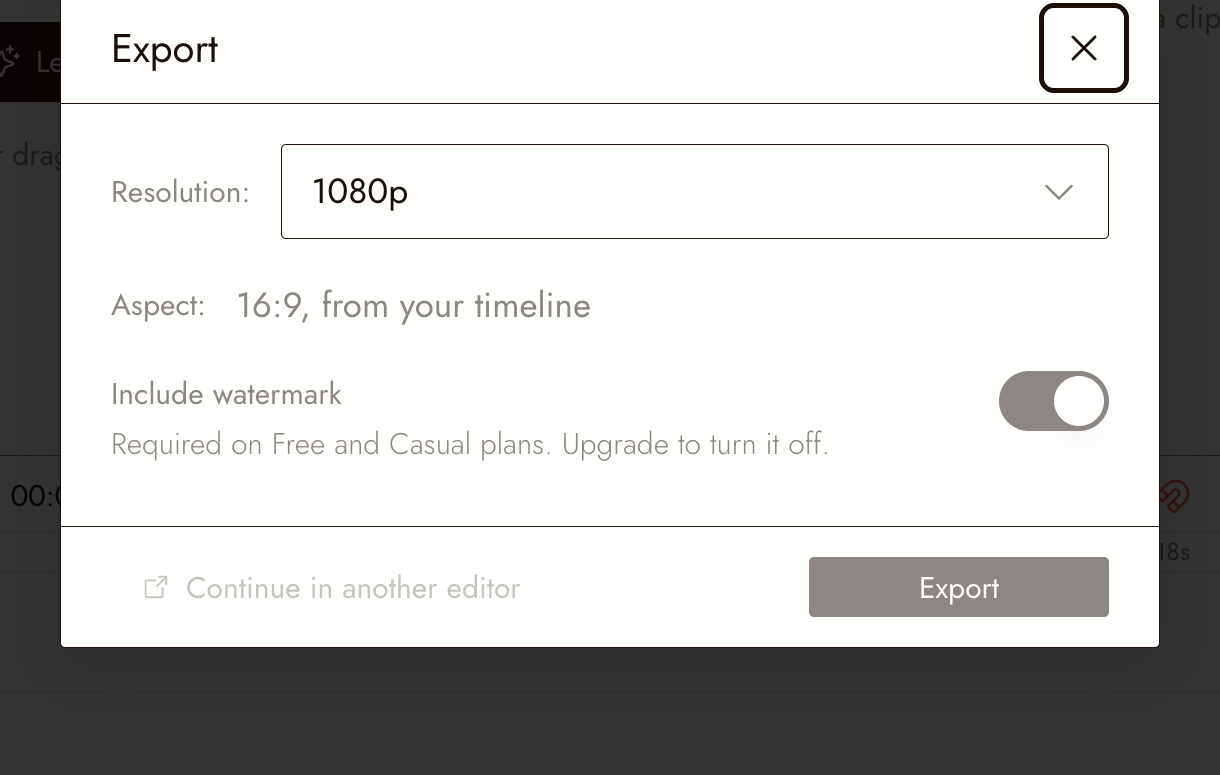
La finestra di dialogo Esporta video in un account Free, dove l'interruttore del watermark non può essere disattivato.
Esporta il tuo video
- Fai clic su Esporta nella finestra di dialogo. Flick mostra Rendering in corso mentre prepara il video. Attendi che finisca; il browser avvia il download automaticamente. Se Flick può riutilizzare un'esportazione non modificata, avvia il download di quel file senza eseguire nuovamente il rendering.
- Quando Flick mostra Scaricato sul tuo computer, controlla l'elenco Download del tuo browser per localizzare il file. Completa una richiesta di salvataggio se il tuo browser ne mostra una. L'etichetta di completamento non conferma che il tuo computer ha salvato con successo il file.
- Se hai bisogno di un altro download, fai clic su Scarica di nuovo. Controlla lo stato del download del browser, quindi apri il file salvato e controllalo come descritto di seguito.
Se la finestra di dialogo mostra Esportazioni recenti, puoi espanderla per ispezionare i processi di esportazione precedenti.
After you click Export, the next screen also lets you publish the film to Flick TV while it renders; see Publish your film. To keep editing in Premiere Pro, Final Cut Pro or DaVinci Resolve, click Continue in another editor instead; see Continue in another editor.
Controlla il file scaricato
Apri il file in un lettore video e guardalo per intero. Controlla:
- Il primo e l'ultimo fotogramma sono intenzionali.
- Il film ha la durata e l'inquadratura previste.
- Ogni scena è presente e viene riprodotta correttamente.
- Dialoghi, musica ed effetti sonori sono udibili a livelli utili.
- Il testo è leggibile e rimane all'interno dell'inquadratura.
Se modifichi il tuo montaggio dopo questo controllo, esporta la versione aggiornata prima di condividerla.
Se qualcosa non sembra giusto
L'inquadratura è sbagliata. Confronta il fotogramma esportato con l'anteprima della tua timeline. Controlla le proporzioni della timeline e il modo in cui ogni clip riempie l'inquadratura.
L'immagine è sfocata. Ispeziona la clip originale. Un'impostazione di esportazione più alta non può ripristinare in modo affidabile i dettagli mancanti nella sorgente.
L'audio è assente o troppo basso. Torna alla timeline e ascolta la sezione interessata. Controlla le clip audio e il loro volume, quindi rivedi la nuova esportazione.
L'esportazione fallisce. Annota il messaggio mostrato in Flick e quale passaggio è fallito. Includi queste informazioni quando contatti l'assistenza. Evita di avviare ripetutamente la stessa esportazione senza prima verificare l'errore.
Pratica
Prova a esportare il tuo film di tre inquadrature. Guardalo una volta senza audio, poi ascolta senza guardare. Questo ti aiuta a notare se le immagini e l'audio comunicano ciascuno ciò che intendevi.
Racconta una piccola storia in tre inquadrature ti guida attraverso la realizzazione di quel film.