导出并下载您的影片
将编辑后的时间线导出为视频文件,以便在 Flick 外观看或分享。
导出前的准备
从头到尾播放时间线。检查每个镜头是否按正确顺序出现,结尾是否在预期位置停止。
既要观看也要聆听。检查是否有缺失的对话、压过场景的音乐以及意外的静音。如果添加了文字,请留出足够的阅读时间。
选择导出设置
点击时间线工具栏右端的导出。导出视频对话框将打开。

根据交付需求选择 720p、1080p 或 4K。更高的导出分辨率无法修复源片段中的模糊或失真。
导出使用时间线的宽高比。如需更改,请返回编辑器调整比例,并在导出前检查画面构图。
查看包含水印开关。在 Free 和 Casual 套餐中该开关保持开启状态,对话框会显示此信息;在其他套餐中可以关闭。
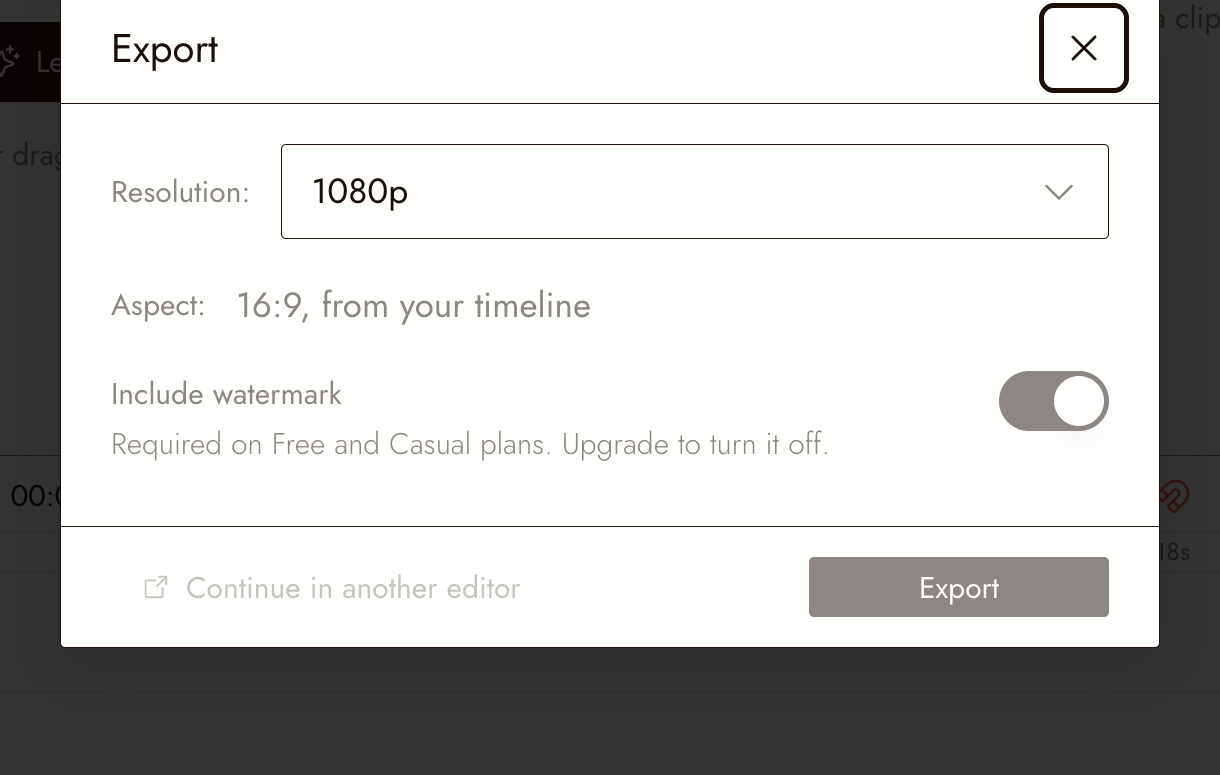
Free 账户的导出视频对话框,水印开关无法关闭。
导出视频
- 在对话框中点击导出。Flick 会在准备视频时显示渲染中。等待完成;浏览器将自动开始下载。如果 Flick 可以重用未更改的导出文件,将直接开始下载该文件而不会再次渲染。
- 当 Flick 显示已下载到您的计算机时,查看浏览器的下载列表以找到文件。如果浏览器显示保存提示,请完成该操作。完成标签不能确认您的计算机已成功保存文件。
- 如需再次下载,点击再次下载。检查浏览器的下载状态,然后打开保存的文件并按下述方法检查。
如果对话框显示最近的导出,可以展开以查看之前的导出任务。
After you click Export, the next screen also lets you publish the film to Flick TV while it renders; see Publish your film. To keep editing in Premiere Pro, Final Cut Pro or DaVinci Resolve, click Continue in another editor instead; see Continue in another editor.
检查下载的文件
在视频播放器中打开文件并完整观看。检查:
- 第一帧和最后一帧符合预期。
- 影片具有预期的时长和画幅。
- 每个镜头都存在且播放正常。
- 对白、音乐和音效在有用的音量级别上可以听到。
- 文字清晰可读且保持在画面内。
如果您在此检查后更改了编辑内容,请在分享前导出更新后的版本。
如果出现问题
画幅错误。将导出的帧与时间线预览进行比较。检查时间线的宽高比以及每个片段填充画面的方式。
画面模糊。检查原始片段。更高的导出设置无法可靠地修复源素材中缺失的细节。
声音缺失或音量过小。返回时间线并聆听受影响的部分。检查音频片段及其音量,然后审查新的导出文件。
导出失败。记录 Flick 中显示的消息以及哪个步骤失败。在联系支持时提供这些信息。避免在未先检查错误的情况下重复启动相同的导出。
练习
尝试导出您自己的三镜头影片。先无声观看一次,然后只听声音不看画面。这有助于您注意图像和声音是否各自传达了您的预期内容。
用三个镜头讲述一个小故事将指导您制作该影片。