Exporta y descarga tu película
Exporta tu línea de tiempo editada como un archivo de video para ver o compartir fuera de Flick.
Antes de exportar
Reproduce tu línea de tiempo de principio a fin. Verifica que cada toma aparezca en el orden correcto y que el final se detenga donde pretendes.
Escucha además de ver. Verifica que no falte diálogo, que la música no abrume la escena y que no haya silencios inesperados. Si agregaste texto, deja tiempo suficiente para leerlo.
Elige la configuración de exportación
Haz clic en Exportar en el extremo derecho de la barra de herramientas de la línea de tiempo. Se abre el cuadro de diálogo Exportar video.

Elige 720p, 1080p o 4K según tus necesidades de entrega. Una resolución de exportación más alta no corrige el desenfoque o la distorsión en los clips de origen.
La exportación utiliza la relación de aspecto de tu línea de tiempo. Para cambiarla, regresa al editor, ajusta la relación y revisa el encuadre antes de exportar.
Revisa el interruptor Incluir marca de agua. En los planes Free y Casual permanece activado, y el cuadro de diálogo lo indica; en otros planes puedes desactivarlo.
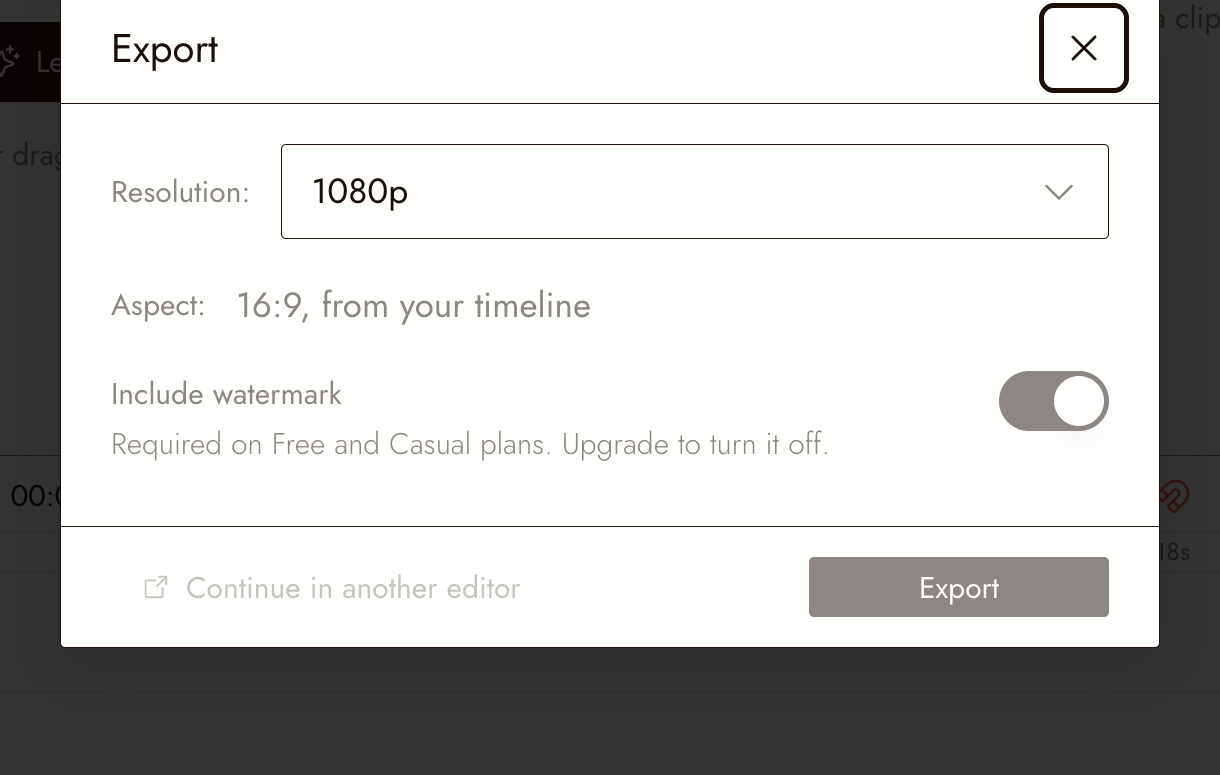
El cuadro de diálogo Exportar video en una cuenta Free, donde el interruptor de marca de agua no se puede desactivar.
Exporta tu video
- Haz clic en Exportar en el cuadro de diálogo. Flick muestra Renderizando mientras prepara el video. Espera a que termine; el navegador inicia la descarga automáticamente. Si Flick puede reutilizar una exportación sin cambios, inicia la descarga de ese archivo sin renderizar de nuevo.
- Cuando Flick muestra Descargado en tu computadora, revisa la lista de Descargas de tu navegador para localizar el archivo. Completa el aviso de guardado si tu navegador muestra uno. La etiqueta de finalización no confirma que tu computadora haya guardado exitosamente el archivo.
- Si necesitas otra descarga, haz clic en Descargar de nuevo. Verifica el estado de descarga del navegador, luego abre el archivo guardado y revísalo como se describe a continuación.
Si el cuadro de diálogo muestra Exportaciones recientes, puedes expandirlo para inspeccionar trabajos de exportación anteriores.
After you click Export, the next screen also lets you publish the film to Flick TV while it renders; see Publish your film. To keep editing in Premiere Pro, Final Cut Pro or DaVinci Resolve, click Continue in another editor instead; see Continue in another editor.
Verifica el archivo descargado
Abre el archivo en un reproductor de video y míralo completamente. Verifica:
- Los primeros y últimos fotogramas son intencionales.
- La película tiene la duración y el encuadre esperados.
- Cada toma está presente y se reproduce correctamente.
- El diálogo, la música y los efectos de sonido son audibles en niveles útiles.
- El texto es legible y permanece dentro del encuadre.
Si cambias tu edición después de esta verificación, exporta la versión actualizada antes de compartirla.
Si algo se ve mal
El encuadre es incorrecto. Compara el fotograma exportado con la vista previa de tu línea de tiempo. Verifica la relación de aspecto de la línea de tiempo y la forma en que cada clip llena el encuadre.
La imagen está borrosa. Inspecciona el clip original. Un ajuste de exportación más alto no puede reparar de manera confiable los detalles faltantes en la fuente.
El sonido falta o está muy bajo. Regresa a la línea de tiempo y escucha la sección afectada. Verifica los clips de audio y su volumen, luego revisa la nueva exportación.
La exportación falla. Anota el mensaje mostrado en Flick y qué paso falló. Incluye esa información al contactar soporte. Evita iniciar repetidamente la misma exportación sin revisar primero el error.
Práctica
Intenta exportar tu propia película de tres tomas. Mírala una vez sin sonido, luego escúchala sin mirar. Esto te ayuda a notar si las imágenes y el sonido comunican lo que pretendías.
Cuenta una pequeña historia en tres tomas te guía en la creación de esa película.