在畫布上修剪片段
修剪保留您想要的影片或音訊片段部分,作為可供下一步使用的新節點:延伸影片、音效、唇形同步或時間軸。此功能免費,在瀏覽器中執行,且不會更改原始檔案。
修剪片段
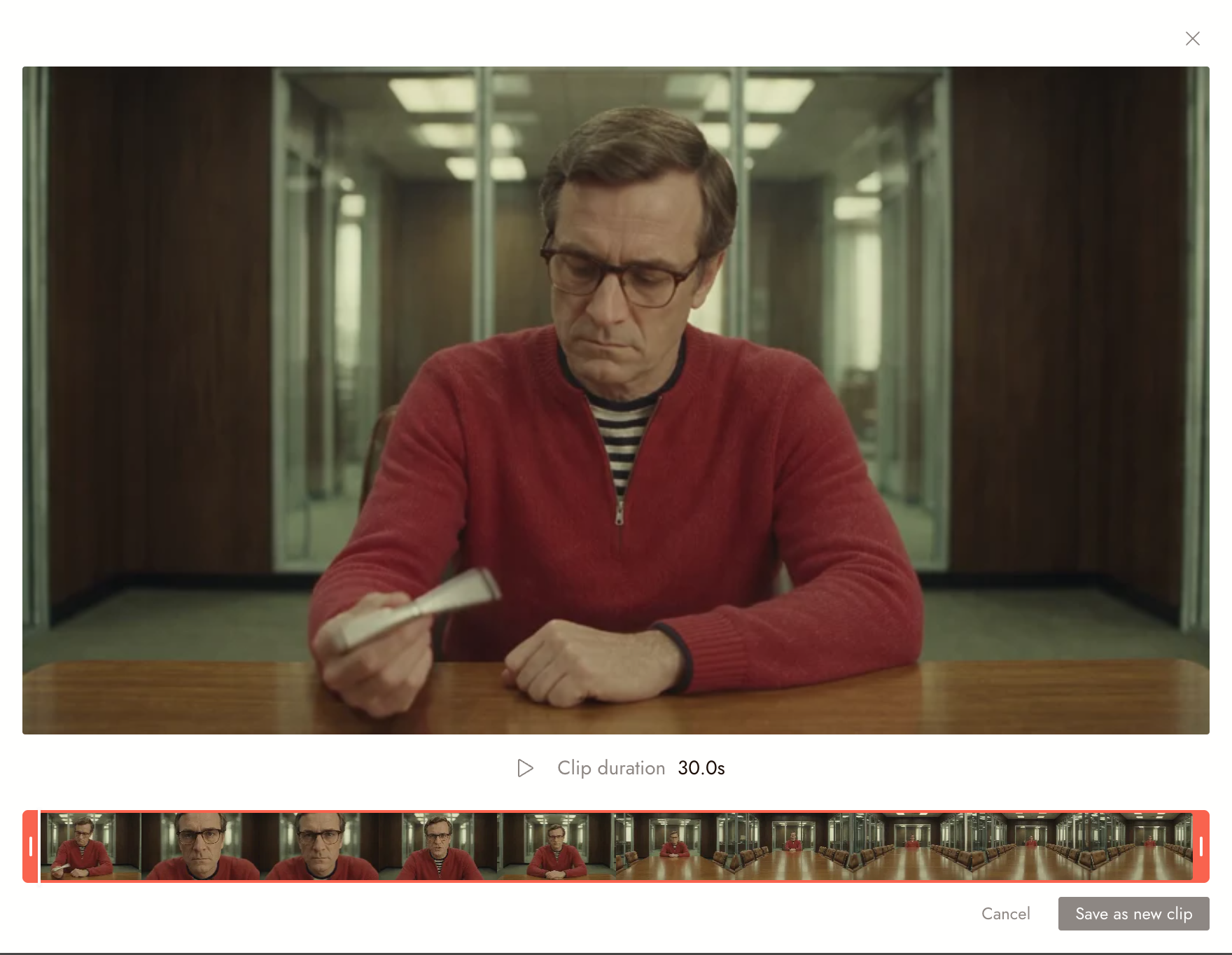
- 在畫布上選取影片或音訊節點,選擇影片(或音訊),然後選擇修剪。修剪編輯器開啟,暫停在第一個影格。
- 拖曳片段條兩端的控點,設定片段的開始和結束位置。影片顯示影格序列;音訊顯示波形。保留的部分會在您操作時循環播放。
- 在保留範圍內拖曳以滑動,點擊以跳至播放位置,或直接拖曳播放頭。控點會對齊播放頭,對齊時播放頭變紅。
- 點擊儲存為新片段。編輯器立即關閉,新節點出現在原始節點旁邊或其區段中,顯示進度。
新片段以原始片段命名,並附加保留範圍,例如「Dance (Trimmed 0.04-1.25)」,因此同一片段的兩次修剪很容易區分。它不會連接到原始片段。
鍵盤操作
- Space 播放與暫停。
- I 與 O 在播放頭位置設定起點與終點。
- Left 與 Right 前進或後退一幀;按住 Shift 則前進或後退一秒。
- Enter 儲存;Esc 取消。
如果有些地方看起來不對
「另存為新片段」呈現灰色。範圍仍是整個片段。請先移動握把。
我修剪錯部分了。刪除新節點並重新修剪原始片段;原始片段從未被變更。