片段屬性
在影片編輯器中選擇一個片段,右側的屬性面板會顯示您可以變更的內容。本頁面涵蓋版面控制、文字背景、反轉,以及一次編輯多個片段。
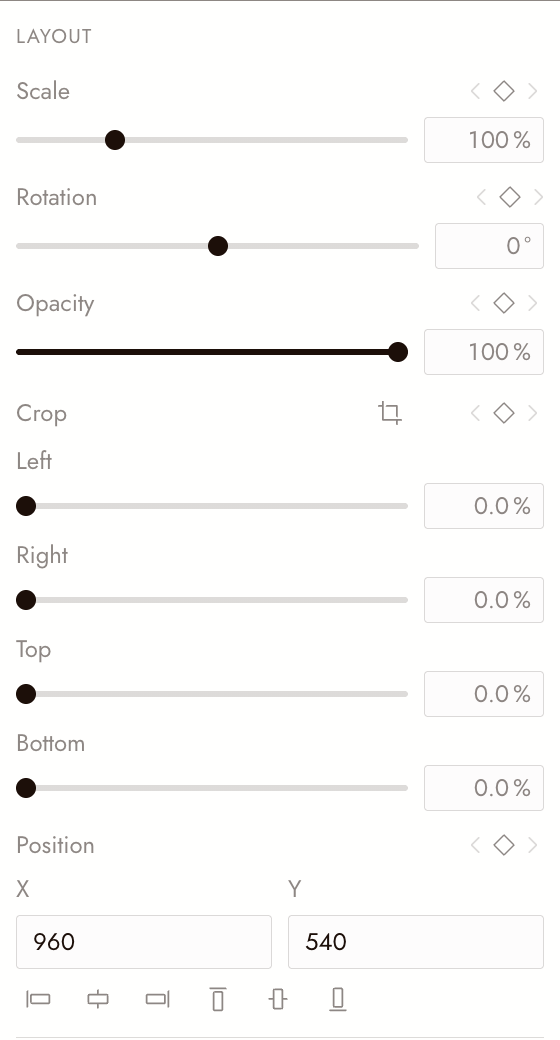
版面:縮放、旋轉、不透明度、裁切、位置
影片、圖片、文字和動態標題片段共享一個版面區段:
- 縮放和不透明度為滑桿,旁邊顯示精確數值。
- 旋轉以度數表示。在預覽中,拖曳片段上方的圓形控點即可旋轉;按住 Shift 鍵可貼齊 15°。
- 裁切各邊緣(影片和圖片)。按一下裁切按鈕可改為在預覽上裁切。
- 位置為 X 和 Y 座標,並附有按鈕可將片段對齊畫面邊緣或中央。
這些設定都可以透過關鍵影格隨時間變化。
為文字加上背景
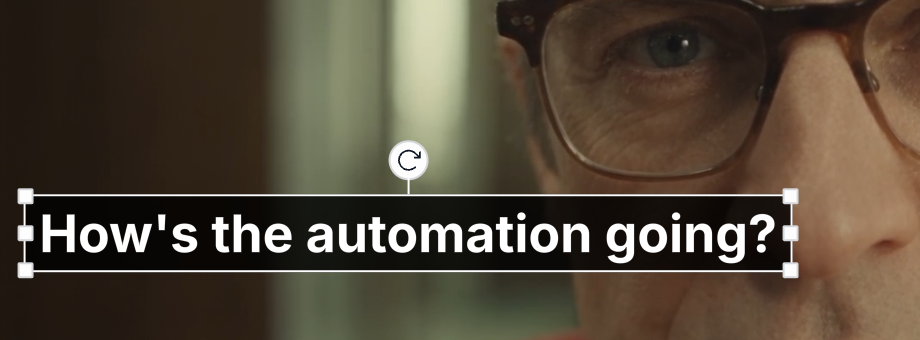
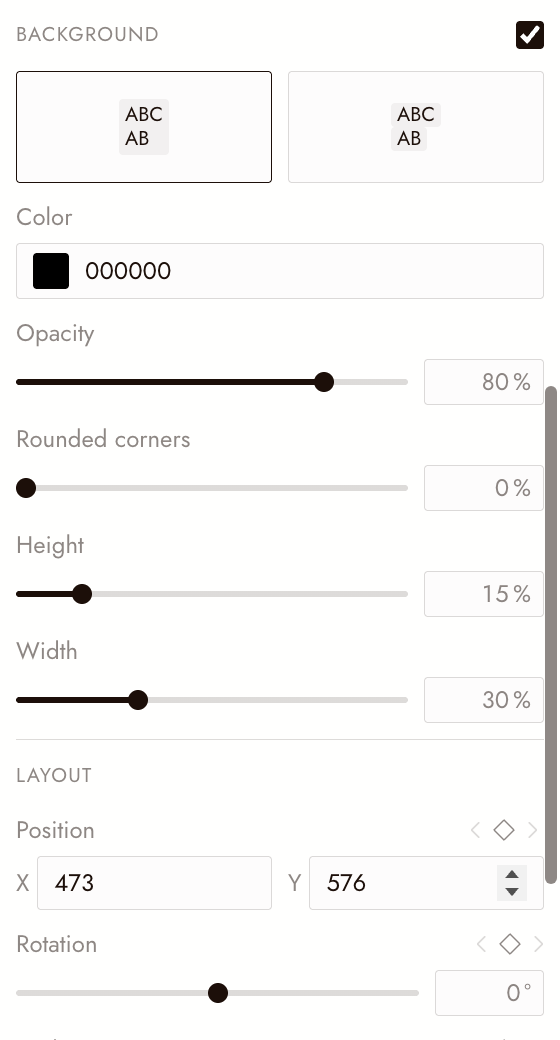
為了呈現字幕外觀,文字片段可以放在方框上。在文字片段的屬性中,勾選背景,然後選擇:
- 形狀:所有文字使用一個方框,或每行一個方框。
- 顏色和不透明度。
- 圓角。
- 高度和寬度:文字周圍的內距。會隨文字大小縮放。
取消勾選「背景」即可隱藏方框;您的設定會保留供下次使用。
反轉片段
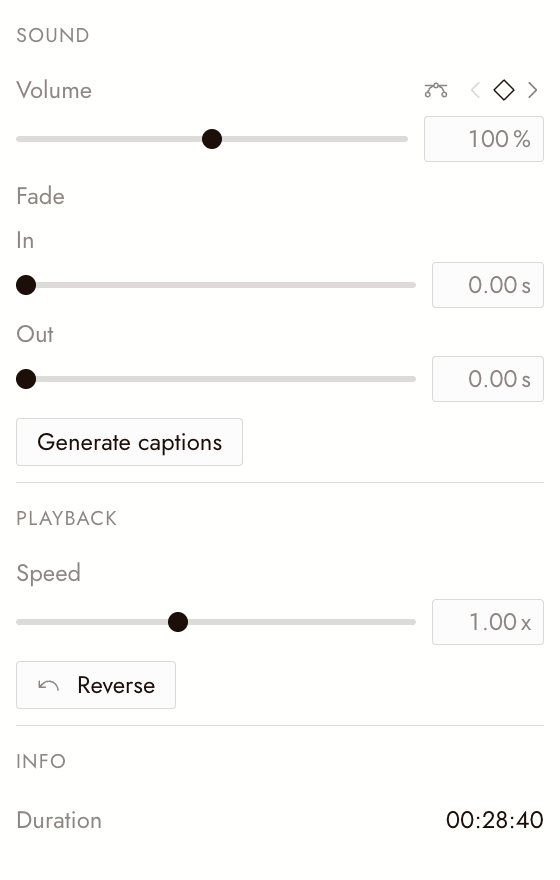
若要反向播放影片或音訊片段(包含聲音),請選取該片段並點擊「屬性」面板中的反轉,或在時間軸上右鍵點擊該片段。此功能免費。
Flick 會準備一個反轉副本,這可能需要一點時間:按鈕會顯示取消,並顯示「正在反轉片段⋯⋯」訊息,直到準備完成。反轉的片段在時間軸上會顯示一個彎曲箭頭。點擊正向播放即可復原。
正在生成字幕時無法使用反轉功能。
一次變更多個片段
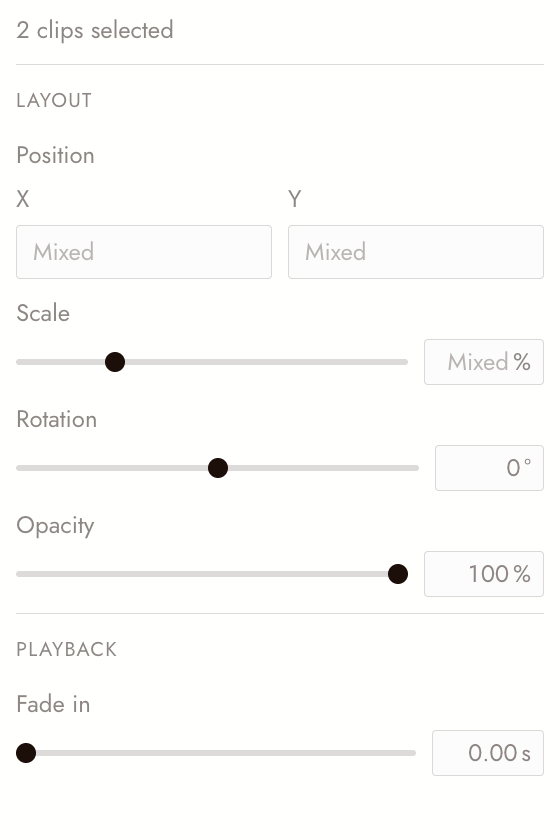
按住 Shift 並點擊以選取兩個或更多片段。屬性面板會顯示所有已選片段共有的欄位,並在頂部顯示計數,例如已選取 2 個片段。
- 當片段之間的數值不同時,該欄位會顯示混合。輸入數值後,所有已選片段都會套用該值。
- 數值為絕對值,非相對值:縮放 50% 會將每個片段都設為 50%。
- 一次變更為一個復原步驟,無論影響多少片段。
- 任何已選片段上含有關鍵影格的欄位在此為唯讀;請單獨編輯該片段。
一起裁剪多個片段。選取多個片段後,拖曳其中一個片段的起始或結束邊緣。每個已選片段都會以相同的量移動該邊緣,當第一個片段達到其極限時拖曳會停止。