發布您的影片
發佈會將您完成的影片放上 Flick TV,讓 Flick 上的所有人都能觀看、按讚、留言和給小費。本頁說明兩種發佈方式、表單需要填寫的內容,以及日後如何變更詳細資訊。
發佈前準備
從頭到尾觀看影片,並確認其中的每張圖片、聲音和參考素材都是您有權發佈的內容;請參閱您的內容與權利。
匯出時同時發佈
- 在影片編輯器中,點擊匯出並選擇解析度和浮水印;請參閱匯出並下載您的影片。
- 點擊匯出。下一個畫面會立即開啟:左側進行算圖,右側則顯示發佈表單,您可以在檔案算圖時填寫表單。您仍然可以下載檔案。
- 檢查封面。Flick 會從開場片段中選取一張。將滑鼠停留在封面上並點擊變更,即可從專案中選擇圖片、上傳圖片,或返回使用影片本身的畫面。
- 檢查標題(初始為專案名稱),並新增關於文字,讓觀眾了解他們正在觀看的內容。
- 決定是否分享工作流程。此選項預設為開啟:觀眾可以開啟取得工作流程,查看製作影片的畫布,包括提示詞。關閉此選項可將專案保持私密。
- 點擊發佈。
再次發佈同一個專案會更新您已發佈的影片,而不是新增第二個影片。影片的連結、按讚數和小費都會保留。如果專案已有多個影片,Flick 會詢問您要更新哪一個。
同一畫面也提供分享至 YouTube、Instagram、TikTok、LinkedIn、X 和 Reddit 的選項。
從分享選單發佈
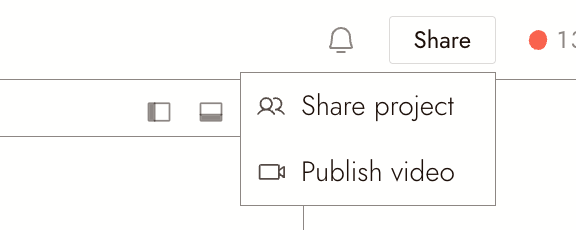
若要發布您已有的檔案,請點擊專案右上角的分享,然後選擇發布影片。
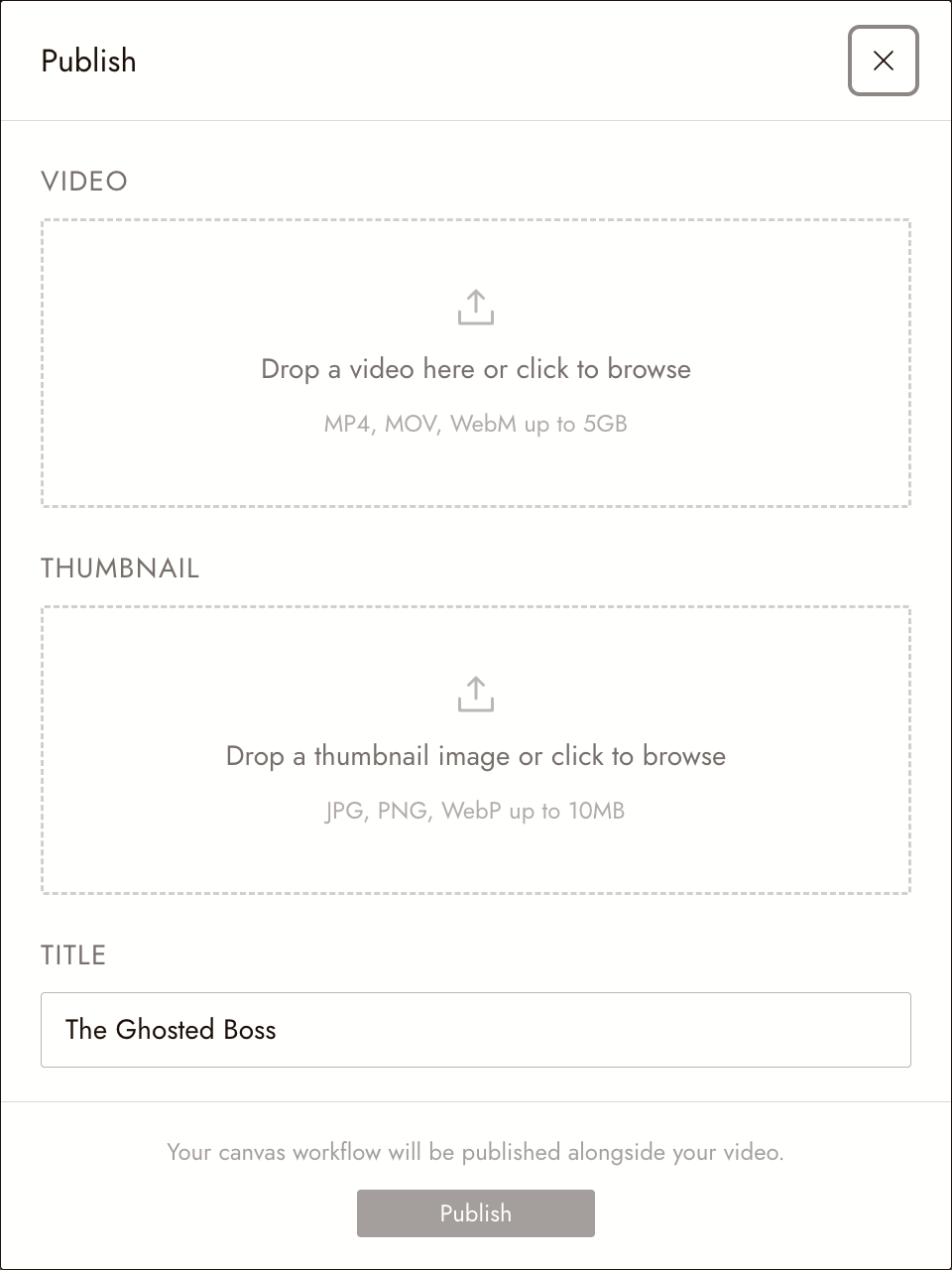
- 新增影片:MP4、MOV 或 WebM 格式,最大 5 GB。
- 新增縮圖:JPG、PNG 或 WebP 格式,最大 10 MB。
- 檢查標題(預設為專案名稱),並視需要新增說明。
- 點擊發布。專案的畫布工作流程將與影片一同發布。
稍後變更詳細資訊
若要修正錯字、新增說明或更換封面,請點擊影片標題旁的鉛筆圖示。您可以在影片頁面、個人檔案,以及Creator Studio 的影片表現區域中找到此選項。對話框包含三個欄位:封面、標題和關於。
影片連結永不變更。若要替換影片本身,請從匯出畫面再次發布。
如果有些地方看起來不對
觀眾無法看到取得工作流程選項。當您首次發布時,工作流程分享功能為關閉狀態。更新影片時會保留發布時的設定。
我想變更影片,而非只是標題。再次匯出並從匯出畫面發布;這會更新您已發布的影片。