Recortar un clip en el lienzo
Trim conserva la parte de un clip de video o audio que quieres, como un nodo nuevo que puedes usar en el siguiente paso: Extend Video, efectos de sonido, sincronización labial o la línea de tiempo. Es gratis, se ejecuta en tu navegador y nunca cambia el original.
Recortar un clip
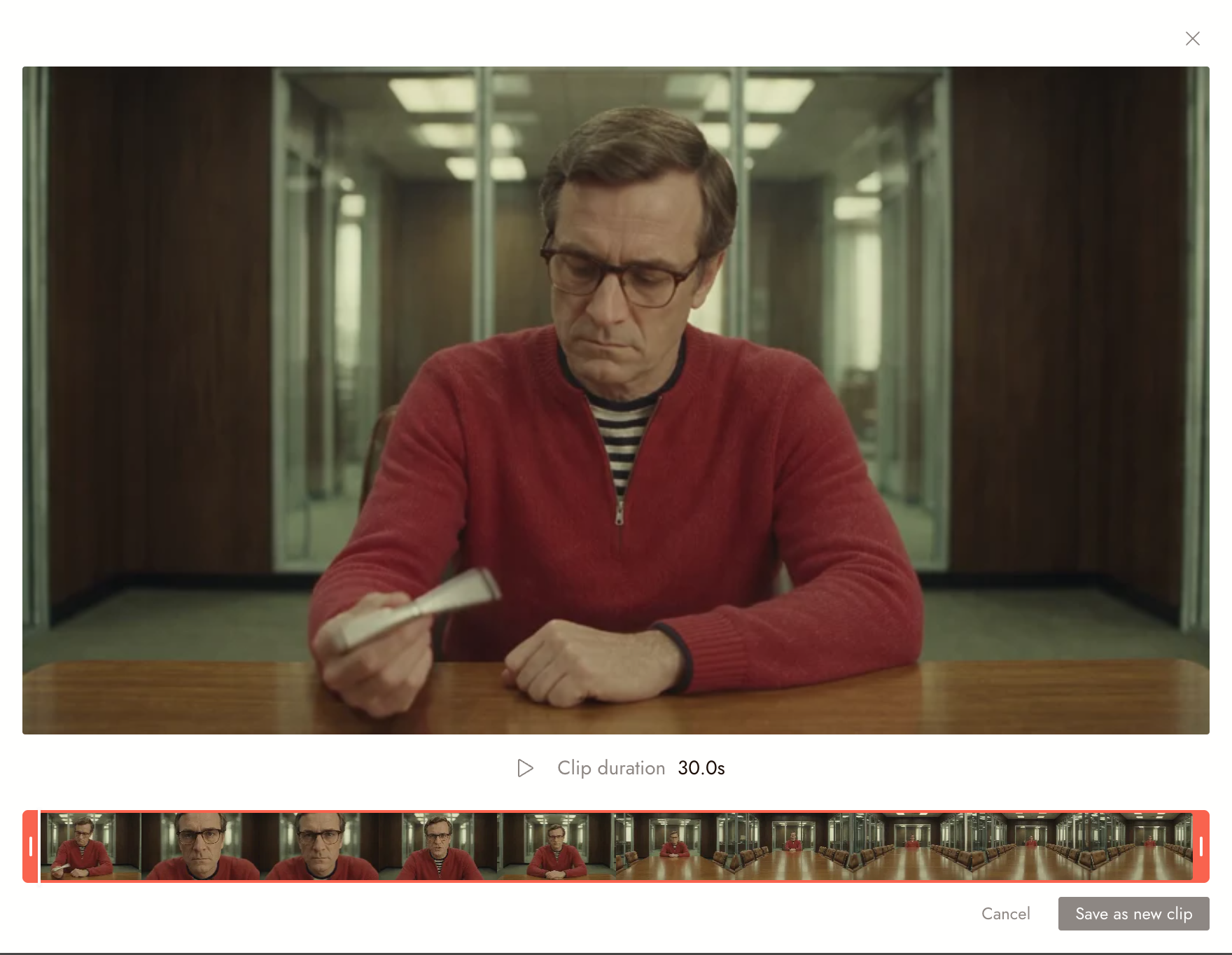
- Selecciona un nodo de video o audio en el lienzo y elige Video (o Audio), luego Trim. El editor de recorte se abre, pausado en el primer fotograma.
- Arrastra los controles en cada extremo de la barra para establecer dónde comienza y termina el clip. Un video muestra una tira de película; el audio muestra su forma de onda. La parte conservada se reproduce en bucle mientras trabajas.
- Arrastra dentro del rango conservado para deslizarlo, haz clic para mover el cabezal de reproducción, o arrastra el cabezal mismo. Un control se ajusta al cabezal, que se vuelve rojo cuando se encuentran.
- Haz clic en Save as new clip. El editor se cierra de inmediato, y el nodo nuevo aparece junto al original, o en su sección, mostrando su progreso.
El clip nuevo se nombra según el original con el rango conservado añadido, por ejemplo "Dance (Trimmed 0.04-1.25)", para que dos recortes de un clip sean fáciles de distinguir. No está conectado al original.
Teclado
- Espacio reproduce y pausa.
- I y O establecen el inicio y el final en el cabezal de reproducción.
- Izquierda y Derecha avanzan un fotograma; mantén Shift para avanzar un segundo.
- Enter guarda; Esc cancela.
Si algo se ve mal
Guardar como nuevo clip está deshabilitado. El rango sigue siendo el clip completo. Mueve primero un control.
Recorté la parte equivocada. Elimina el nuevo nodo y recorta el original de nuevo; nunca fue modificado.
Siguiente
- Extender un clip para añadir material al clip recortado.
- Efectos de sonido para añadirle sonido.
- Recortar y dividir para recortar en la línea de tiempo en su lugar.