Ritaglia una clip sul canvas
Ritaglia mantiene la parte di una clip video o audio che desideri, come nuovo nodo che puoi utilizzare nel passaggio successivo: Estendi Video, effetti sonori, sincronizzazione labiale o timeline. È gratuito, funziona nel tuo browser e non modifica mai l'originale.
Taglia una clip
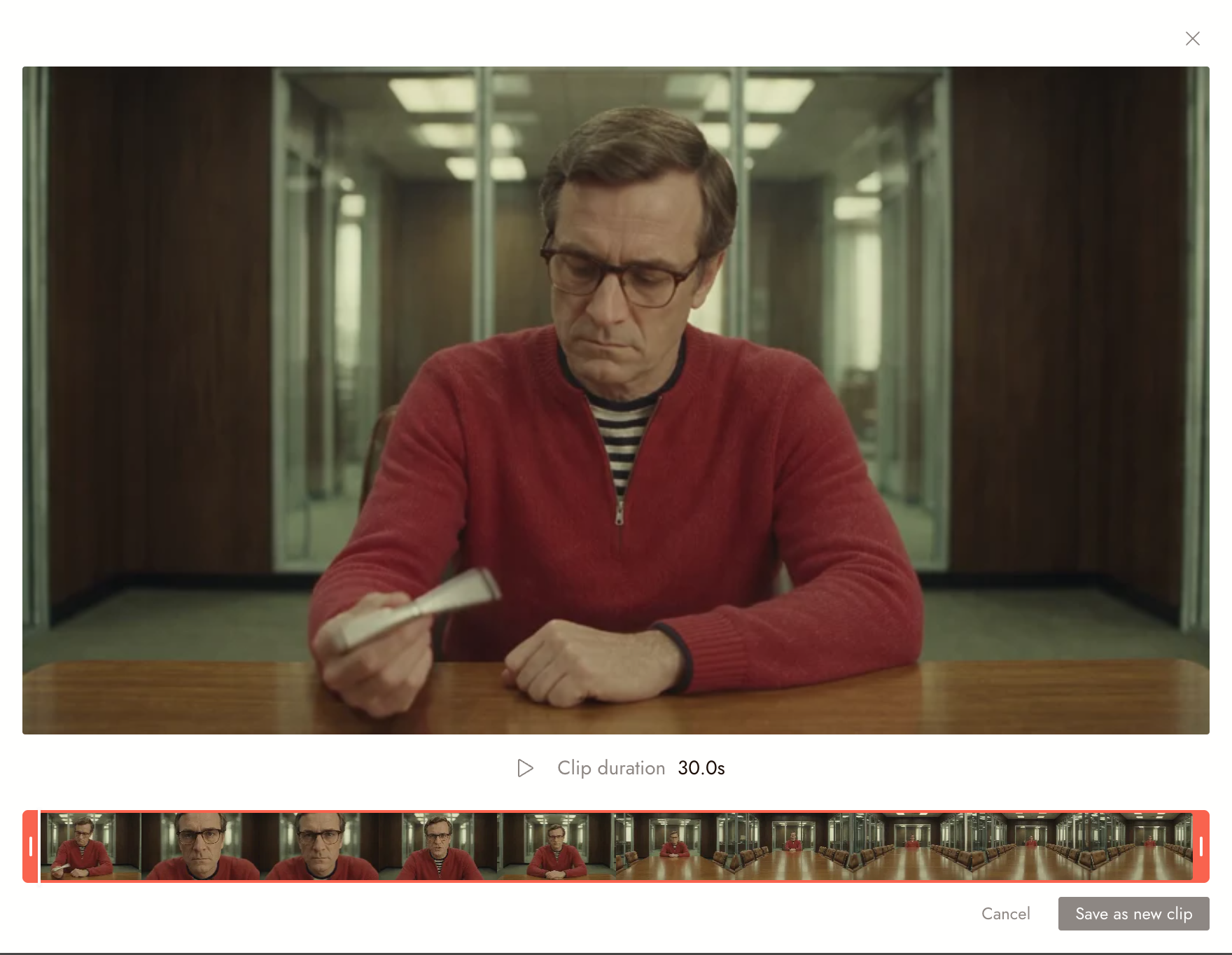
- Seleziona un nodo video o audio sul canvas e scegli Video (o Audio), quindi Ritaglia. L'editor di ritaglio si apre, in pausa sul primo fotogramma.
- Trascina le maniglie a ciascuna estremità della striscia per impostare dove inizia e finisce la clip. Un video mostra una pellicola; l'audio mostra la sua forma d'onda. La parte conservata va in loop mentre lavori.
- Trascina all'interno dell'intervallo conservato per farlo scorrere, clicca per spostare la testina di riproduzione o trascina la testina stessa. Una maniglia si aggancia alla testina, che diventa rossa quando si incontrano.
- Clicca su Salva come nuova clip. L'editor si chiude immediatamente e il nuovo nodo appare accanto all'originale, o nella sua sezione, mostrando il suo avanzamento.
La nuova clip prende il nome dall'originale con l'intervallo conservato aggiunto, per esempio "Dance (Ritagliato 0.04-1.25)", così due ritagli di una clip sono facili da distinguere. Non è collegata all'originale.
Tastiera
- Spazio avvia e mette in pausa.
- I e O impostano l'inizio e la fine alla testina di riproduzione.
- Sinistra e Destra avanzano di un fotogramma; tieni premuto Shift per avanzare di un secondo.
- Invio salva; Esc annulla.
Se qualcosa non sembra giusto
Salva come nuova clip è disabilitato. L'intervallo è ancora l'intera clip. Sposta prima una maniglia.
Ho ritagliato la parte sbagliata. Elimina il nuovo nodo e ritaglia di nuovo l'originale; non è mai stato modificato.
Prossimi passi
- Estendi una clip per aggiungere filmato alla clip ritagliata.
- Effetti sonori per aggiungere audio.
- Ritaglia e dividi per ritagliare sulla timeline invece.