Cortar um clipe no canvas
Cortar mantém a parte de um clipe de vídeo ou áudio que você deseja, como um novo nó que você pode usar na próxima etapa: Extend Video, efeitos sonoros, sincronização labial ou linha do tempo. É gratuito, roda no seu navegador e nunca altera o original.
Aparar um clipe
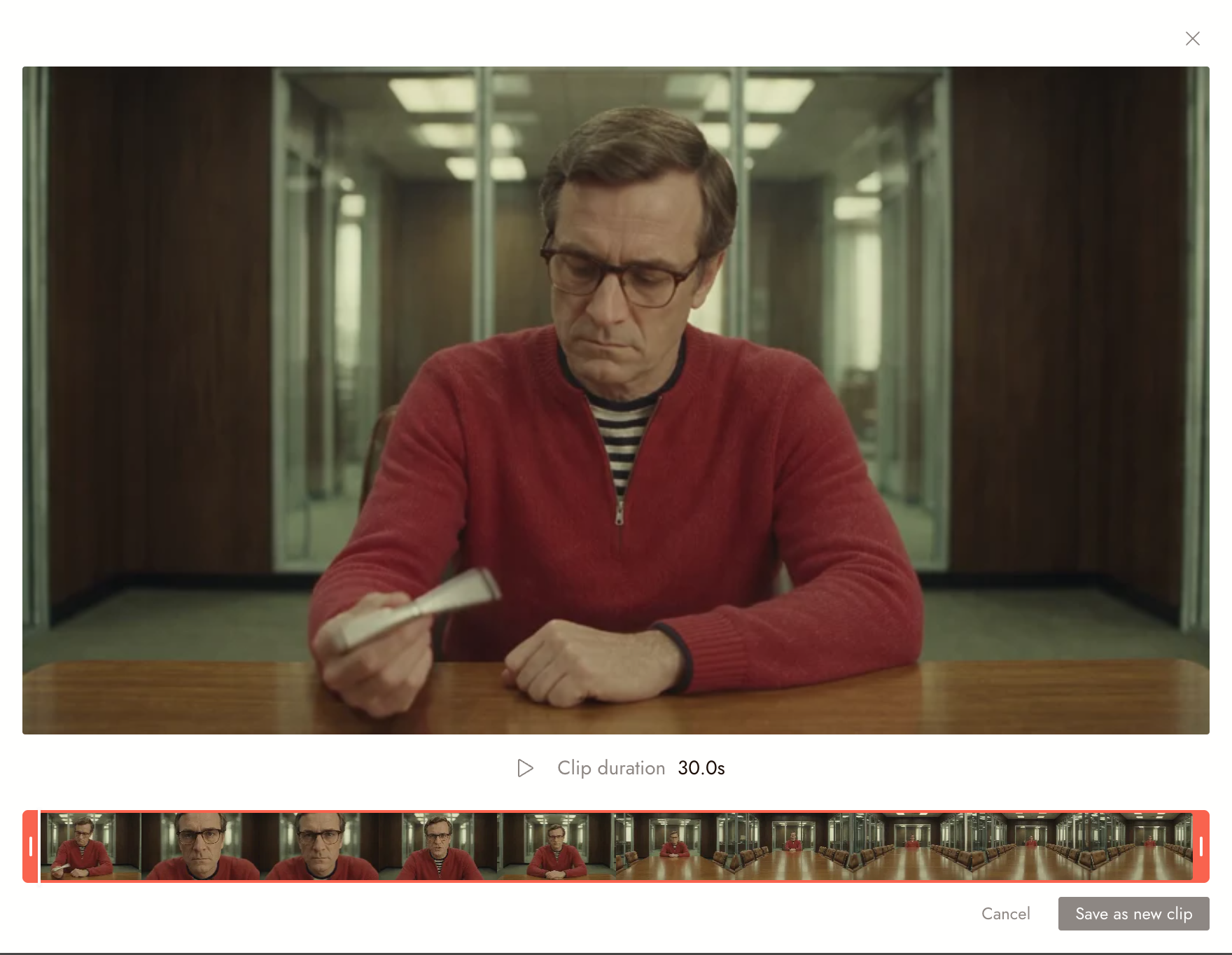
- Selecione um nó de vídeo ou áudio no canvas e escolha Vídeo (ou Áudio), depois Cortar. O editor de corte abre, pausado no primeiro quadro.
- Arraste as alças em cada extremidade da faixa para definir onde o clipe começa e termina. Um vídeo mostra uma tira de filme; áudio mostra sua forma de onda. A parte mantida repete em loop enquanto você trabalha.
- Arraste dentro do intervalo mantido para deslizá-lo, clique para pular o marcador de reprodução, ou arraste o próprio marcador. Uma alça encaixa no marcador, que fica vermelho quando se encontram.
- Clique em Salvar como novo clipe. O editor fecha imediatamente, e o novo nó aparece ao lado do original, ou em sua seção, mostrando seu progresso.
O novo clipe recebe o nome do original com o intervalo mantido adicionado, por exemplo "Dança (Cortado 0.04-1.25)", para que dois cortes de um clipe sejam fáceis de distinguir. Ele não está conectado ao original.
Teclado
- Espaço reproduz e pausa.
- I e O definem o início e o fim na posição do cursor.
- Seta Esquerda e Seta Direita avançam um quadro; mantenha Shift pressionado para avançar um segundo.
- Enter salva; Esc cancela.
Se algo parecer errado
Salvar como novo clipe está desabilitado. O intervalo ainda é o clipe inteiro. Mova uma alça primeiro.
Cortei a parte errada. Exclua o novo nó e corte o original novamente; ele nunca foi alterado.
Próximo
- Estender um clipe para adicionar filmagem ao clipe cortado.
- Efeitos sonoros para adicionar som.
- Cortar e dividir para cortar na linha do tempo.