在画布上修剪片段
修剪保留您想要的视频或音频片段部分,作为新节点可供下一步使用:扩展视频、音效、唇形同步或时间线。完全免费,在浏览器中运行,且不会更改原始文件。
修剪片段
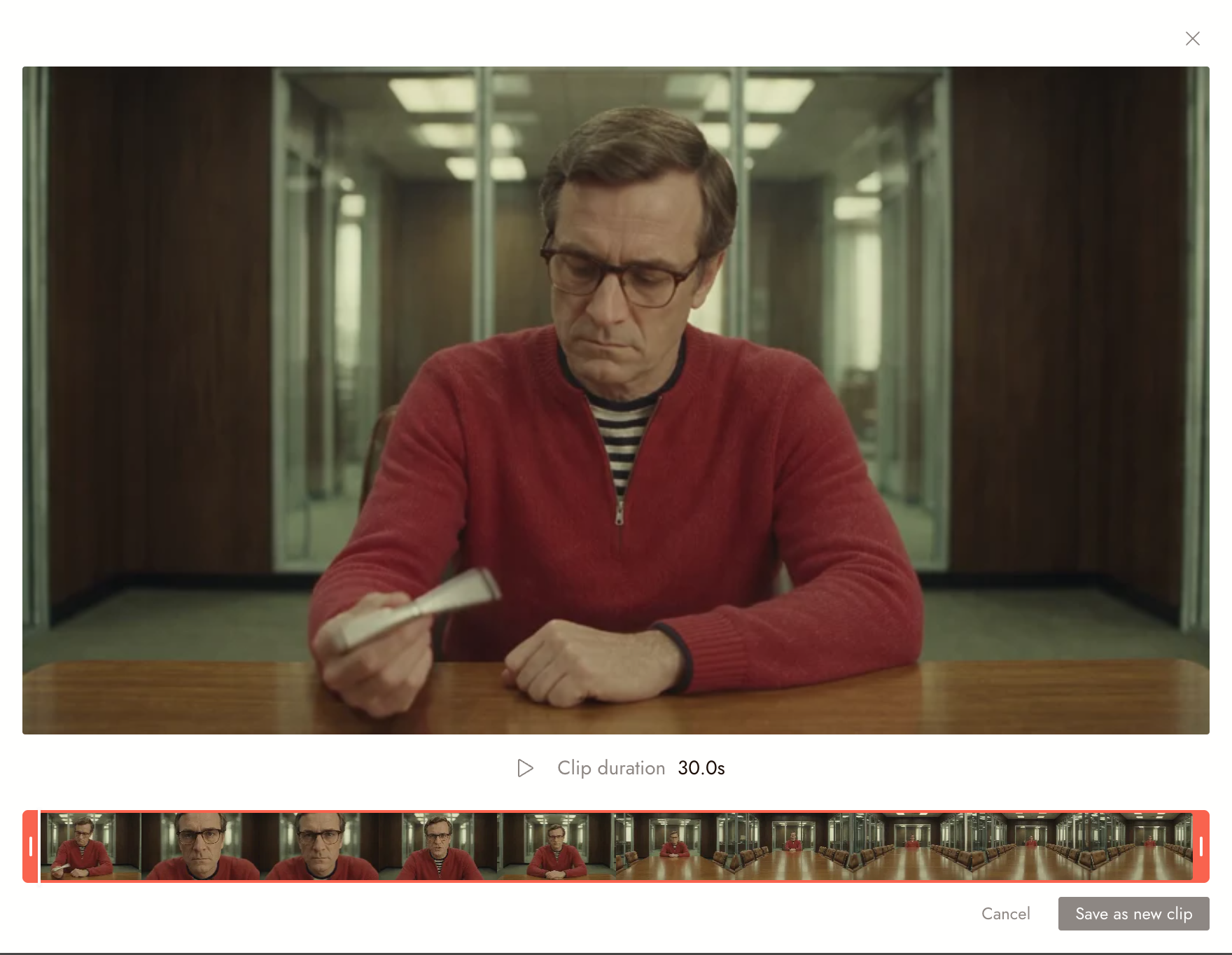
- 在画布上选择视频或音频节点,选择视频(或音频),然后选择修剪。修剪编辑器打开,在第一帧暂停。
- 拖动条带两端的手柄设置片段的起止位置。视频显示胶片条;音频显示波形。保留部分在工作时循环播放。
- 在保留范围内拖动可滑动范围,点击可跳转播放头,或直接拖动播放头。手柄会吸附到播放头,相遇时播放头变红。
- 点击保存为新片段。编辑器立即关闭,新节点出现在原始节点旁边或其所在区域,显示进度。
新片段以原始名称命名,并添加保留范围,例如"Dance (Trimmed 0.04-1.25)",因此同一片段的两次修剪很容易区分。它不与原始片段连接。
键盘快捷键
- Space 播放和暂停。
- I 和 O 在播放头位置设置起点和终点。
- Left 和 Right 逐帧移动;按住 Shift 则逐秒移动。
- Enter 保存;Esc 取消。
如果出现问题
另存为新片段为灰色。当前范围仍是整个片段。请先移动手柄。
我修剪错了部分。删除新节点并重新修剪原始片段;原始片段从未被更改。