发布您的影片
发布会将您的完成影片放到 Flick TV 上,Flick 上的所有人都可以观看、点赞、评论和打赏。本页面介绍两种发布方式、表单所需的信息,以及如何在之后修改详细信息。
发布前的准备
从头到尾观看影片,并确认其中的每张图片、每段声音和每个参考素材都有发布权限;请参阅您的内容和权利。
在导出时发布
- 在视频编辑器中,点击导出并选择分辨率和水印;请参阅导出和下载您的影片。
- 点击导出。下一个界面会立即打开:您的渲染任务在左侧运行,发布表单在右侧等待填写,这样您可以在文件渲染的同时填写表单。您仍然可以获得下载文件。
- 检查封面。Flick 会从您的开头片段中选择一帧。将鼠标悬停在封面上并点击更改,可以从项目中选择图片、上传图片,或返回使用影片自身的帧。
- 检查标题(初始为项目名称),并添加关于文本,让观众了解他们正在观看的内容。
- 决定是否分享工作流程。默认开启:观众可以打开获取工作流程查看制作该影片的画布,包括提示词。关闭此选项可将项目保持私密。
- 点击发布。
再次发布同一个项目会更新您已发布的影片,而不是添加第二个。其链接、点赞和打赏数据会保留。如果一个项目已经有多个影片,Flick 会询问您要更新哪一个。
同一界面还提供分享到 YouTube、Instagram、TikTok、LinkedIn、X 和 Reddit 的选项。
从分享菜单发布
要发布已有的文件,请点击项目右上角的分享,然后选择发布影片。
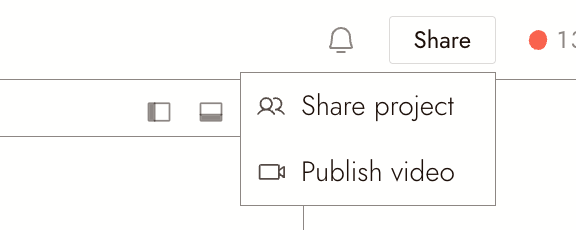
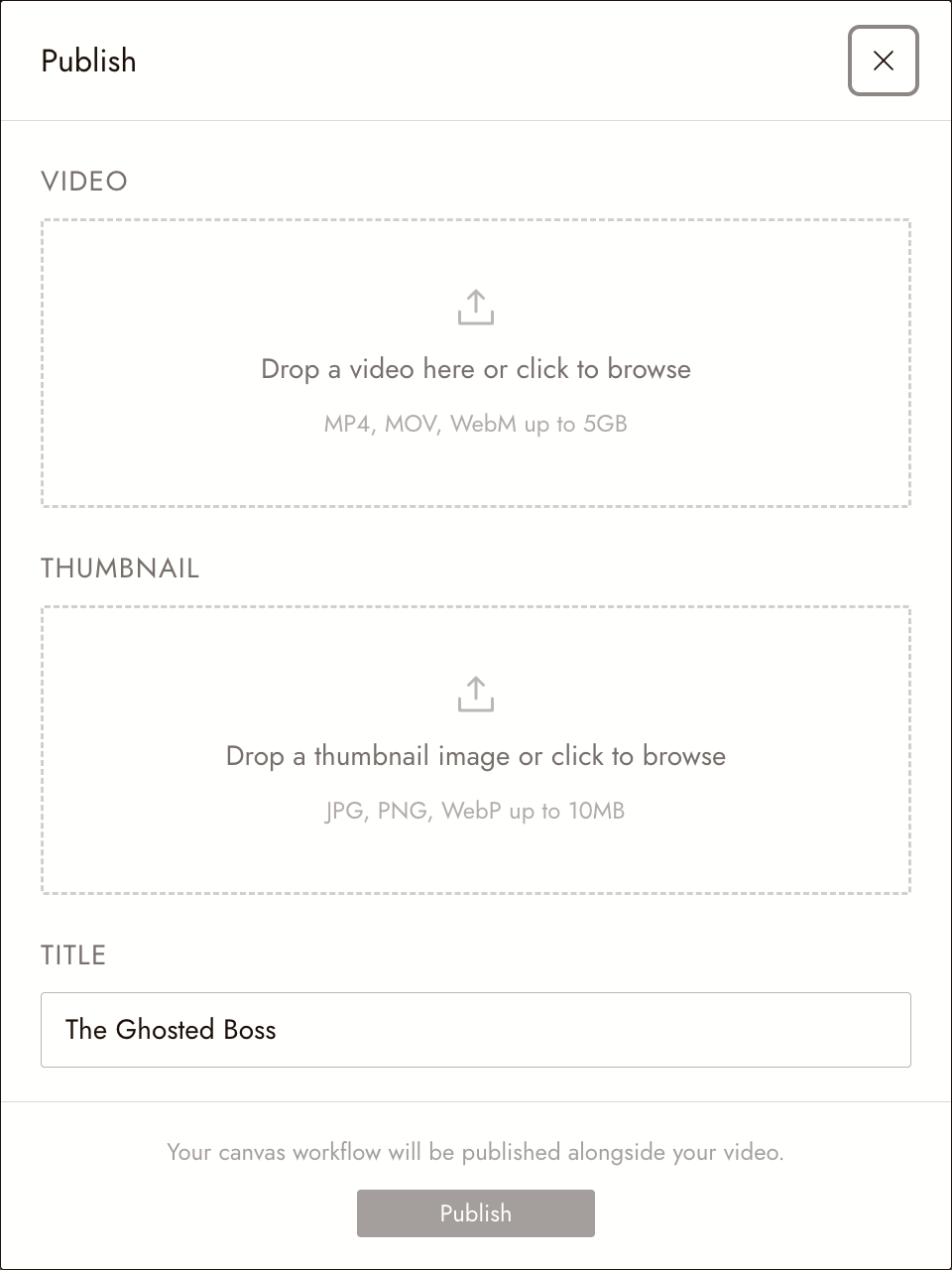
- 添加影片:MP4、MOV 或 WebM 格式,最大 5 GB。
- 添加缩略图:JPG、PNG 或 WebP 格式,最大 10 MB。
- 检查标题,默认为项目名称,也可以添加描述。
- 点击发布。项目的画布工作流会与影片一起发布。
稍后修改详细信息
要修正错别字、添加描述或更换封面,请点击影片标题旁边的铅笔图标。您可以在影片页面、您的个人资料以及Creator Studio的影片表现下找到它。对话框有三个字段:封面、标题和关于。
影片的链接永不更改。要替换影片本身,请从导出屏幕重新发布。
如果出现问题
观看者无法看到获取工作流。首次发布时工作流分享功能已关闭。更新影片会保持发布时的设置。
我想更改影片,而不仅仅是标题。重新导出并从导出屏幕发布;这会更新您已发布的影片。