Publica tu película
Publicar coloca tu película terminada en Flick TV, donde todos en Flick pueden verla, darle me gusta, comentar y dar propina. Esta página cubre las dos formas de publicar, qué solicita el formulario y cómo cambiar los detalles más tarde.
Antes de publicar
Mira la película de principio a fin y verifica que cada imagen, sonido y referencia en ella sea tuya para publicar; consulta Tu contenido y derechos.
Publicar mientras exportas
- En el Editor de Video, haz clic en Exportar y elige la resolución y marca de agua; consulta Exportar y descargar tu película.
- Haz clic en Exportar. La siguiente pantalla se abre de inmediato: tu renderizado se ejecuta a la izquierda mientras el formulario de publicación espera a la derecha, para que puedas completarlo mientras el archivo se renderiza. Aún obtienes la descarga.
- Verifica la portada. Flick elige una de tu clip de apertura. Pasa el cursor sobre ella y haz clic en Cambiar para elegir una imagen del proyecto, subir una o volver al fotograma propio de la película.
- Verifica el título, que comienza como el nombre del proyecto, y añade un texto Acerca de para que los espectadores sepan qué están viendo.
- Decide sobre compartir el flujo de trabajo. Está activado por defecto: los espectadores pueden abrir Obtener Flujo de Trabajo y ver el lienzo que creó la película, prompts incluidos. Desactívalo para mantener el proyecto privado.
- Haz clic en Publicar.
Publicar el mismo proyecto nuevamente actualiza la película que ya publicaste, en lugar de añadir una segunda. Su enlace, me gustas y propinas permanecen. Si un proyecto ya tiene más de una película, Flick pregunta cuál actualizar.
La misma pantalla ofrece compartir a YouTube, Instagram, TikTok, LinkedIn, X y Reddit.
Publicar desde el menú Compartir
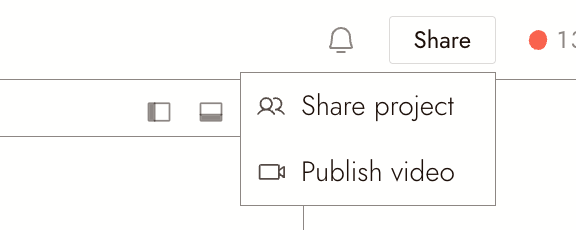
Para publicar un archivo que ya tienes, haz clic en Compartir en la parte superior derecha de un proyecto y elige Publicar película.
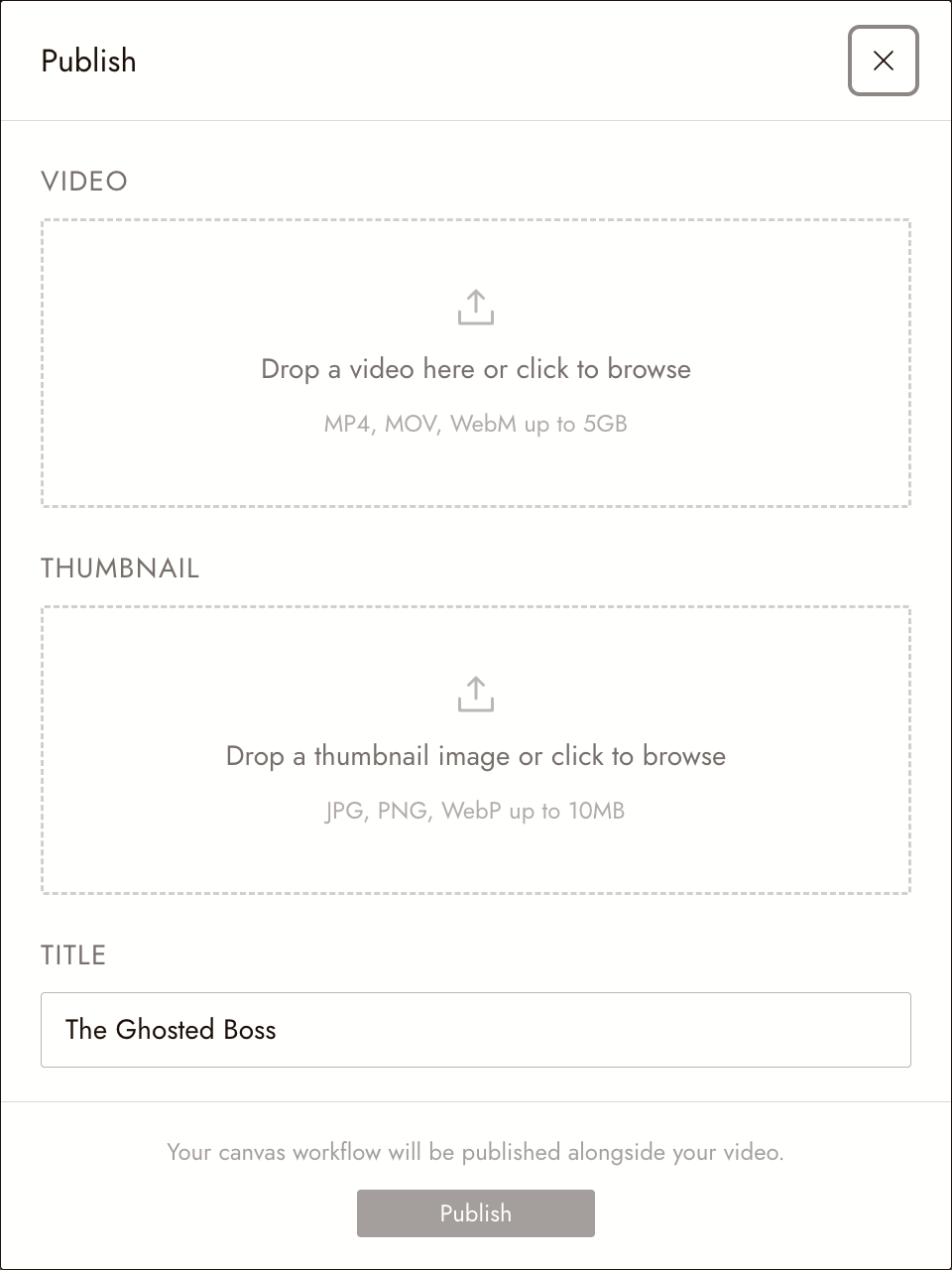
- Añade el vídeo: MP4, MOV o WebM, hasta 5 GB.
- Añade una miniatura: JPG, PNG o WebP, hasta 10 MB.
- Verifica el título, que comienza como el nombre del proyecto, y añade una descripción si lo deseas.
- Haz clic en Publicar. El flujo de trabajo del lienzo del proyecto se publica junto con la película.
Cambiar los detalles más tarde
Para corregir un error, añadir una descripción o cambiar la portada, haz clic en el lápiz junto al título de tu película. Lo encontrarás en la página de la película, en tu perfil y en Creator Studio bajo rendimiento de películas. El cuadro de diálogo tiene tres campos: Portada, Título y Acerca de.
El enlace de la película nunca cambia. Para reemplazar el vídeo en sí, publica de nuevo desde la pantalla de exportación.
Si algo se ve mal
Los espectadores no pueden ver Obtener flujo de trabajo. La compartición de flujo de trabajo estaba desactivada cuando publicaste por primera vez. Actualizar una película mantiene la configuración con la que se publicó.
Quiero cambiar el vídeo, no solo el título. Exporta de nuevo y publica desde la pantalla de exportación; esto actualiza la película que ya publicaste.
Siguiente
- Dar propina a una película para saber cómo funcionan las propinas.
- Reglas de retiro para convertir propinas en dinero.
- Tu contenido y derechos para saber qué comparte la publicación.