Publique seu filme
Publicar coloca seu filme finalizado no Flick TV, onde todos no Flick podem assisti-lo, curtir, comentar e dar gorjeta. Esta página cobre as duas formas de publicar, o que o formulário pede e como alterar os detalhes depois.
Antes de publicar
Assista o filme do início ao fim e verifique se cada imagem, som e referência nele é seu para publicar; veja Seu conteúdo e direitos.
Publicar durante a exportação
- No Editor de Vídeo, clique em Exportar e escolha a resolução e marca d'água; veja Exportar e baixar seu filme.
- Clique em Exportar. A próxima tela abre imediatamente: sua renderização roda à esquerda enquanto o formulário de publicação aguarda à direita, para que você possa preenchê-lo enquanto o arquivo renderiza. Você ainda recebe o download.
- Verifique a capa. O Flick escolhe uma do seu clipe de abertura. Passe o mouse sobre ela e clique em Alterar para escolher uma imagem do projeto, fazer upload de uma ou voltar ao quadro do próprio filme.
- Verifique o título, que começa como o nome do projeto, e adicione um texto Sobre para que os espectadores saibam o que estão assistindo.
- Decida sobre o compartilhamento do fluxo de trabalho. Está ativado por padrão: os espectadores podem abrir Obter Fluxo de Trabalho e ver o canvas que criou o filme, incluindo prompts. Desative para manter o projeto privado.
- Clique em Publicar.
Publicar o mesmo projeto novamente atualiza o filme que você já publicou, em vez de adicionar um segundo. Seu link, curtidas e gorjetas permanecem. Se um projeto já tem mais de um filme, o Flick pergunta qual atualizar.
A mesma tela oferece compartilhamento para YouTube, Instagram, TikTok, LinkedIn, X e Reddit.
Publicar pelo menu Compartilhar
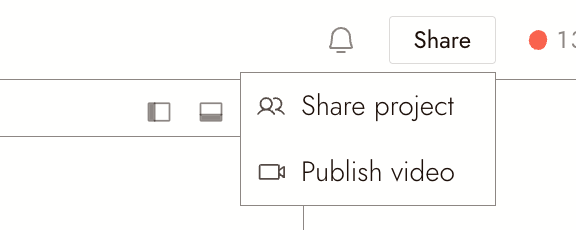
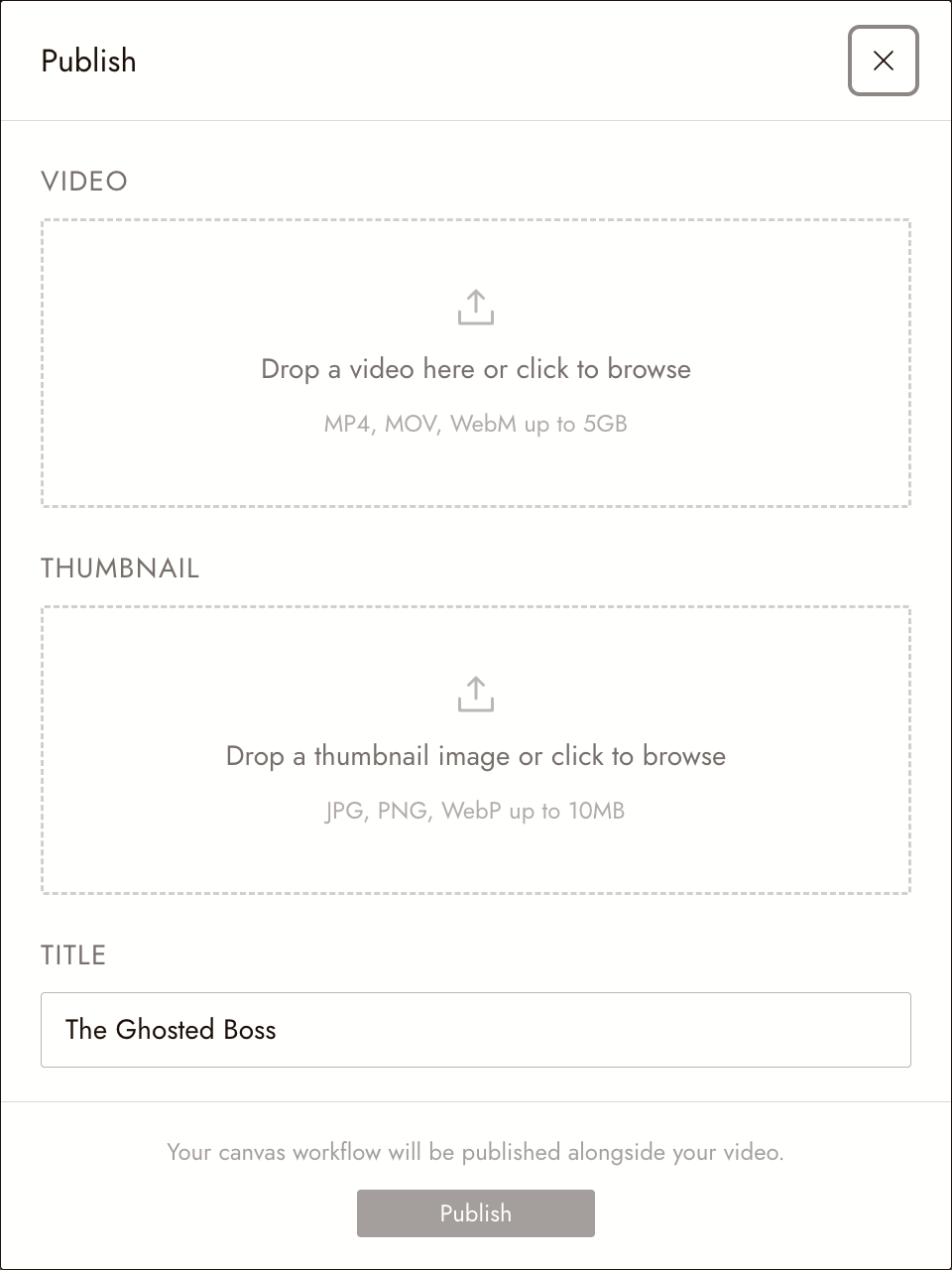
Para publicar um arquivo que você já tem, clique em Compartilhar no canto superior direito de um projeto e escolha Publicar vídeo.
- Adicione o vídeo: MP4, MOV ou WebM, até 5 GB.
- Adicione uma miniatura: JPG, PNG ou WebP, até 10 MB.
- Verifique o título, que começa como o nome do projeto, e adicione uma descrição se quiser.
- Clique em Publicar. O fluxo de trabalho do canvas do projeto é publicado junto com o vídeo.
Alterar os detalhes depois
Para corrigir um erro de digitação, adicionar uma descrição ou trocar a capa, clique no lápis ao lado do título do seu filme. Você o encontrará na página do filme, no seu perfil e no Creator Studio em desempenho do filme. O diálogo tem três campos: Capa, Título e Sobre.
O link do filme nunca muda. Para substituir o vídeo em si, publique novamente a partir da tela de exportação.
Se algo parecer errado
Os espectadores não podem ver Obter Fluxo de Trabalho. O compartilhamento de fluxo de trabalho estava desativado quando você publicou pela primeira vez. Atualizar um filme mantém a configuração com a qual foi publicado.
Quero alterar o vídeo, não apenas o título. Exporte novamente e publique a partir da tela de exportação; isso atualiza o filme que você já publicou.
Próximo
- Dar gorjeta em um filme para entender como as gorjetas funcionam.
- Regras de saque para transformar gorjetas em dinheiro.
- Seu conteúdo e direitos para entender o que a publicação compartilha.