Pubblica il tuo film
Pubblicare mette il tuo film finito su Flick TV, dove tutti su Flick possono guardarlo, mettergli like, commentare e lasciare mance. Questa pagina illustra i due modi per pubblicare, cosa richiede il modulo e come modificare i dettagli in seguito.
Prima di pubblicare
Guarda il film dall'inizio alla fine e verifica che ogni immagine, suono e riferimento in esso contenuto sia di tua proprietà per la pubblicazione; vedi I tuoi contenuti e diritti.
Pubblica mentre esporti
- Nel Video Editor, clicca Esporta e scegli la risoluzione e il watermark; vedi Esporta e scarica il tuo film.
- Clicca Esporta. La schermata successiva si apre immediatamente: il render viene eseguito a sinistra mentre il modulo di pubblicazione attende a destra, così puoi compilarlo mentre il file viene renderizzato. Riceverai comunque il download.
- Controlla la copertina. Flick ne sceglie una dalla clip di apertura. Passa il mouse sopra e clicca Cambia per scegliere un'immagine dal progetto, caricarne una o tornare al fotogramma del film stesso.
- Controlla il titolo, che inizia come nome del progetto, e aggiungi un testo Informazioni così gli spettatori sanno cosa stanno guardando.
- Decidi sulla condivisione del workflow. È attiva per impostazione predefinita: gli spettatori possono aprire Ottieni workflow e vedere il canvas che ha creato il film, prompt inclusi. Disattivala per mantenere privato il progetto.
- Clicca Pubblica.
Pubblicare nuovamente lo stesso progetto aggiorna il film che hai già pubblicato, invece di aggiungerne un secondo. Il suo link, i like e le mance rimangono. Se un progetto ha già più di un film, Flick chiede quale aggiornare.
La stessa schermata offre la condivisione su YouTube, Instagram, TikTok, LinkedIn, X e Reddit.
Pubblica dal menu Condividi
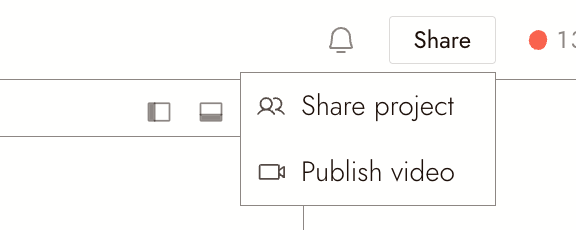
Per pubblicare un file che hai già, clicca su Condividi in alto a destra di un progetto e scegli Pubblicare film.
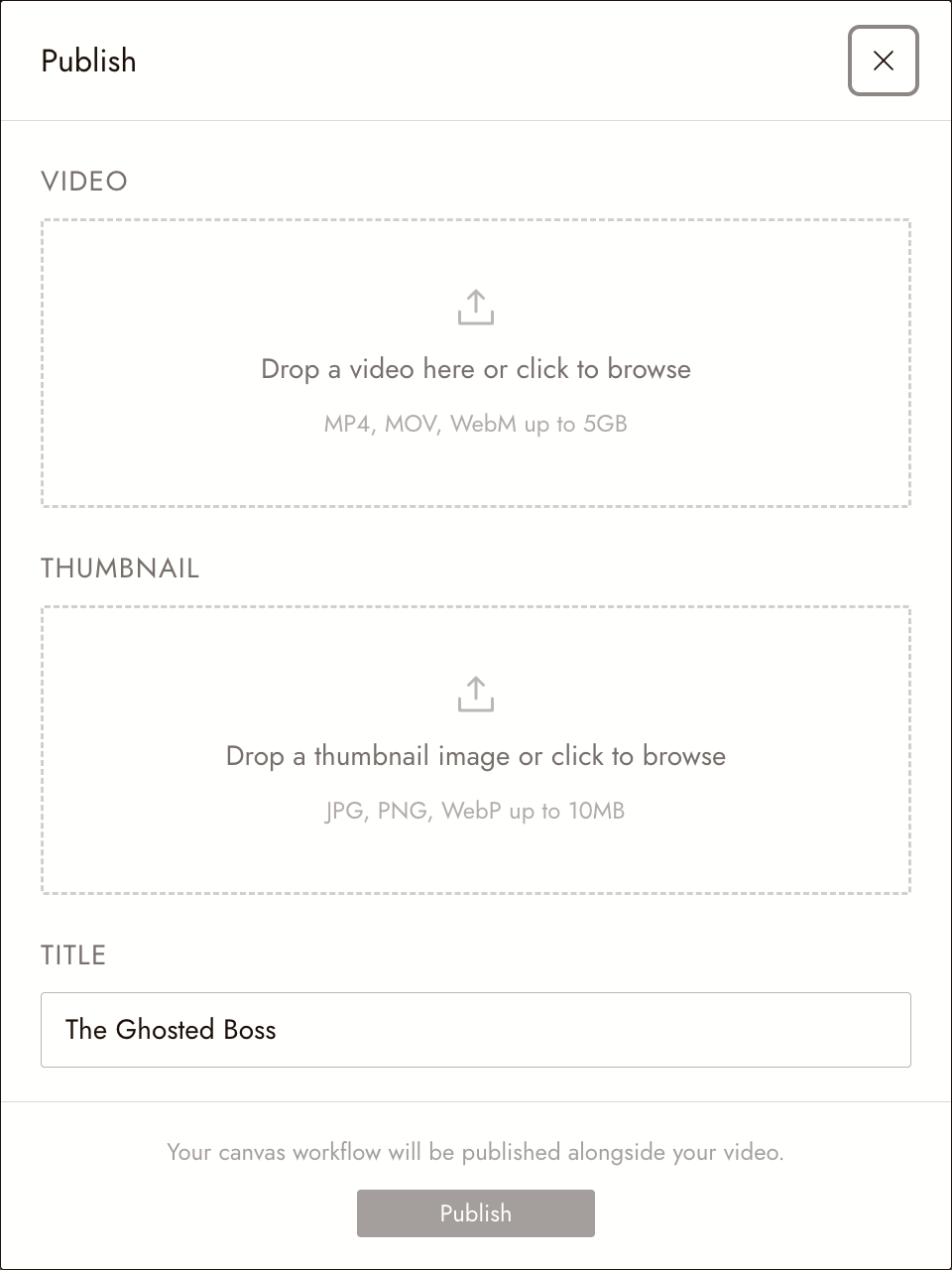
- Aggiungi il video: MP4, MOV o WebM, fino a 5 GB.
- Aggiungi una miniatura: JPG, PNG o WebP, fino a 10 MB.
- Controlla il titolo, che inizia come nome del progetto, e aggiungi una descrizione se vuoi.
- Clicca su Pubblica. Il workflow del canvas del progetto viene pubblicato insieme al video.
Modifica i dettagli in seguito
Per correggere un errore di battitura, aggiungere una descrizione o cambiare la copertina, clicca sulla matita accanto al titolo del tuo film. La troverai nella pagina del film, sul tuo profilo e in Creator Studio sotto le prestazioni del film. La finestra di dialogo ha tre campi: Copertina, Titolo e Informazioni.
Il link del film non cambia mai. Per sostituire il video stesso, pubblica di nuovo dalla schermata di esportazione.
Se qualcosa non sembra giusto
Gli spettatori non possono vedere Ottieni Workflow. La condivisione del workflow era disattivata quando hai pubblicato per la prima volta. L'aggiornamento di un film mantiene l'impostazione con cui è stato pubblicato.
Voglio cambiare il video, non solo il titolo. Esporta di nuovo e pubblica dalla schermata di esportazione; aggiorna il film che hai già pubblicato.
Prossimi passi
- Dare la mancia a un film per come funzionano le mance.
- Regole per il prelievo per convertire le mance in denaro.
- I tuoi contenuti e diritti per cosa condivide la pubblicazione.