Proprietà clip
Seleziona una clip nell'Editor Video e il pannello Proprietà a destra mostra cosa puoi modificare. Questa pagina copre i controlli di layout, gli sfondi del testo, Inverti e la modifica di più clip contemporaneamente.
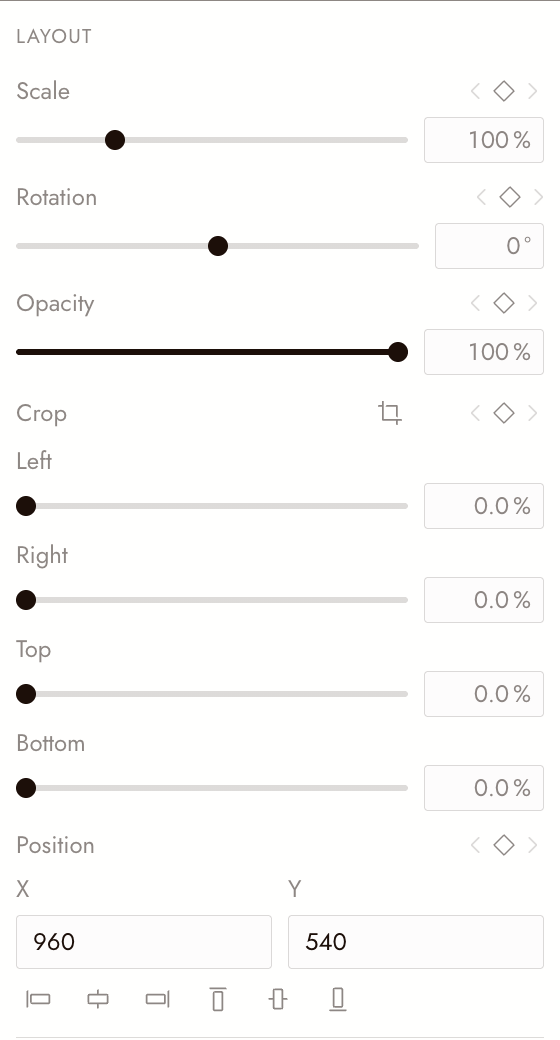
Layout: scala, rotazione, opacità, ritaglio, posizione
Le clip video, immagine, testo e titolo in movimento condividono una sezione Layout:
- Scala e Opacità come cursori con un valore esatto accanto.
- Rotazione in gradi. Nell'anteprima, trascina l'impugnatura rotonda sopra la clip per ruotarla; tieni premuto Shift per agganciarla a 15°.
- Ritaglio da ogni bordo (video e immagine). Clicca il pulsante ritaglio per ritagliare invece sull'anteprima.
- Posizione come X e Y, con pulsanti per allineare la clip ai bordi o al centro del fotogramma.
Ognuno di questi può anche cambiare nel tempo con i keyframe.
Aggiungi uno sfondo al testo
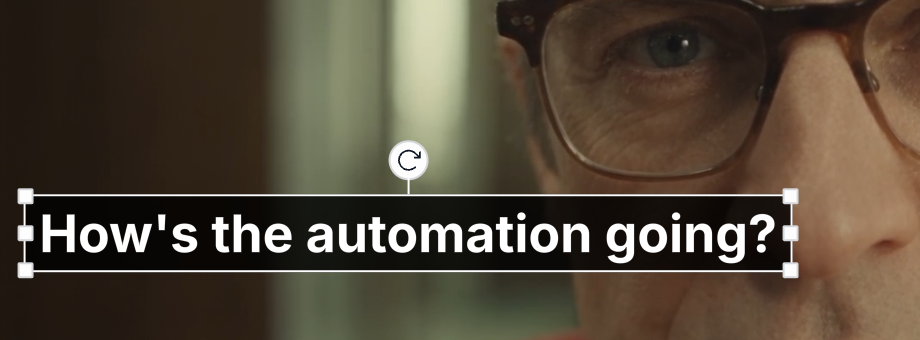
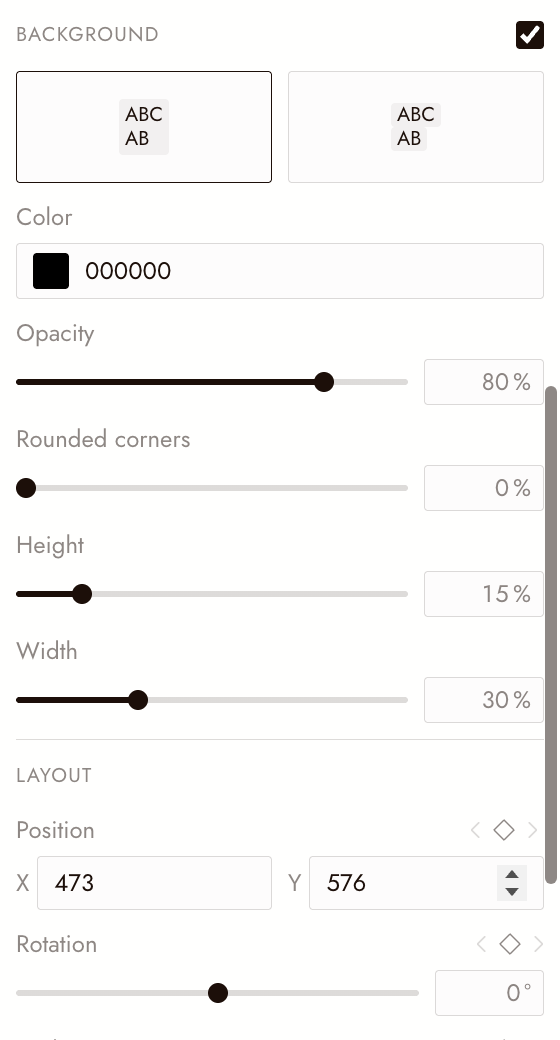
Per un aspetto da didascalia, una clip di testo può stare su un riquadro. Nelle Proprietà di una clip di testo, spunta Sfondo, poi scegli:
- La forma: un riquadro attorno a tutto il testo, o un riquadro per riga.
- Colore e Opacità.
- Angoli arrotondati.
- Altezza e Larghezza: il padding attorno al testo. Si scala con la dimensione del testo.
Deseleziona Sfondo per nascondere il riquadro; le tue impostazioni vengono conservate per la prossima volta.
Inverti una clip
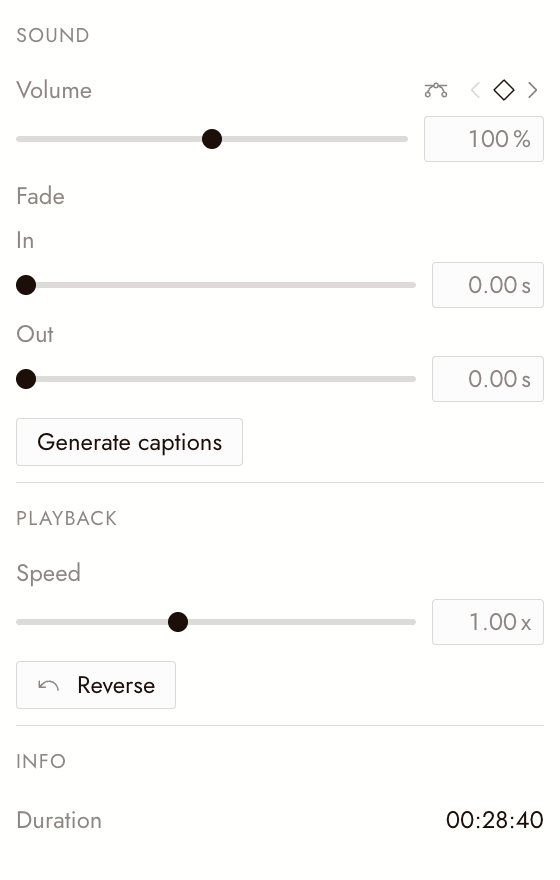
Per riprodurre una clip video o audio al contrario, audio incluso, selezionala e clicca Inverti in Proprietà, oppure clicca col tasto destro sulla clip nella timeline. È gratuito.
Flick prepara una copia invertita, che può richiedere un momento: il pulsante mostra Annulla e appare il messaggio "Inversione clip in corso…" finché non è pronta. Una clip invertita mostra una freccia curva sulla timeline. Clicca Riproduci Normalmente per ripristinarla.
L'inversione non è disponibile mentre i sottotitoli sono in fase di generazione.
Modificare più clip contemporaneamente
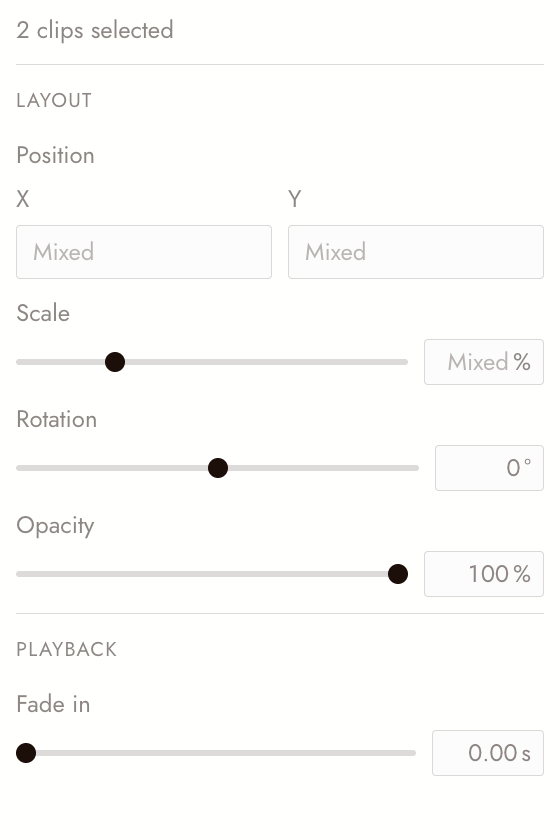
Clicca tenendo premuto Shift per selezionare due o più clip. Proprietà mostra i campi che ogni clip selezionata ha in comune, sotto un conteggio come 2 clip selezionate.
- Dove le clip differiscono, il campo mostra Misto. Digita un valore e ogni clip selezionata lo adotterà.
- I valori sono assoluti, non relativi: Scala 50% imposta ogni clip al 50%.
- Una modifica è un singolo passo di annullamento, indipendentemente da quante clip tocca.
- I campi con fotogrammi chiave su qualsiasi clip selezionata sono di sola lettura qui; modifica quella clip singolarmente.
Taglia più clip insieme. Con le clip selezionate, trascina il bordo iniziale o finale di una di esse. Ogni clip selezionata sposta quel bordo della stessa quantità, e il trascinamento si ferma quando la prima clip raggiunge il suo limite.
Prossimi passi
- Fotogrammi chiave per animare queste proprietà.
- Titoli animati per testo animato.
- Effetti e colore per le schede Colore ed Effetti.