片段属性
在视频编辑器中选择一个片段,右侧的属性面板会显示可以更改的内容。本页介绍布局控件、文本背景、反转以及同时编辑多个片段。
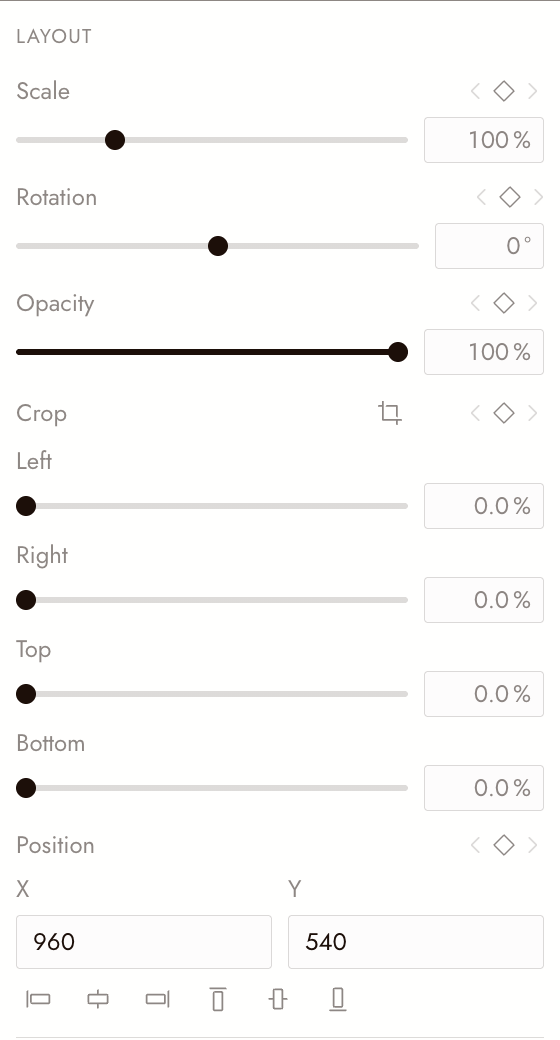
布局:缩放、旋转、不透明度、裁剪、位置
视频、图像、文本和动态标题片段共享一个布局部分:
- 缩放和不透明度以滑块显示,旁边显示精确值。
- 旋转以度数表示。在预览中,拖动片段上方的圆形手柄来旋转;按住 Shift 键可对齐到 15°。
- 裁剪各边缘(视频和图像)。点击裁剪按钮可直接在预览中裁剪。
- 位置以 X 和 Y 表示,带有将片段对齐到画面边缘或中心的按钮。
这些属性都可以通过关键帧随时间变化。
为文本添加背景
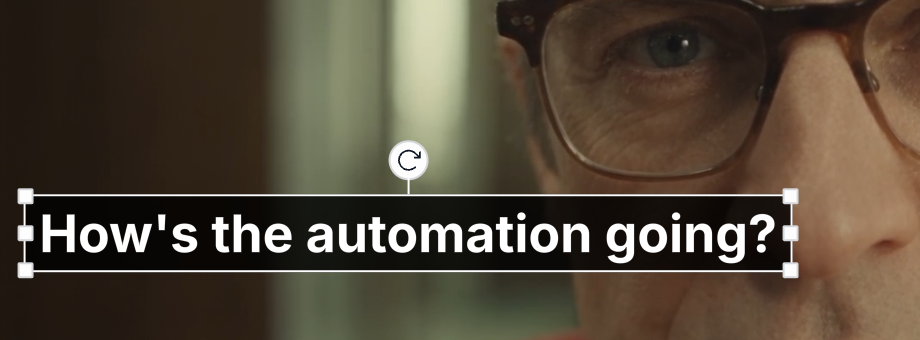
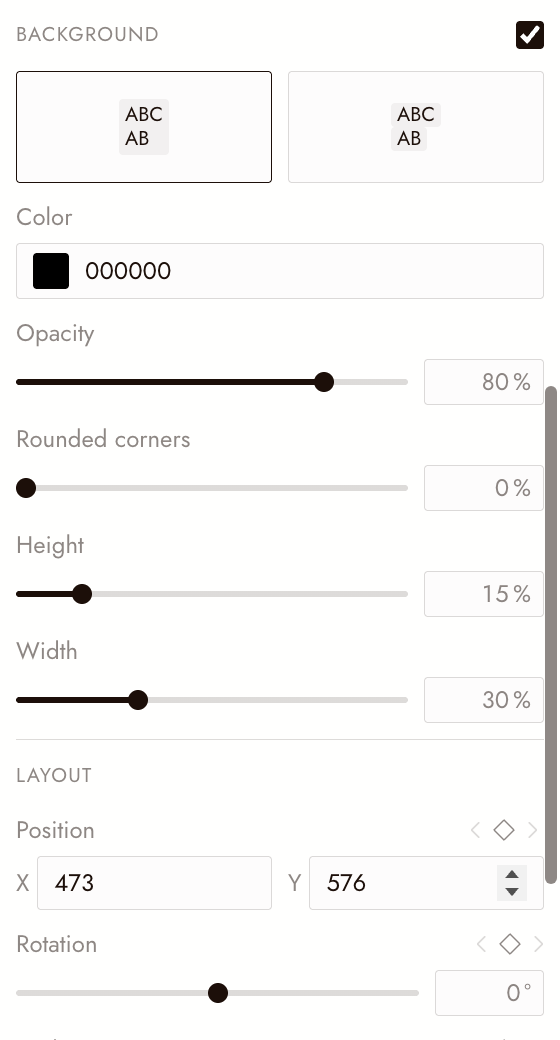
要实现字幕效果,文本片段可以放在一个框上。在文本片段的属性中,勾选背景,然后选择:
- 形状:围绕所有文本的单个框,或每行一个框。
- 颜色和不透明度。
- 圆角。
- 高度和宽度:文本周围的内边距。它会随文本大小缩放。
取消勾选背景可隐藏框;您的设置会保留以供下次使用。
反转片段
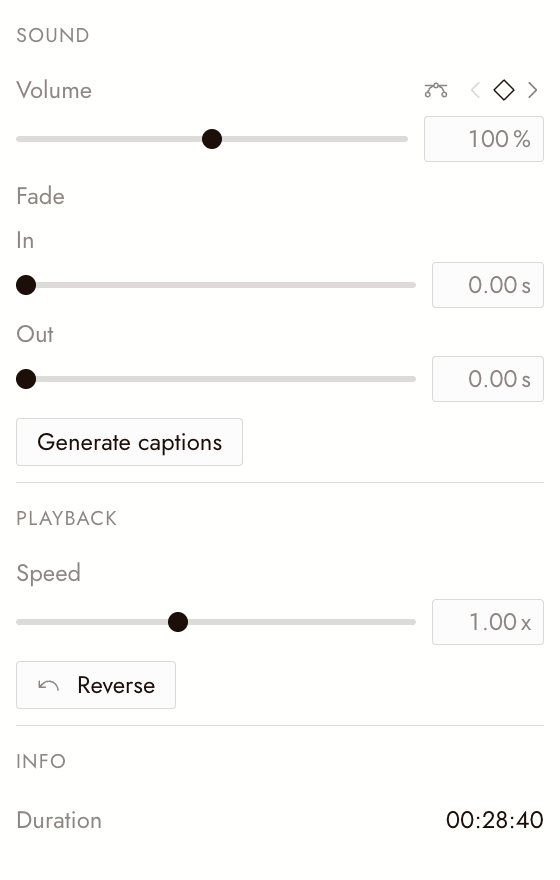
要倒放视频或音频片段(包括声音),请选择它并在属性面板中点击倒放,或在时间轴上右键点击该片段。此功能免费。
Flick 会准备一个倒放副本,这可能需要一点时间:按钮会显示取消,并显示"正在倒放片段…"消息,直到准备完成。倒放的片段在时间轴上会显示一个弯曲箭头。点击正向播放可将其恢复。
在字幕生成期间,倒放功能不可用。
同时修改多个片段
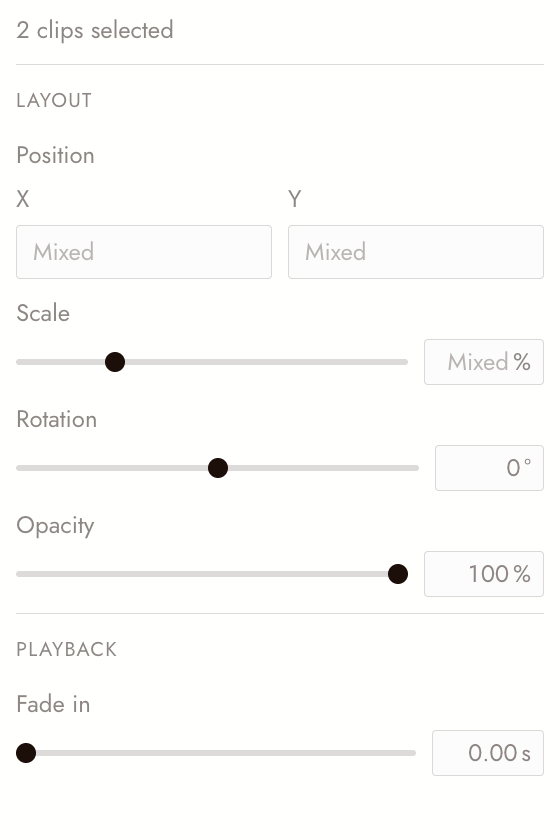
按住 Shift 点击可选择两个或多个片段。属性面板会显示所有选中片段共有的字段,并在顶部显示计数,如已选择 2 个片段。
- 当片段的值不同时,字段会显示混合。输入一个值后,所有选中的片段都会采用该值。
- 值是绝对的,而非相对的:缩放 50% 会将每个片段都设置为 50%。
- 一次修改即为一个撤销步骤,无论涉及多少个片段。
- 任何选中片段上带有关键帧的字段在此处为只读;需单独编辑该片段。
同时修剪多个片段。选中片段后,拖动其中一个片段的起始或结束边缘。所有选中的片段都会按相同的量移动该边缘,当第一个片段达到其限制时,拖动即停止。