Propiedades del clip
Selecciona un clip en el Editor de Video y el panel de Propiedades a la derecha muestra lo que puedes cambiar sobre él. Esta página cubre los controles de diseño, fondos de texto, Invertir, y editar varios clips a la vez.
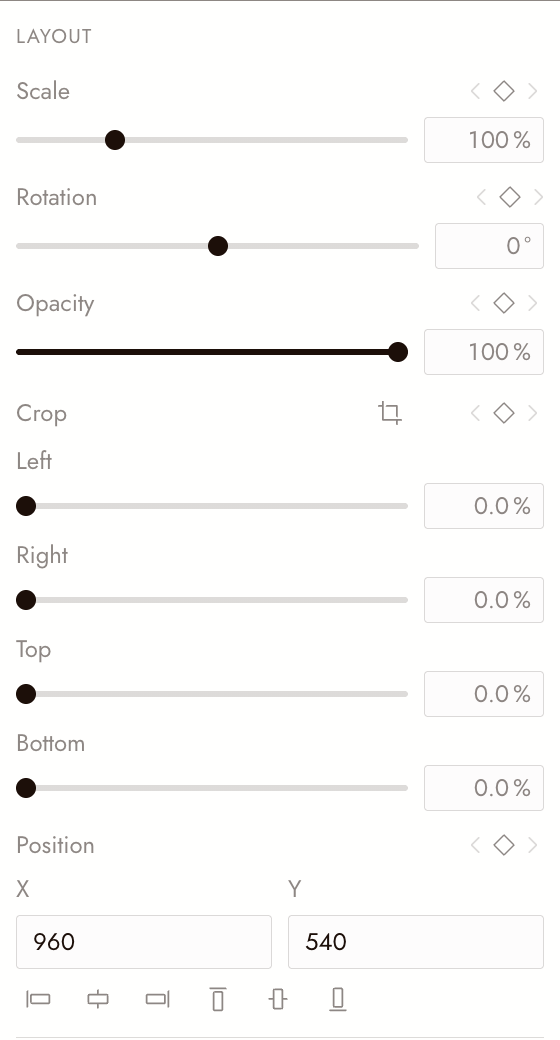
Diseño: escala, rotación, opacidad, recorte, posición
Los clips de video, imagen, texto y título en movimiento comparten una sección de Diseño:
- Escala y Opacidad como controles deslizantes con un valor exacto al lado.
- Rotación en grados. En la vista previa, arrastra el control circular sobre el clip para girarlo; mantén Shift para ajustar a 15°.
- Recorte desde cada borde (video e imagen). Haz clic en el botón de recorte para recortar en la vista previa en su lugar.
- Posición como X e Y, con botones para alinear el clip a los bordes del marco o al centro.
Cada uno de estos también puede cambiar con el tiempo con fotogramas clave.
Dar un fondo al texto
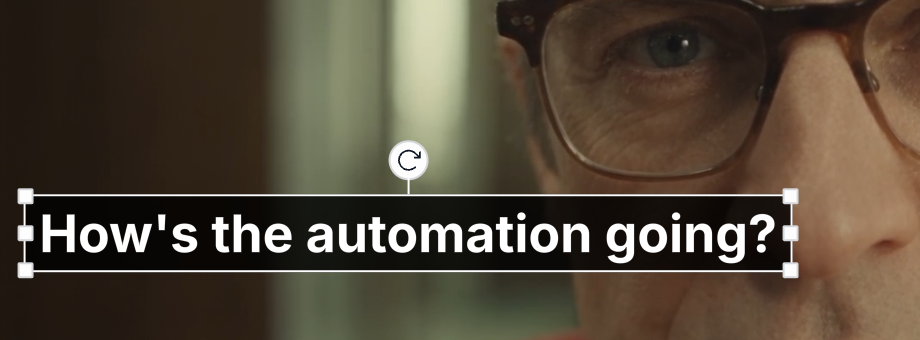
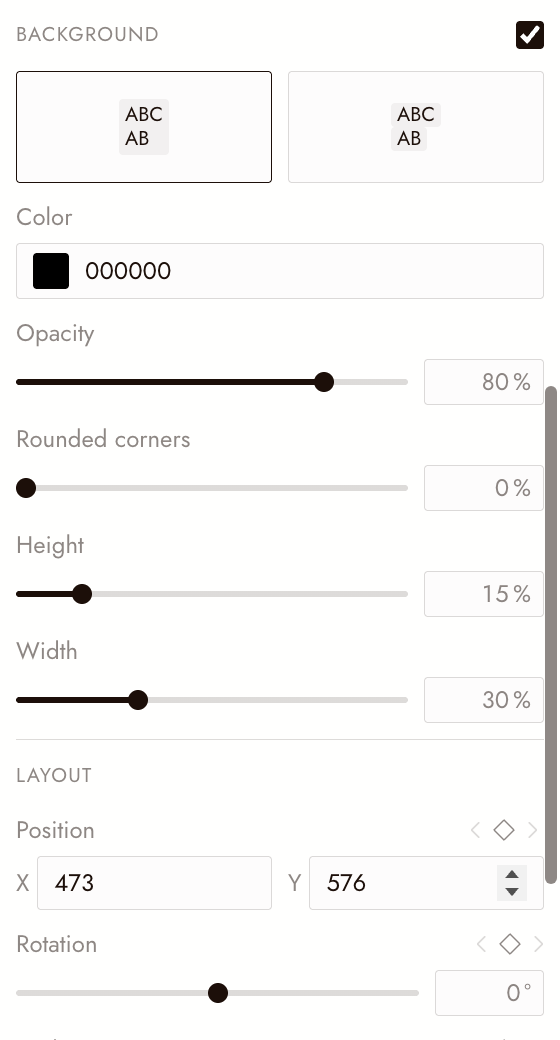
Para un aspecto de subtítulo, un clip de texto puede estar sobre una caja. En las Propiedades de un clip de texto, marca Fondo, luego elige:
- La forma: una caja alrededor de todo el texto, o una caja por línea.
- Color y Opacidad.
- Esquinas redondeadas.
- Altura y Ancho: el relleno alrededor del texto. Se escala con el tamaño del texto.
Desmarca Fondo para ocultar la caja; tu configuración se guarda para la próxima vez.
Invertir un clip
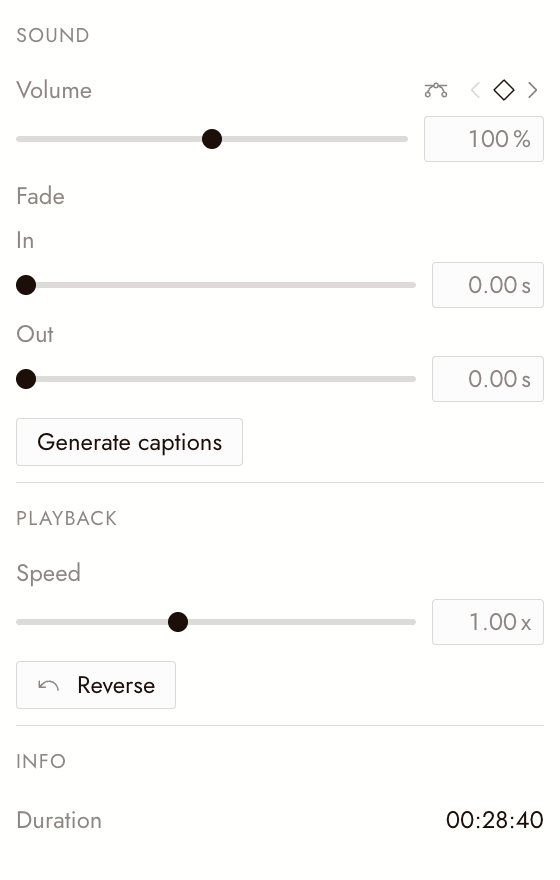
Para reproducir un clip de video o audio al revés, con sonido incluido, selecciónalo y haz clic en Invertir en Propiedades, o haz clic derecho en el clip en la línea de tiempo. Es gratis.
Flick prepara una copia invertida, lo cual puede tomar un momento: el botón dice Cancelar y aparece un mensaje "Invirtiendo clip…" hasta que esté listo. Un clip invertido muestra una flecha curva en la línea de tiempo. Haz clic en Reproducir Hacia Adelante para revertirlo.
Invertir no está disponible mientras se están generando los subtítulos.
Cambiar varios clips a la vez
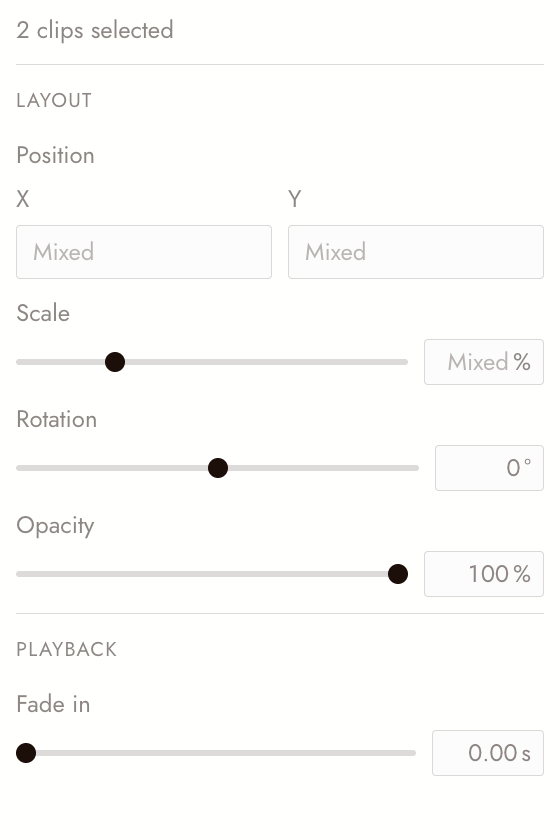
Haz clic con Shift para seleccionar dos o más clips. Propiedades muestra los campos que tienen todos los clips seleccionados, bajo un contador como 2 clips seleccionados.
- Donde los clips difieren, el campo muestra Mixto. Escribe un valor y todos los clips seleccionados lo adoptarán.
- Los valores son absolutos, no relativos: Escala 50% pone cada clip al 50%.
- Un cambio es un paso de deshacer, sin importar cuántos clips afecte.
- Los campos con fotogramas clave en cualquier clip seleccionado son de solo lectura aquí; edita ese clip por separado.
Recortar varios clips juntos. Con los clips seleccionados, arrastra el borde de inicio o fin de uno de ellos. Cada clip seleccionado mueve ese borde por la misma cantidad, y el arrastre se detiene cuando el primer clip alcanza su límite.
Siguiente
- Fotogramas clave para animar estas propiedades.
- Títulos en movimiento para texto animado.
- Efectos y color para las pestañas de Color y Efectos.