经典电影场景
使用 Flickpedia 中的经典影片场景学习构图、布光和机位角度。找到画面,阅读其技术分析,并将其添加到你的项目视觉手册中。
开始之前
按镜头类型、氛围或场景搜索。尝试"过肩双人镜头"、"低角度揭示"或"雨夜外景"。你也可以按影片标题搜索。
使用电影剧照研究镜头的构建方式,而非作为发布素材。创造你自己的主体和场景。
查找镜头
- 点击画布顶部栏的Flickpedia,打开经典电影场景标签页。
- 按情绪、风格、色彩、导演或片名搜索,例如 Taxi Driver 或 "moody noir",然后选择一张剧照。
- 阅读场景的场景描述及其技法表格:镜头类型、构图、光效、机位角度、镜头。点击添加到画布将剧照作为图像节点引入。
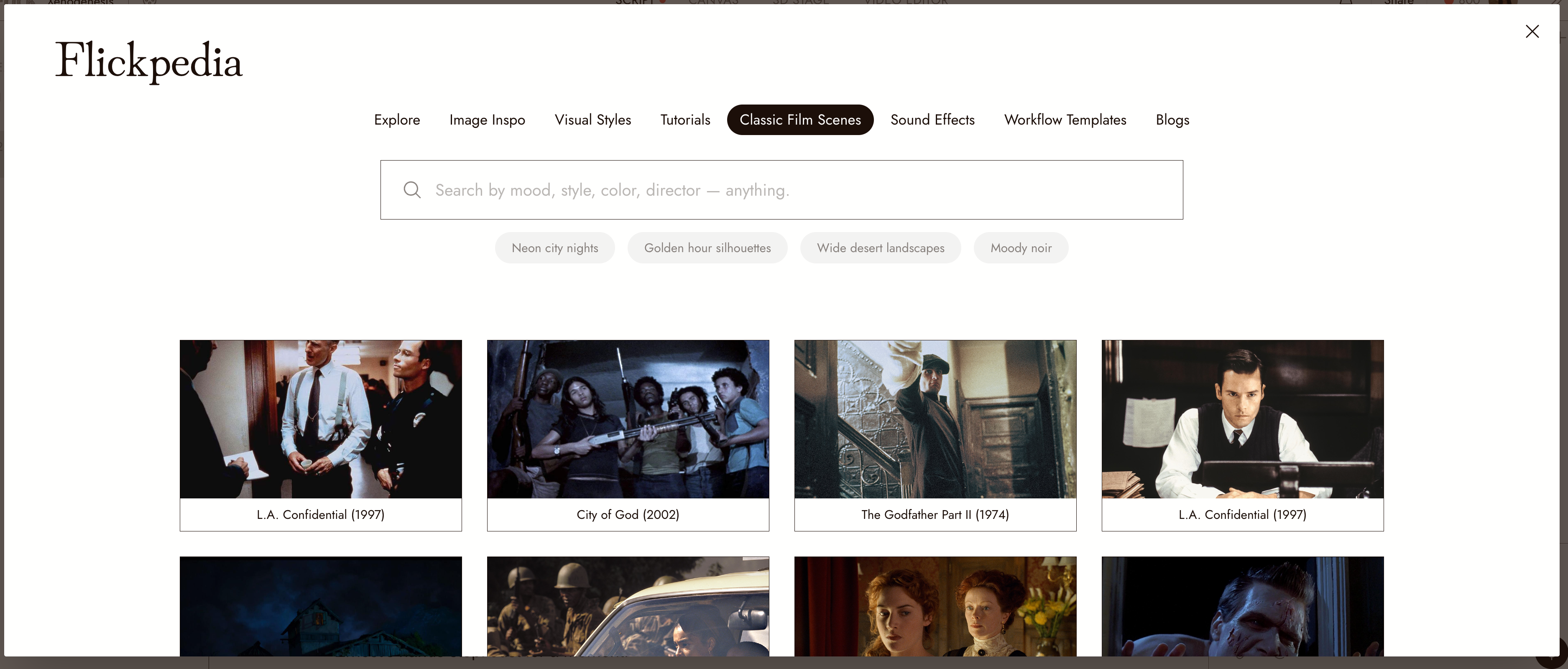
经典电影场景标签页。悬停在剧照上会显示其描述、添加到画布按钮(加号)和收藏爱心。
重现镜头
- 在画布上选择该画面。
- 使用技法表格规划你的镜头,或让 AI 助手解释构图、光效和镜头。
- 用你自己的主体和视觉风格生成图像。指定你想要的构图或光效,然后检查结果。
最佳实践
借鉴构建方式,而非内容本身。构图、机位高度、光线方向。而非演员、布景或服装。
为每个项目建立视觉手册。将参考存放在锁定分区中,在生成前选择视觉风格;参见分区和文件夹。
在 3D 中规划镜头运动。使用剧照指导 3D 舞台设置,然后设计运镜;参见3D 舞台基础。
检查结果
- 你生成的镜头读起来与参考一致:相同的视线高度、相同的画面重心。
- 电影本身的任何内容都未被照搬。
如果出现问题
搜索找不到内容。尝试用情绪或视觉风格代替片名搜索,或反过来。并非每部电影都在资源库中。
生成的镜头复制了电影。用构建术语说明要保留什么,并完整描述你自己的主体。
找不到我添加的画面。它作为图像节点出现在你当前视图附近;参见查找你的生成内容。
下一步
- Generate Image to make your version.
- Visual Styles so the version belongs to your film.
- Build your visual world to turn references into connected locations, lighting and recurring objects.