Genera immagine
Genera un'immagine statica da un prompt. Usala come punto di partenza per una modifica o ripresa video.
Prima di iniziare
Scegli prima lo stile visivo e il formato del progetto; vedi Stili Visivi. Controlla le impostazioni di output del modello selezionato e rivedi il risultato. Ogni generazione utilizza crediti; controlla i Costi in Crediti dei Modelli prima di avviare un batch.
Passaggi
Prima, clicca il pulsante +, poi Genera Immagine:
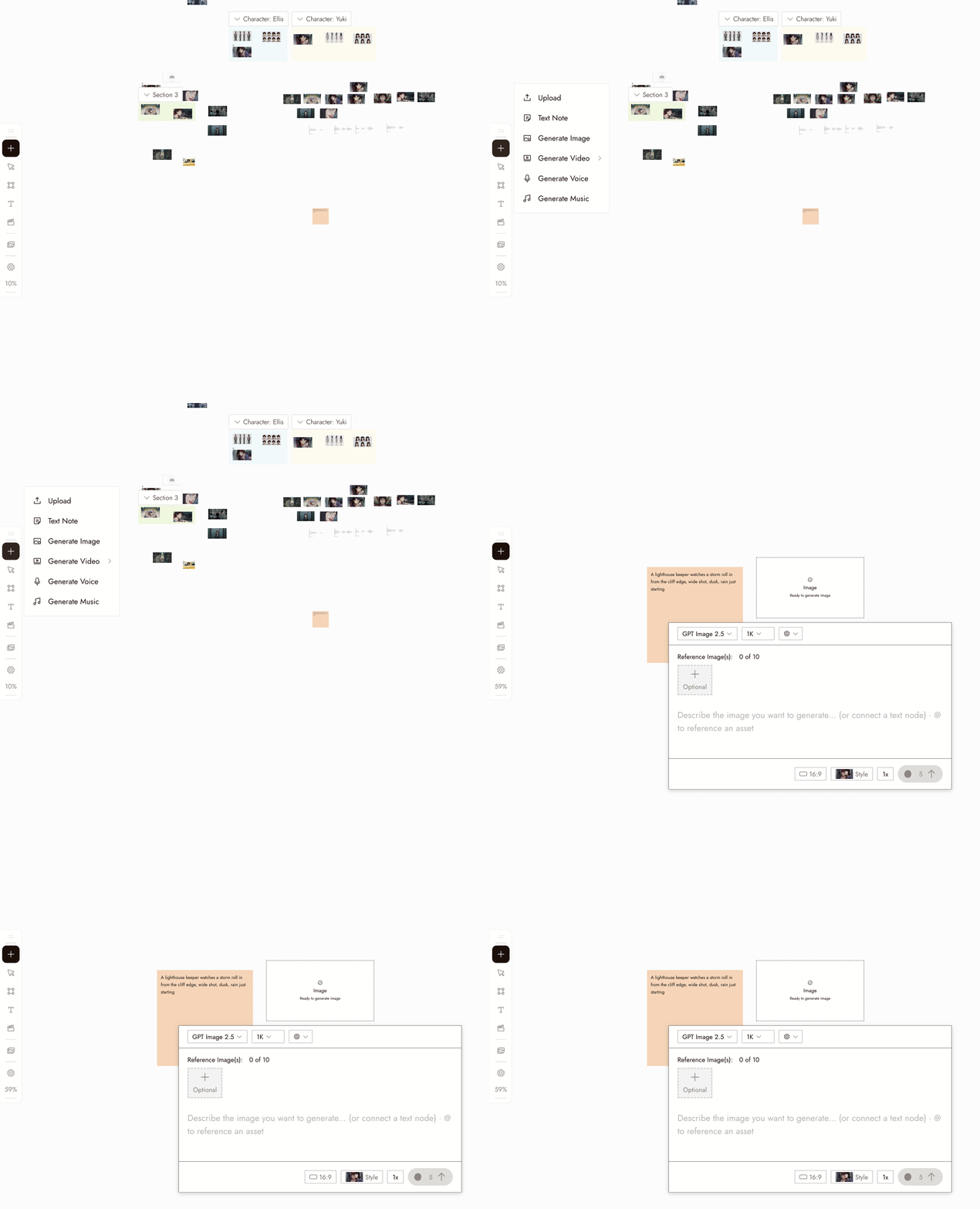
- Select the new image node. Its settings panel opens under it.
- Pick a model in the Model dropdown. Good starting picks for image generation are Nano Banana Pro and GPT Image 2.5. Midjourney is temporarily unavailable and shows greyed out. Models your plan does not include show a lock.
- Write your prompt in the panel. Type @ to reference another asset on the canvas.
- Choose how many images to generate at once with the 1x control if you want several candidates to compare.
- Check the credit cost shown on the Run button, then click it. The image appears as a new node connected to the placeholder.
Puoi anche descrivere l'immagine nella casella chat in basso a destra e lasciare che l'agente la generi per te.
Impostazioni
Modello. Il selettore elenca i modelli immagine disponibili nel tuo piano. Ognuno ha i propri punti di forza. Quando confronti i modelli, mantieni lo stesso prompt e giudica i risultati in base a ciò che richiede la tua ripresa.
Batch count. Choose how many images to generate. Use batches to compare options for a specific shot.
Style and aspect ratio. The project's style is set at the top of the chat panel, and new generations use the aspect ratio you last chose. Check the selected model's settings; some workflows follow the source image's aspect ratio.
Best practice
Metti prima il soggetto, poi l'ambientazione, poi l'inquadratura. Un soggetto chiaro per immagine.
Debole: "scena cinematografica figa con un sacco di roba."
Meglio: "una donna con un impermeabile color senape che aspetta su una banchina della stazione vuota dopo la pioggia, inquadratura larga, luce naturale morbida."
Evita istruzioni di stile contrastanti. Usa lo stile fissato per guidare l'aspetto e il prompt per descrivere il contenuto.
Debole: "…pittura a olio, anime, fotorealistico" mentre uno stile è fissato.
Meglio: mantieni il prompt sul contenuto e scegli lo stile una sola volta per il progetto.
Confronta prima un piccolo gruppo. Scegli un prompt chiaro e decidi cosa vuoi testare.
Meno utile: dieci immagini da un prompt vago.
Più utile: un piccolo gruppo da un prompt chiaro, seguito da una singola modifica mirata.
Rivedi il risultato
- The subject is clear and there is one of it.
- The framing is the framing you asked for.
- The look matches the project's visual style, not a style the prompt drifted into.
- Check for extra limbs, incorrect object counts, or unreadable text before moving on.
- It would cut next to the other shots in the sequence.
Se qualcosa non sembra giusto
Il soggetto manca o è sbagliato. Probabilmente era sepolto nel prompt. Spostalo alle prime parole.
The look is off. Check the style at the top of the chat panel, then remove any style words from the prompt.
Ogni tentativo sembra uguale. Cambia una cosa, come l'inquadratura o l'illuminazione, non l'intero prompt.
La generazione non è apparsa. Controlla lo stato del nodo sul canvas prima di eseguirlo di nuovo; potrebbe essere ancora in elaborazione o essere finito fuori dallo schermo.
La richiesta è stata contrassegnata. Leggi il messaggio e rivedi il prompt o il riferimento per risolverlo. Non continuare a inviare la stessa richiesta.
Prossimi passi
- Edit Image per cambiare una cosa di un'immagine che ti piace.
- Visual Styles per impostare l'aspetto una sola volta per l'intero progetto.
- Mantieni un personaggio coerente in tre inquadrature quando la stessa persona deve apparire in più di un'immagine.
- AI character consistency: 5 methods compared per le tecniche di riferimento alla base.