Genera Emozione
Usa Genera Emozione per trasformare una performance filmata in un video di guida pulito: una testa di argilla semplice che copia il movimento e l'espressione dell'attore, con una seconda emozione mescolata. Guida un modello video con l'argilla invece della ripresa originale, e segue la performance senza che il volto dell'attore influenzi il risultato. Viene eseguito nel browser e non costa crediti.
Prima di iniziare
Usa una performance con il volto rivolto verso la camera. I volti girati di profilo non possono essere tracciati.
Inizia la ripresa con un volto calmo. L'argilla misura ogni espressione rispetto ai primi momenti della ripresa, quindi una ripresa che inizia a metà risata tratta la risata come riposo e la riproduce più piatta.
Una clip può contenere fino a quattro persone. Si regola una persona alla volta.
Passaggi
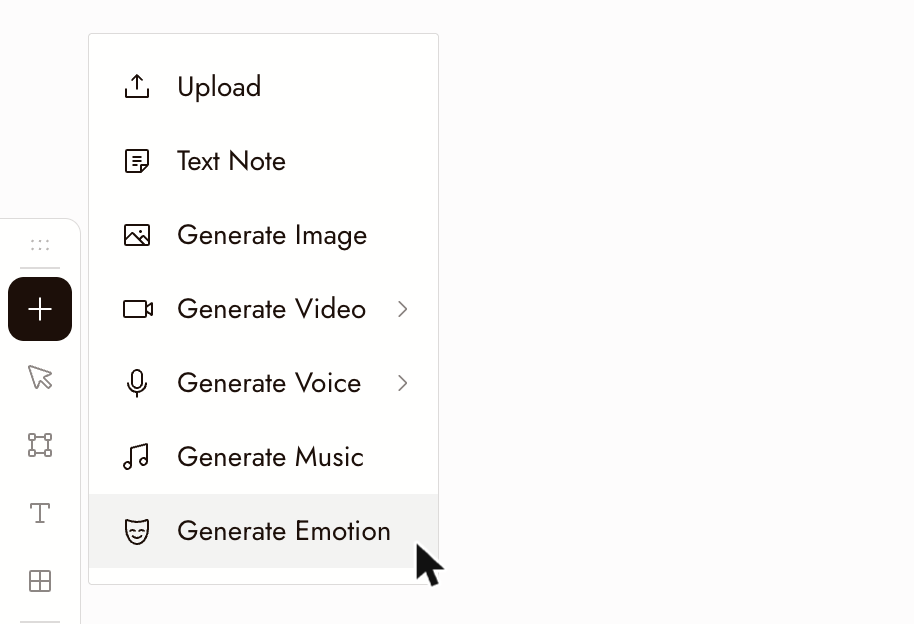
- Apri la barra degli strumenti + e scegli Genera Emozione, appena sotto Genera Musica.
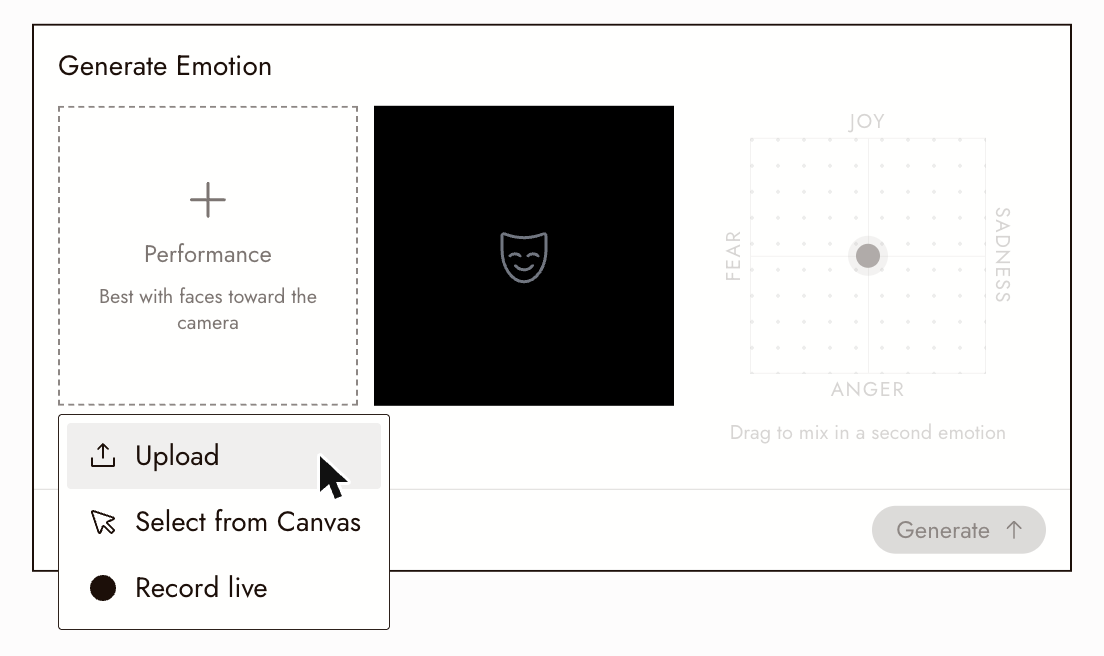
- Clicca su Performance e scegli Carica, Seleziona dal Canvas o Registra dal vivo. Per un video già presente sul canvas, scegli Seleziona dal Canvas. La scheda mostra Ricerca di persone mentre traccia il volto. Una performance caricata o registrata rimane solo mentre la scheda è aperta; viene salvato solo ciò che generi.
- Se la clip ha più di una persona, la scheda chiede Chi dobbiamo sintonizzare? e cerchia ogni volto nel video con il suo numero. Scegline uno. Per cambiare in seguito, clicca su un altro volto nella parte superiore della scheda; un punto segna le persone che hai già generato.
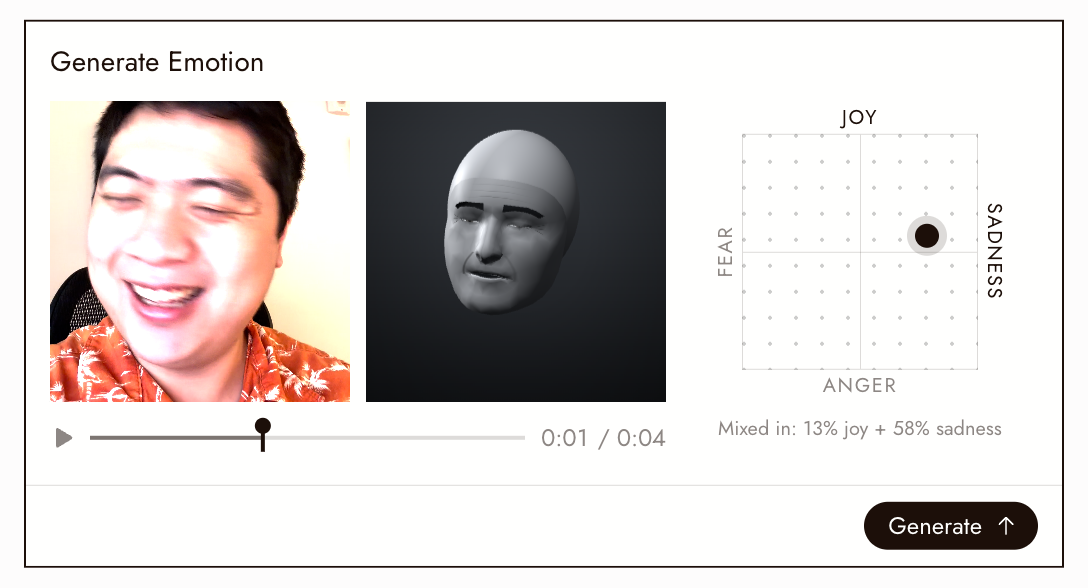
- Trascina il punto sul pad per miscelare una seconda emozione: Gioia in alto, Tristezza a destra, Rabbia in basso, Paura a sinistra. Più lontano dal centro, più forte. L'argilla segue la performance mentre viene riprodotta; scorri la timeline per controllare qualsiasi momento.
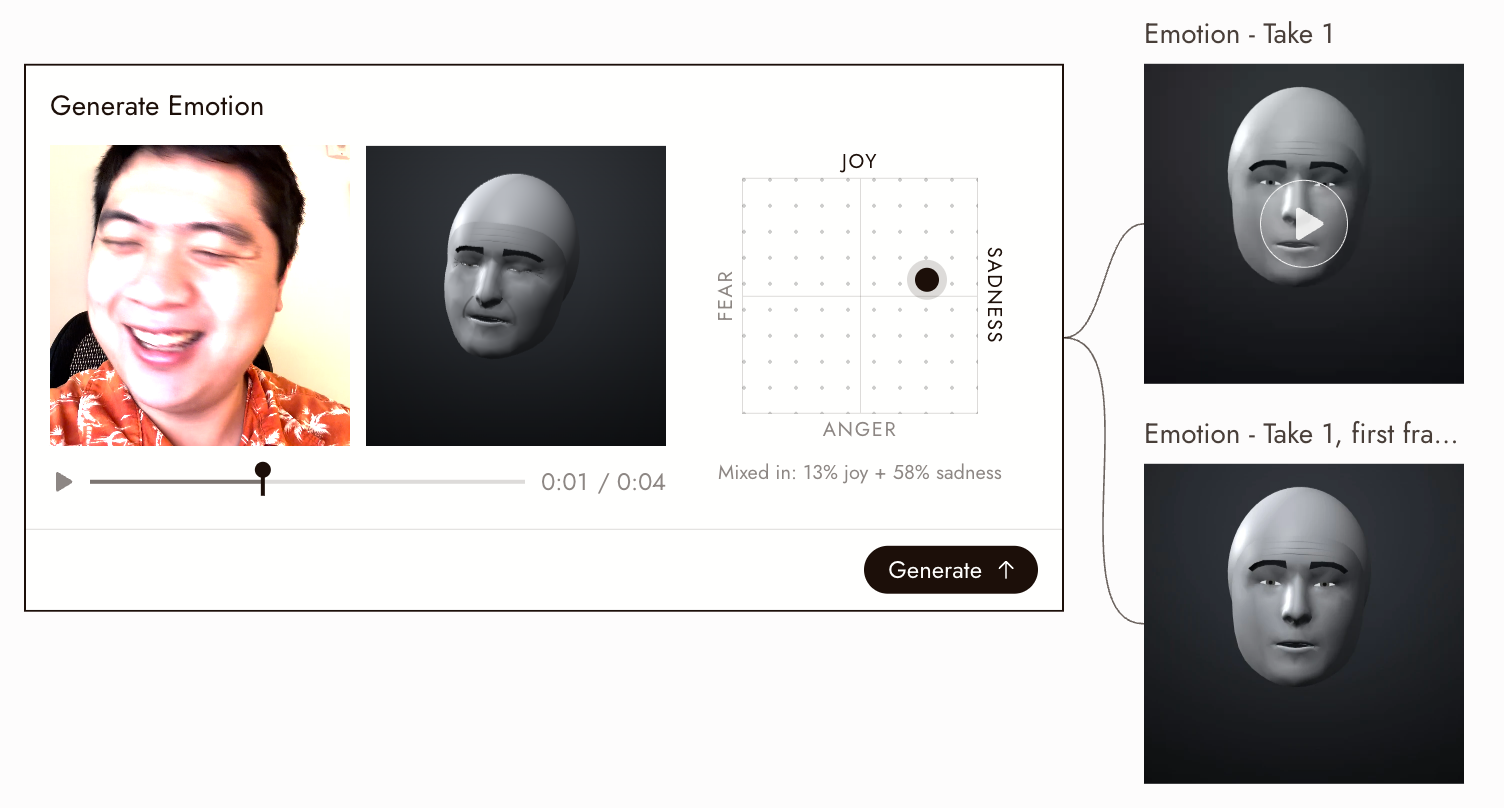
- Clicca su Genera. Due nodi appaiono accanto alla scheda, connessi ad essa: il video in argilla, per l'intera durata della performance, e il suo primo fotogramma come immagine. Sono nominati in base al video, come "Emotion - Take 1". Con più di una persona, il nome indica di chi è il volto, come "Emotion - Face 2 - Take 1". Una registrazione dal vivo non ha nome, quindi la sua clip è semplicemente "Emotion".
Usalo in un video
Allega il video in argilla come video di riferimento in Omni Reference, con il tuo personaggio come immagine di riferimento, e indica cosa prendere da ciascuno: "Usa come riferimento la performance facciale e il movimento della testa da @Video1. Mantieni il personaggio da @Image1."
Per una scena con diverse persone, genera una clip per ogni persona e menziona ciascuna accanto al suo personaggio: "@Video1 guida la donna a sinistra, @Video2 guida l'uomo a destra." I nomi Face 1, Face 2 distinguono le clip.
Best practice
Volti rivolti verso la camera. Il tracciamento segue il volto; un volto girato dall'altra parte viene perso, e l'argilla resta ferma finché non ritorna.
Inizia con un volto calmo. Le espressioni sono misurate dai primi momenti della ripresa.
Nomina prima il video. Le clip prendono il nome del video, quindi un video nominato ti dà clip che puoi trovare e menzionare in seguito.
Inizia con una miscela leggera. Confronta una miscela leggera con una forte prima di decidere; la performance originale dovrebbe ancora mostrarsi.
Rivedi il risultato
- L'argilla si muove quando l'attore si muove, e resta ferma dove il volto dell'attore non è stato trovato.
- L'emozione miscelata si legge, e la performance originale traspare ancora attraverso di essa.
- Con diverse persone, ogni clip è nominata per la persona giusta.
Se qualcosa non sembra giusto
Perso per la maggior parte della clip. Il volto è stato tracciato per meno della metà della clip. Sulla timeline, l'argilla resta ferma dove la linea è tratteggiata. Usa un'inquadratura dove il volto resta rivolto verso la camera.
Qualcuno manca dalle persone da selezionare. Volti di profilo, volti molto piccoli e persone presenti sullo schermo per meno di circa un sesto della clip non sono elencati, e al massimo vengono mostrate quattro persone.
La stessa persona appare due volte. Compare in due inquadrature della clip, ai lati di uno stacco. Ogni inquadratura viene tracciata separatamente; scegli quella desiderata.
La clay si muove appena. La ripresa si apre sull'espressione. Taglia per iniziare con un volto calmo e riprova.
Generare non è disponibile. Con più persone, scegline prima una. Se il browser non può scrivere video, la scheda lo indica; usa un browser desktop aggiornato.
Il tracciamento del volto non può essere eseguito. Richiede un browser con WebGL2 e WebAssembly, con accelerazione hardware attivata.
Prossimi passi
- Omni Reference per guidare un video con la clay.
- Seedance Performance Guide per dirigere le performance.
- Blender to AI clip per un altro tipo di video guida.