Navegação
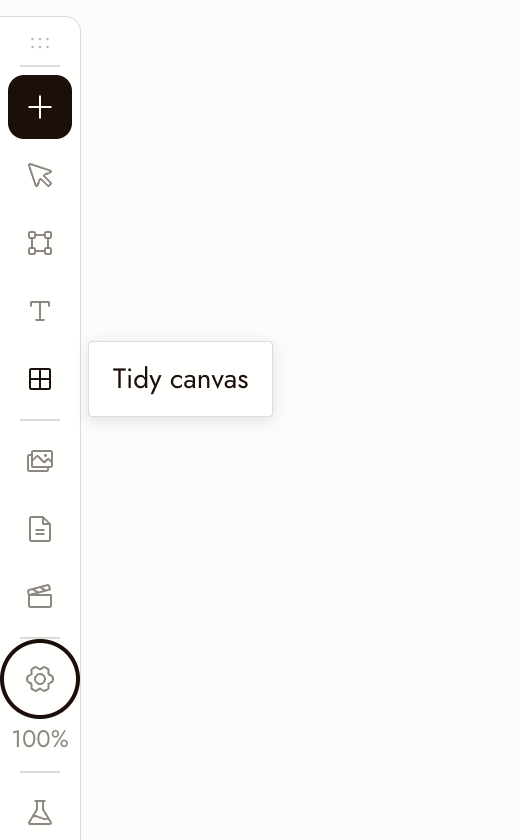
Use these controls to move around the canvas, select nodes, and run generations. The left toolbar contains Add Node, Hand/Select Mode, Add Section (S), Add Text (T), Tidy canvas, Assets, Story, Video Editor, Canvas settings, and Zoom options.
Mouse e trackpad
- Clique esquerdo: selecionar, interagir
- Clique direito: menu
- Clique direito + arrastar: mover o canvas
- Botão do meio do mouse: mover o canvas
- Roda de rolagem ou trackpad: mover para cima, baixo, esquerda e direita
- Control ou Command ⌘ + rolar: zoom
- Pinça: zoom
- Clique esquerdo + arrastar:
- Em um nó: mover o nó
- No botão de mais: arrastar uma conexão
- No canvas vazio: seleção em caixa
Atalhos
- Executar geração: Enter executa os nós selecionados
- Deletar: Backspace ou Delete com qualquer número de nós selecionados
- Copiar: Control ou Command ⌘ + C em um nó selecionado ou grupo de nós
- Colar: Control ou Command ⌘ + V cola nós, ou qualquer imagem ou vídeo da sua área de transferência
- Zoom: Command + Plus aumenta o zoom; Command + Minus diminui o zoom. Command + 1 ajusta o canvas; Command + 0 retorna a 100%. Opções de zoom também oferece 50% e 200%.
- Ferramentas: S adiciona uma seção, T adiciona uma nota de texto. Mudar para Modo Mão na barra de ferramentas transforma o arraste esquerdo em movimento; o mesmo botão volta para o Modo Seleção.
Minimap
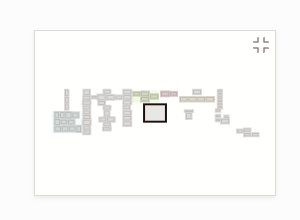
The minimap in the bottom-right corner shows the whole board: each section in its own color, every node as a small grey block, selected nodes highlighted, and the part you are looking at as a frame.
- Click anywhere on the minimap to glide there.
- Drag the frame to pan across the board.
- Hover the minimap and click the button in its corner to hide it. Turn it back on with Minimap in Canvas settings.
The minimap hides itself on an empty canvas and on narrow screens.
Tidy the canvas
Tidy canvas on the left toolbar arranges the whole board in one step: it lines up the nodes inside each section (each source next to what was made from it, generations left to right), resizes each section to fit, then lays out the sections and loose nodes and brings the result into view. Running it twice changes nothing, and one Command+Z puts everything back.
To tidy only part of the board, select those nodes and choose Tidy up in the toolbar above the selection.
Boas práticas
Diminua o zoom antes de julgar uma única imagem. A questão é se ela funciona na sequência, não isoladamente.
Use seleção em caixa para mover uma cena de uma vez. Arraste no canvas vazio, depois arraste a seleção.
Verifique sua seleção antes de executar ou deletar. Enter executa os nós selecionados e usa créditos. Backspace deleta a seleção.
Se algo parecer errado
Não consigo mover o canvas. Clique com o botão direito e arraste, use o botão do meio do mouse ou mude para o Modo Mão e arraste.
A rolagem dá zoom em vez de mover o canvas. Solte a tecla Control ou Command. Se ainda der zoom, desative Rolagem para zoom em Configurações do canvas > Mouse e trackpad.
My nodes disappeared. They are most likely off screen. Press ⌘1 to fit the whole canvas in view, or click the area you want on the minimap.
Um nó parece estar faltando. Diminua o zoom para verificar se ele está fora da tela. Antes de excluir nós, confirme a seleção e copie tudo o que deseja manter.
Próximo
- Nós de Texto para criar prompts a partir de notas no canvas.
- Crie Seu Primeiro Projeto para o passo a passo completo do primeiro projeto.
- Seções e pastas para organizar um canvas grande.