Generar imagen
Genera una imagen fija a partir de un prompt. Úsala como punto de partida para una edición o toma de vídeo.
Antes de empezar
Elige primero el estilo visual y la relación de aspecto del proyecto; consulta Estilos visuales. Revisa la configuración de salida del modelo seleccionado y verifica el resultado. Cada generación usa créditos; consulta Costos de créditos por modelo antes de ejecutar un lote.
Pasos
Primero, haz clic en el botón +, luego en Generar imagen:
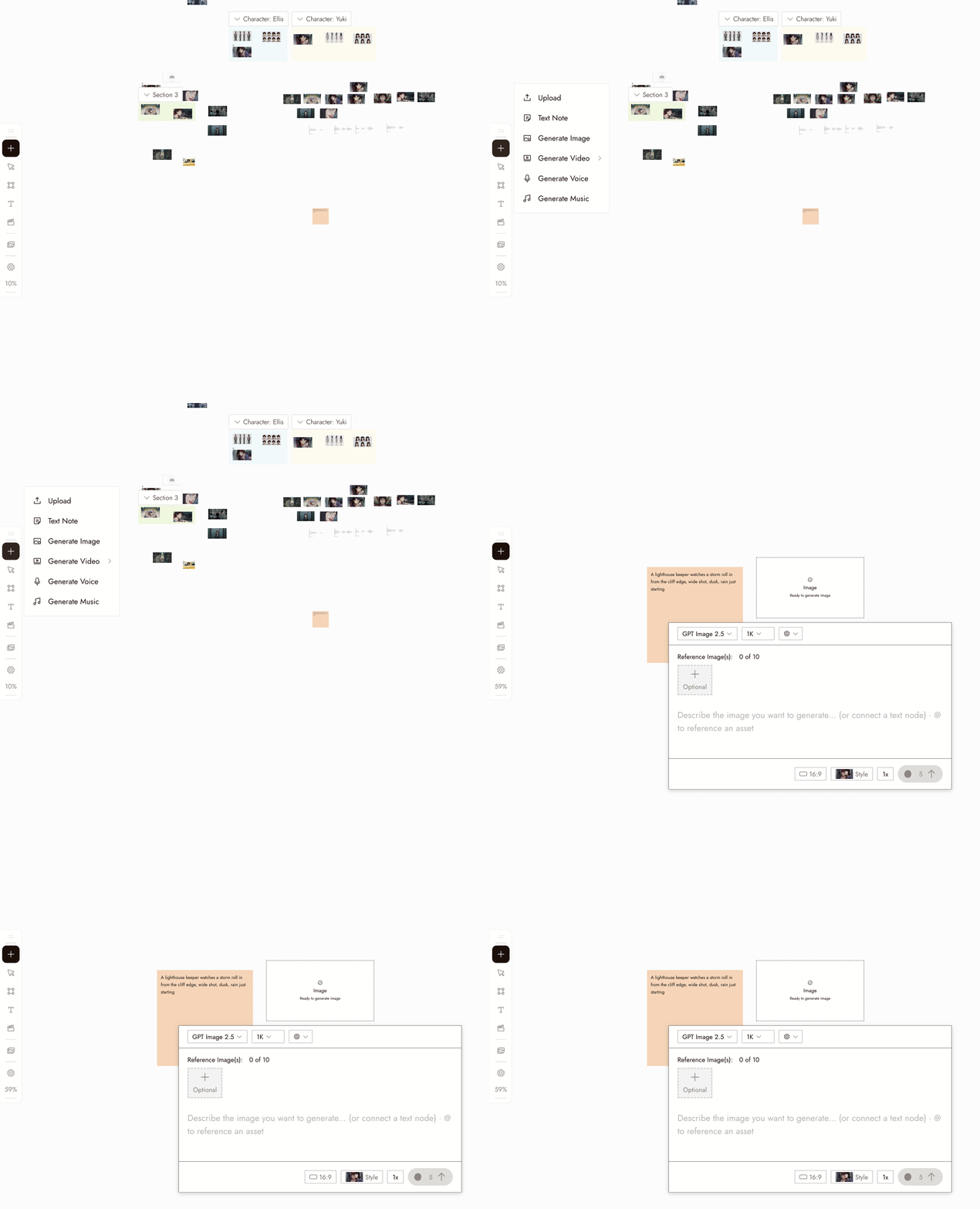
- Select the new image node. Its settings panel opens under it.
- Pick a model in the Model dropdown. Good starting picks for image generation are Nano Banana Pro and GPT Image 2.5. Midjourney is temporarily unavailable and shows greyed out. Models your plan does not include show a lock.
- Write your prompt in the panel. Type @ to reference another asset on the canvas.
- Choose how many images to generate at once with the 1x control if you want several candidates to compare.
- Check the credit cost shown on the Run button, then click it. The image appears as a new node connected to the placeholder.
También puedes describir la imagen en el cuadro de chat en la parte inferior derecha y dejar que el agente la genere por ti.
Configuración
Modelo. El selector muestra los modelos de imagen disponibles en tu plan. Cada uno tiene sus propias fortalezas. Cuando compares modelos, mantén el mismo prompt y juzga los resultados según lo que necesite tu toma.
Batch count. Choose how many images to generate. Use batches to compare options for a specific shot.
Style and aspect ratio. The project's style is set at the top of the chat panel, and new generations use the aspect ratio you last chose. Check the selected model's settings; some workflows follow the source image's aspect ratio.
Mejores prácticas
Pon el sujeto primero, luego el entorno y después el encuadre. Un sujeto claro por imagen.
Débil: "escena cinematográfica genial con muchas cosas pasando".
Mejor: "una mujer con impermeable mostaza esperando en el andén vacío de una estación después de la lluvia, plano general, luz natural suave."
Evita instrucciones de estilo conflictivas. Usa el estilo fijado para guiar el aspecto y el prompt para describir el contenido.
Débil: "…pintura al óleo, anime, fotorrealista" mientras hay un estilo fijado.
Mejor: mantén el prompt enfocado en el contenido y elige el estilo una sola vez para el proyecto.
Compara primero un lote pequeño. Elige un prompt claro y decide qué quieres probar.
Menos útil: diez imágenes de un prompt vago.
Más útil: un lote pequeño de un prompt claro, seguido de un cambio específico.
Revisa el resultado
- The subject is clear and there is one of it.
- The framing is the framing you asked for.
- The look matches the project's visual style, not a style the prompt drifted into.
- Check for extra limbs, incorrect object counts, or unreadable text before moving on.
- It would cut next to the other shots in the sequence.
Si algo se ve mal
El sujeto falta o está mal. Probablemente quedó enterrado en el prompt. Muévelo a las primeras palabras.
The look is off. Check the style at the top of the chat panel, then remove any style words from the prompt.
Cada intento se ve igual. Cambia una sola cosa, como el encuadre o la iluminación, no todo el prompt.
La generación no apareció. Verifica el estado del nodo en el lienzo antes de ejecutarlo nuevamente; puede que aún esté procesando o haya aparecido fuera de pantalla.
La solicitud fue marcada. Lee el mensaje y revisa el prompt o la referencia para resolverlo. No sigas enviando la misma solicitud.
Siguiente
- Editar Imagen para cambiar un aspecto de una imagen que te gusta.
- Estilos Visuales para establecer el aspecto una sola vez para todo el proyecto.
- Mantén un personaje consistente en tres planos cuando la misma persona tiene que aparecer en más de una imagen.
- Consistencia de personajes con IA: 5 métodos comparados para conocer las técnicas de referencia detrás de esto.