Gerar Imagem
Gere uma imagem estática a partir de um prompt. Use-a como ponto de partida para uma edição ou tomada de vídeo.
Antes de começar
Escolha primeiro o estilo visual e a proporção do projeto; veja Estilos Visuais. Verifique as configurações de saída do modelo selecionado e revise o resultado. Cada geração usa créditos; consulte Custos de Crédito por Modelo antes de executar um lote.
Passos
Primeiro, clique no botão +, depois em Gerar Imagem:
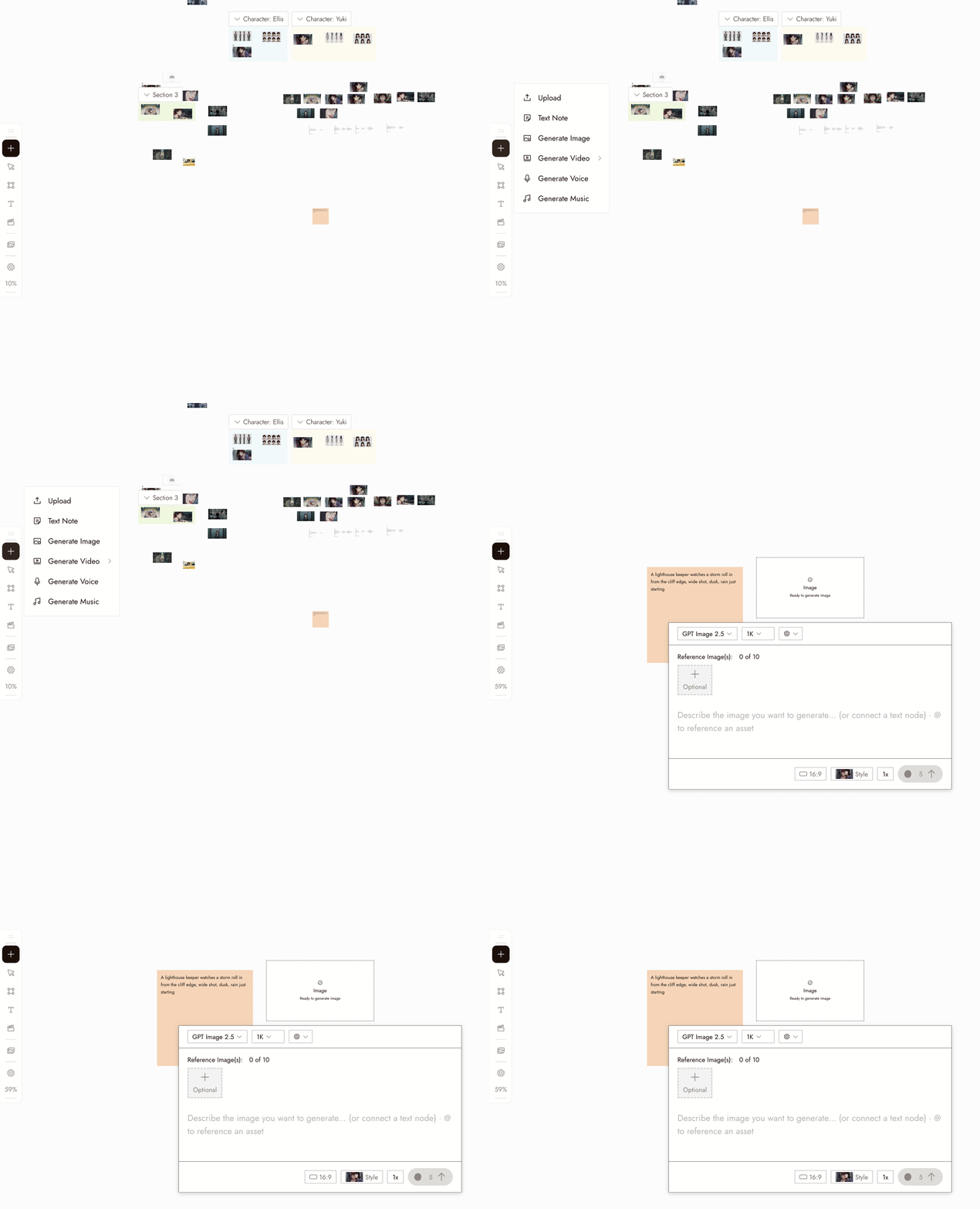
- Select the new image node. Its settings panel opens under it.
- Pick a model in the Model dropdown. Good starting picks for image generation are Nano Banana Pro and GPT Image 2.5. Midjourney is temporarily unavailable and shows greyed out. Models your plan does not include show a lock.
- Write your prompt in the panel. Type @ to reference another asset on the canvas.
- Choose how many images to generate at once with the 1x control if you want several candidates to compare.
- Check the credit cost shown on the Run button, then click it. The image appears as a new node connected to the placeholder.
Você também pode descrever a imagem na caixa de chat no canto inferior direito e deixar o agente gerá-la para você.
Configurações
Modelo. O seletor lista os modelos de imagem disponíveis no seu plano. Cada um tem seus próprios pontos fortes. Ao comparar modelos, mantenha o mesmo prompt e julgue os resultados com base no que sua tomada precisa.
Batch count. Choose how many images to generate. Use batches to compare options for a specific shot.
Style and aspect ratio. The project's style is set at the top of the chat panel, and new generations use the aspect ratio you last chose. Check the selected model's settings; some workflows follow the source image's aspect ratio.
Boas práticas
Coloque o sujeito primeiro, depois o cenário, depois o enquadramento. Um sujeito claro por imagem.
Fraco: "cena cinematográfica legal com muita coisa acontecendo."
Melhor: "uma mulher em uma capa de chuva mostarda esperando em uma plataforma de estação vazia depois da chuva, plano aberto, luz do dia suave."
Evite instruções de estilo conflitantes. Use o estilo fixado para guiar a aparência e o prompt para descrever o conteúdo.
Fraco: "…pintura a óleo, anime, fotorrealista" enquanto um estilo está fixado.
Melhor: mantenha o prompt sobre o conteúdo e escolha o estilo uma vez para o projeto.
Compare um pequeno lote primeiro. Escolha um prompt claro e decida o que você quer testar.
Menos útil: dez imagens de um prompt vago.
Mais útil: um pequeno lote de um prompt claro, seguido de uma mudança focada.
Revise o resultado
- The subject is clear and there is one of it.
- The framing is the framing you asked for.
- The look matches the project's visual style, not a style the prompt drifted into.
- Check for extra limbs, incorrect object counts, or unreadable text before moving on.
- It would cut next to the other shots in the sequence.
Se algo parecer errado
O assunto está faltando ou errado. Provavelmente estava enterrado no prompt. Mova-o para as primeiras palavras.
The look is off. Check the style at the top of the chat panel, then remove any style words from the prompt.
Todas as tentativas parecem iguais. Mude uma coisa, como enquadramento ou iluminação, não o prompt inteiro.
A geração não apareceu. Verifique o status do nó no canvas antes de executá-lo novamente; ele pode ainda estar trabalhando ou ter aparecido fora da tela.
A solicitação foi sinalizada. Leia a mensagem e revise o prompt ou referência para corrigir. Não continue enviando a mesma solicitação.
Próximo
- Editar Imagem para mudar uma coisa sobre uma imagem que você gosta.
- Estilos Visuais para definir a aparência uma vez para todo o projeto.
- Mantenha um personagem consistente em três planos quando a mesma pessoa precisa aparecer em mais de uma imagem.
- Consistência de personagem com IA: 5 métodos comparados para as técnicas de referência por trás disso.