
러프 스케치부터 AI 샷까지, 6단계로 영화 스토리보드 만드는 법
영화를 스토리보드로 만들려면, 먼저 시나리오를 비트(무언가가 바뀌는 순간)로 나누고 모든 샷에 번호를 매기고, 세트를 위에서 내려다본 지도로 그리고, 샷당 하나의 러프 패널(프레이밍, 카메라, 모두가 서 있는 위치)을 스케치하고, 각 패널에 라벨을 붙인 다음, 패널들을 타이밍에 맞춘 애니매틱으로 편집하여 스토리가 잘 전달되는지 확인하세요. 그림을 잘 그릴 필요는 없습니다. 상자, 막대 인형, 휴대폰 사진 또는 3D 블록아웃 모두 괜찮습니다. AI 모델이 최종 프레임을 만드는 경우, 각 패널은 모델이 복사하는 레이아웃이기도 합니다.
Flick Academy: 스토리보드부터 최종 편집까지, AI 단편 영화를 처음부터 끝까지 만드는 방법 (Flick on YouTube)
스토리보드를 씬으로 변환하세요
패널에서 시작하세요. 각 패널은 동일한 레이아웃의 프레임이 되고, 이후 클립이 됩니다.
스토리보드란 무엇이며, 샷 리스트 및 애니매틱과의 차이점
스토리보드는 관객이 보게 될 순서대로 샷당 하나의 패널로 그려진 영화입니다. 각 패널은 카메라가 어디에서 무엇을 보는지, 그리고 무슨 일이 일어나는지를 보여줍니다.
| 도구 | 정의 | 답하는 질문 |
|---|---|---|
| 샷 리스트 | 샷당 한 행으로 작성된 표 | 무엇을 촬영하는지, 어떤 크기로, 어디에서 |
| 스토리보드 | 샷당 하나의 그려진 패널 | 각 샷이 어떻게 보이는지 |
| 애니매틱 | 패널들을 타이밍에 맞춰 편집하고, 대략적인 사운드를 추가한 것 | 씬이 효과적인지, 그리고 얼마나 길게 진행되는지 |
샷 리스트, 스토리보드, 애니매틱 비교.
6단계로 영화 스토리보드 만들기
각 단계는 모든 영화에 적용됩니다. "AI 활용"은 모델이 프레임을 만들 때 무엇이 달라지는지를 보여주며, Flick에서 제작된 영화의 실제 프롬프트를 포함합니다.
1. 대본을 비트로 나눈 다음 번호가 매겨진 샷으로 분할
정의: 비트는 무언가가 변하는 하나의 순간입니다: 시선, 결정, 새로운 정보. 샷 리스트는 씬의 모든 샷을 기록한 표입니다.
중요한 이유: 리스트는 그려야 할 패널의 수를 알려주고, 불필요한 샷을 방지합니다.
방법
비트 표시: 대본의 여백에 각 변화를 표시합니다.
모든 샷에 하나의 역할 부여: 관객이 그것으로부터 무엇을 배우는지 작성합니다. 두 샷이 같은 것을 전달한다면, 하나를 제거합니다.
샷당 한 줄 작성: 샷 크기(와이드, 미디엄, 클로즈업, 또는 인서트, 물체의 타이트한 샷), 카메라 위치, 그리고 액션. Flick Academy의 함께 편집되는 샷 계획하기 레슨에는 시작할 수 있는 6개의 샷 아웃라인이 있습니다.
AI 활용
캔버스(Flick 프로젝트의 워크스페이스)에 샷 리스트를 텍스트 노트로 작성하되, 비트당 하나의 노트로 작성합니다; 각 줄은 나중에 프롬프트를 시작합니다. Gertywood의 Xenogenesis (Flick Residency)에는 이러한 노트가 18개 있습니다 (공개 캔버스, 2026년 10월):
참고: 캔버스에 작성된 비트 4의 샷 목록 (굵은 글씨 제거; "…"이 대시를 대체함)
# Beat 4 … INT. FAMILY HOME / BEDROOM / MORNING
Cole wakes happy. Texts brother.

1. Wide … bedroom door frame … Cole stirs in bed, camera locked in the doorway. Observational. We watch him come back to life.
2. Insert … phone screen … his texts to his brother. Cocky, boyish. Camera reads the screen with us. Static shot.
2. 패널을 그리기 전에 세트를 위에서 내려다본 지도를 만드세요
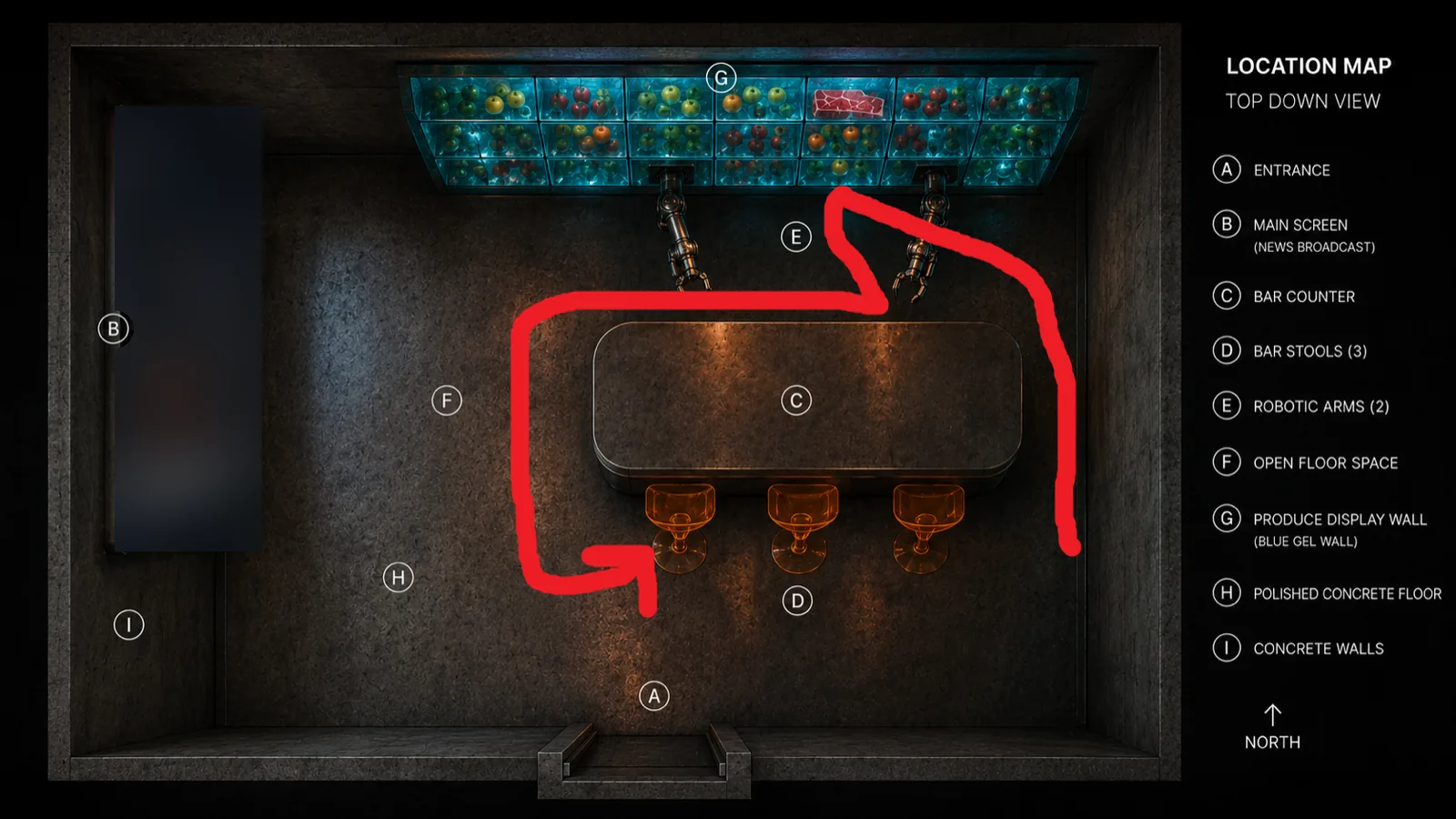
정의: 장소를 위에서 내려다본 그림: 벽, 문, 가구, 각 인물의 시작 위치, 이동 경로, 그리고 각 카메라의 위치.
중요한 이유: 이를 기준으로 세 가지를 확인합니다.
스크린 방향: 움직임이 프레임을 가로지르는 방향. 왼쪽에서 오른쪽으로 걸어가는 사람은 다음 샷에서도 왼쪽에서 오른쪽으로 계속 가야 합니다.
시선: 인물이 보는 것처럼 보이는 곳. 다음 샷은 그 방향에 있는 것을 보여줘야 합니다.
180도 법칙: 서로 마주보는 두 사람 사이에 선을 그어 카메라를 한쪽에 유지합니다. 그러면 각 인물이 프레임의 같은 쪽에 머물게 됩니다.
방법: 방을 직사각형으로 그리고 모든 물체에 문자를 표시합니다. 각 경로를 한 가지 색으로 그립니다. 각 카메라를 바라보는 방향을 가리키는 번호가 매겨진 삼각형으로 표시합니다.
AI 활용 시: 모델은 생성 사이에 방을 기억하지 못하므로, 지도는 샷 4가 여전히 샷 1과 일치하는지 확인하는 방법입니다. Flick의 Academy 레슨에서 이 Xenogenesis 지도를 보여줍니다: "그 씬의 모든 샷이 이를 기준으로 확인되었습니다."
3. 샷당 하나의 러프 패널을 그리세요 (또는 그리지 않고 만드세요)
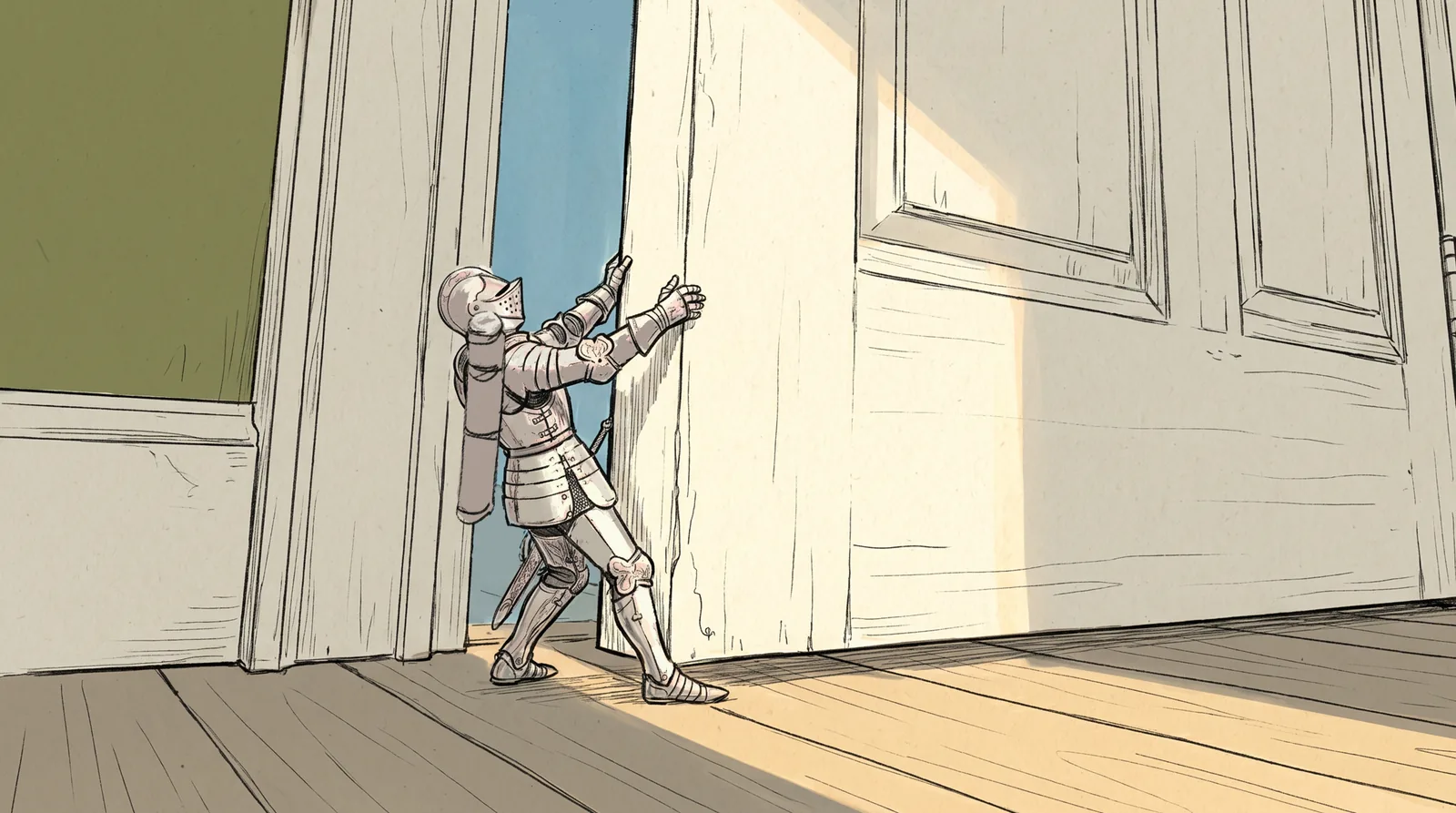
정의: 패널은 샷당 하나의 박스로, 영화의 프레임 형태로 그립니다: 대부분의 영화는 16:9. 작고 빠른 패널을 썸네일이라고 합니다.
중요한 이유: 패널은 샷 목록이 보여줄 수 없는 것을 보여줍니다: 피사체가 얼마나 큰지, 무엇이 무엇 앞에 있는지, 지평선이 어디에 있는지.
방법
박스를 먼저 그리세요: 페이지당 16:9 박스 6개, 아래에 메모할 공간을 남겨둡니다.
도형과 막대 인물을 사용하세요: 크기는 거리를 나타내므로, 작은 인물은 멀리 있는 것으로 읽힙니다.
움직임을 나타내는 화살표를 그리세요: 사람용 화살표와 카메라용 화살표를 다르게 표시합니다.
얼마나 러프하게? 촬영이 쉬운 만큼 러프하게 그려도 됩니다. Gertywood는 느슨하게 유지합니다: "사실 저는 사전에 막연한 스토리보드를 선호합니다." 카메라, 스케일 또는 블로킹(사람들이 서 있고 움직이는 위치)이 특이한 경우, 예를 들어 거대한 문 앞의 작은 기사처럼, 그런 경우에만 전체 패널을 그리세요.
그림을 못 그리시나요? 세 가지 다른 방법
사진: 친구나 장난감을 포즈시키고 카메라 위치에서 휴대폰으로 촬영하세요.
3D 블록아웃: Jaime Yao는 A Proper Introduction (Flick 팀)의 각 장면을 Blender에서 블로킹한 다음, 합성적으로 보여서 스크린샷을 스케치로 변환했습니다(아래 예시 1). Flick의 3D Stage (캔버스에서의 3D 블로킹)도 같은 방식입니다.
AI 레이아웃: Jaime Yao의 In 'twixt Vows (Flick Residency)는 공간과 카메라를 고정하는 평범한 화이트 모델 레이아웃을 위해 GPT Image 2를 사용했습니다; 사실적인 AI 영화에 대한 가이드에서 하나를 보여줍니다. 대본에서 바로 패널을 만들려면 Flick의 AI 스토리보드 생성기를 사용해보세요.
AI 활용
모델이 유지해야 할 것만 그리세요: 프레이밍, 앵글, 위치, 스케일, 그리고 중요하다면 빛이 떨어지는 곳. 질감, 재질, 얼굴은 프롬프트에 맡기세요. Flick의 Ulysses 워크플로우 포스트는 한 줄로 요약합니다: "올바른 구도를 가진 나쁜 그림이 아름다운 문단보다 낫습니다."
4. 모든 패널에 샷 ID와 노트를 표시하세요
정의: 샷 ID는 각 샷의 짧은 이름입니다: 씬 번호에 문자를 더한 것으로, 씬 1의 경우 S1A, S1B, S1C입니다. 노트는 그림이 담을 수 없는 것을 설명합니다: 카메라 움직임, 액션, 대사, 사운드.
중요한 이유: 모든 사람과 모든 파일이 같은 샷을 같은 이름으로 부르며, 샷을 추가하거나 삭제한 후에도 마찬가지입니다.
작성 방법: 이 템플릿을 문서나 스프레드시트에 복사하세요. 예시 행은 위의 문 스케치를 기반으로 한 우리의 것입니다.
| 샷 ID | 샷 크기 | 액션 | 카메라 | 노트 |
|---|---|---|---|---|
| S1A (예시) | 와이드 | 작은 기사가 거대한 문을 밀어서 엽니다 | 바닥 레벨, 고정 | 문이 프레임을 채움; 기사는 작게 보여야 함 |
| S1B | ||||
| S1C |
샷 ID 템플릿: 패널당 한 행.
AI 활용
캔버스의 각 이미지를 샷 ID로 이름 지정하고 프롬프트에서 이름으로 호출하세요. Xenogenesis는 S1A부터 S15A까지 이런 식으로 이름 지어진 82개의 스틸을 가지고 있습니다(공개 캔버스, 2026년 10월); 보드는 그림이 아닌 승인된 스틸입니다. 저녁 식사 씬은 한 번의 테이크(하나의 생성된 클립)에서 세 개의 샷을 요청하며, 각각 고유한 스틸에서 나옵니다:
모델: Seedance 2.0 Ref, 15초 · 참고: 대괄호 안의 이름은 캔버스의 정지 이미지입니다. 축약됨(전체 프롬프트는 등장인물, 음성 및 룩도 설정합니다)
use [S1 CU MOM Wonder 3] for shot 1
use [S1F] for shot 2
Use [S1E] for shot 3
Three shots with hard cuts.
5. 각 패널을 완성된 프레임으로 변환하기
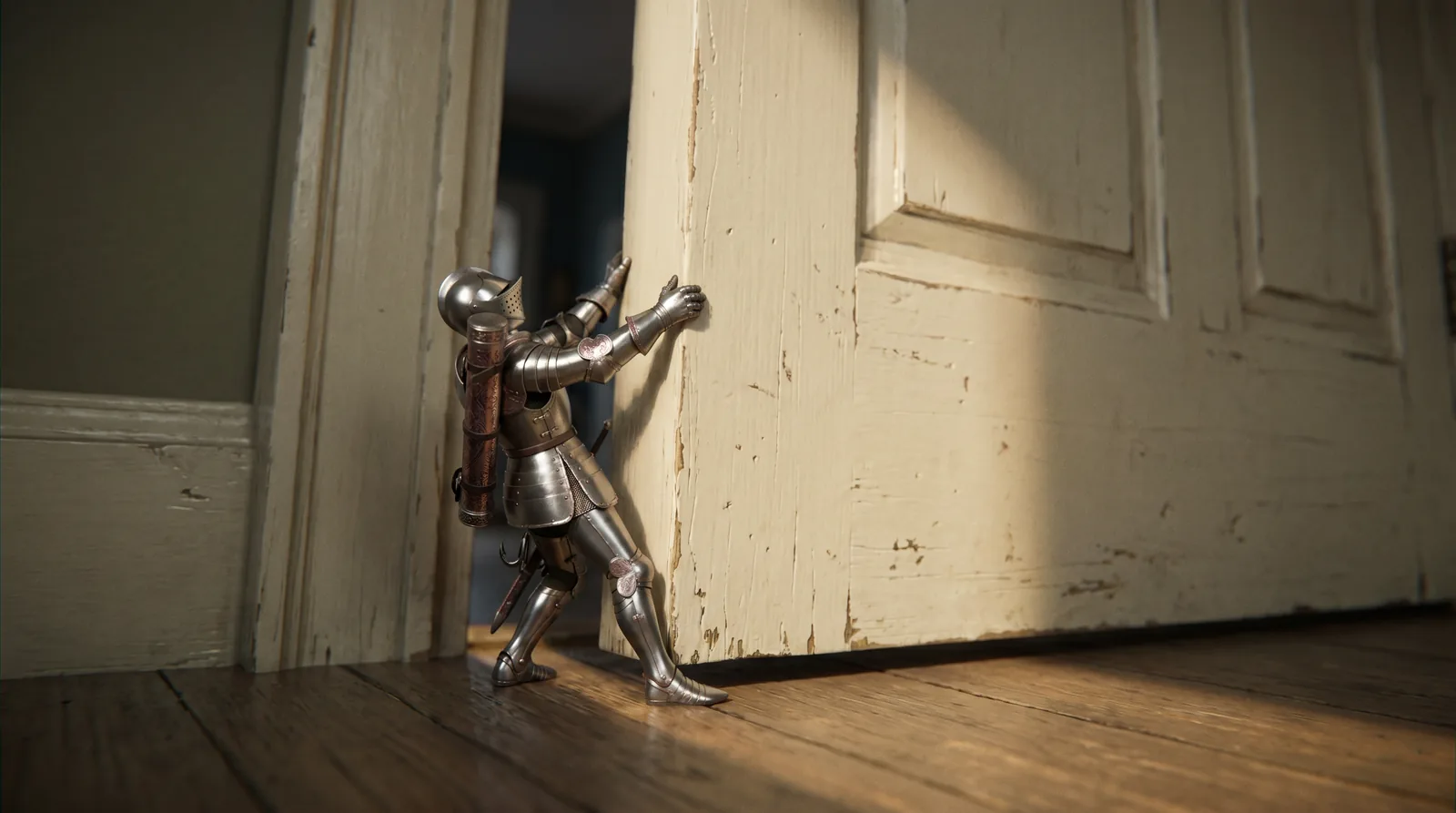
정의: 샷의 완성된 이미지입니다. 세트장에서는 스태프가 보드에 맞춰 프레임을 잡고, AI에서는 이미지 모델이 보드를 기반으로 그립니다.
중요한 이유: 보드에서 결정한 것(카메라, 프레이밍, 위치)이 유지되어야 합니다.
AI로 하는 방법
각 레퍼런스에 하나의 역할만 부여: 스케치는 "유일한 구도 레퍼런스"이고, 캐릭터 시트는 "유일한 소형 기사 디자인 레퍼런스"입니다.
보드에서 결정한 것을 한 줄씩 고정: "카메라 위치 100% 변경 없음."
그다음 스케치에서 빠진 것을 작성: 조명, 재질, 초점, 그레인.
A Proper Introduction의 896개 이미지 프롬프트 중 252개가 스케치를 "유일한 구도 레퍼런스"로 사용합니다(공개 캔버스, 2026년 10월). 위의 프레임을 만든 프롬프트입니다:
모델: Nano Banana Pro · 참고: 스케치와 기사 턴어라운드 시트, 2개의 레퍼런스로 편집; 축약됨
Use the provided base image as the only composition reference.
Use the provided character reference as the only small knight design reference.

Convert the sketch into a photoreal live-action image.
composition 100% exactly match the provided base image.
camera position 100% unchanged.
framing 100% unchanged.
door position 100% unchanged.
door gap width 100% unchanged.
character position 100% unchanged.
character action 100% unchanged.

The small knight 100% matches the provided character reference.
He is a tiny knight figurine, not a full-size human.
The scale contrast between the tiny knight and the huge door must read clearly.
He grips the edge of the door with both hands, leans his body backward, and pulls the door open with visible effort.
…
Focus on the knight figurine.
The knight is the sharpest subject in the frame.
… Make the overall image dark.
This is a dim real residential interior.
… A small patch of warm sunlight falls on the door surface and the wooden floor on the outer side of the door.
… The image must clearly read as: a very tiny knight figurine in a real domestic interior, struggling to pull open a huge door.

natural imperfect real-camera rendering.
subtle film grain. …
주의사항: 보드에서 벗어난 프레임. 스케치와 비교해 확인하고, 고정이 실패했다면 더 명확하게 명시하고 다른 테이크를 만드세요.
6. 패널을 애니매틱으로 편집한 후 가장 위험한 샷 테스트하기
정의: 애니매틱은 타임라인에 순서대로 배치한 패널에 타이밍과 러프 사운드를 적용한 것입니다.
중요한 이유: 완성된 장면에 비용을 지불하기 전에 스토리가 제대로 전달되는지, 씬이 얼마나 진행되는지 확인할 수 있습니다.
방법
패널을 배치하고 타이밍을 조정하세요: 영상 타임라인에 촬영 순서대로 배치하고 각각을 예상 길이만큼 유지하세요. 거친 사운드를 추가하세요: 발소리, 휴대폰으로 녹음한 대사 등.
시나리오를 읽지 않은 사람에게 보여주세요. 그들이 이해하지 못한다면 장면이 아니라 보드를 수정하세요.
가장 위험한 장면을 먼저 만드세요: 가장 어려운 움직임, 소품 또는 액션.
AI 활용
프레임을 타임라인에 배치한 다음 가장 위험한 장면만 애니메이션으로 만드세요. 비디오 프롬프트는 짧게 유지하세요: 먼저 카메라, 그다음 순서대로 액션, 그리고 장면이 어떻게 끝나는지.
모델: Kling O3, 5초, 1080p · 참고: 문틀에서 이미지를 비디오로 변환; 위의 클립
handheld camera style.
smooth continuous motion.
The little knight strains to push the door open a little wider.
The door opens only a little more, never swinging wide open.
He then walks through the opening and enters the room.
By the end, he is fully inside the room.
No background music.
Flick의 아카데미 레슨에서 Xenogenesis 테스트는 캐릭터가 냉장고로 이동할 때 카메라가 흔들리는 것을 보여주었습니다. 팀은 "나머지 씬을 구성하기 전에 15초짜리 클립 하나에서" 이를 배웠습니다. 3D로 애니매틱을 차단하려면 AI 영화 만드는 방법을 참조하세요.
패널이 준비되었나요? Flick의 스토리보드를 비디오로 도구는 각 패널을 동일한 레이아웃의 프레임으로 변환한 다음 클립으로 만듭니다.
AI가 드로잉을 해석하는 이유와 이를 따르도록 만드는 방법
AI 모델은 패널을 계약이 아닌 강력한 힌트로 취급합니다. Flick 아카데미 비디오는 생성 전에 단편 Tired Eyes를 스토리보드로 작업한 Alejandro Alarcón을 따라갑니다. 내레이터는 핵심을 짚습니다: "AI는 항상 드로잉을 실행하는 것이 아니라 해석합니다."
여러 테이크를 만드세요: A Proper Introduction은 하나의 프레임에서 4개의 비디오 테이크를, 다른 프레임에서 8개를 만들었습니다.
놓아줄 때를 아세요: 때로는 모델의 버전이 더 낫습니다. Alejandro의 말로는 "당신의 역할은 큐레이터가 되는 것입니다". 채택한다면 다음 장면이 맞도록 보드를 업데이트하세요.
액션 씬 스토리보드 작성 방법
액션은 대화보다 더 많은 패널이 필요합니다. 각 패널은 하나의 움직임만 명확하게 보여줄 수 있기 때문입니다.
각 움직임을 박자로 나누세요: Flick 튜토리얼 AI 슬롭처럼 보이지 않는 AI 영화 만드는 방법의 Jaime Yao 규칙: "액션 씬에서는 각 움직임을 접촉, 힘, 반응, 다음 움직임으로 나눕니다." 주도권이 바뀌는 모든 박자마다 패널을 그리세요.
세트 맵에서 싸움을 그리세요: 싸우는 사람들 사이의 선을 기준으로 카메라를 한쪽에 유지하고, 관객이 혼란스러워할 수 있을 때마다 다시 와이드 샷으로 돌아가세요.
액션 중에 컷을 하세요: 패널을 동작 중간에 끝내고 같은 동작 안에서 다음 샷을 시작하면, 컷이 움직임 속에 숨겨집니다.
AI 사용 시, 각 비트에 시간 범위를 지정하세요: "1초 안에 세 번의 타격을 원한다면, 에이전트는 그 1초 안에 각 타격, 대상, 그리고 반응을 묘사해야 합니다." AI로 싸움 씬 안무하기 가이드는 30초 결투를 시간 범위가 있는 번호가 매겨진 샷으로 작성합니다.
Flick에서 제작된 영화의 스토리보드 예시
두 예시 모두 A Proper Introduction에서 가져왔습니다: 보드, 그것이 된 프레임, 그리고 그 사이의 프롬프트입니다.
예시 1: 3D 렌더가 스토리보드 프레임으로, 그리고 포토리얼 샷으로
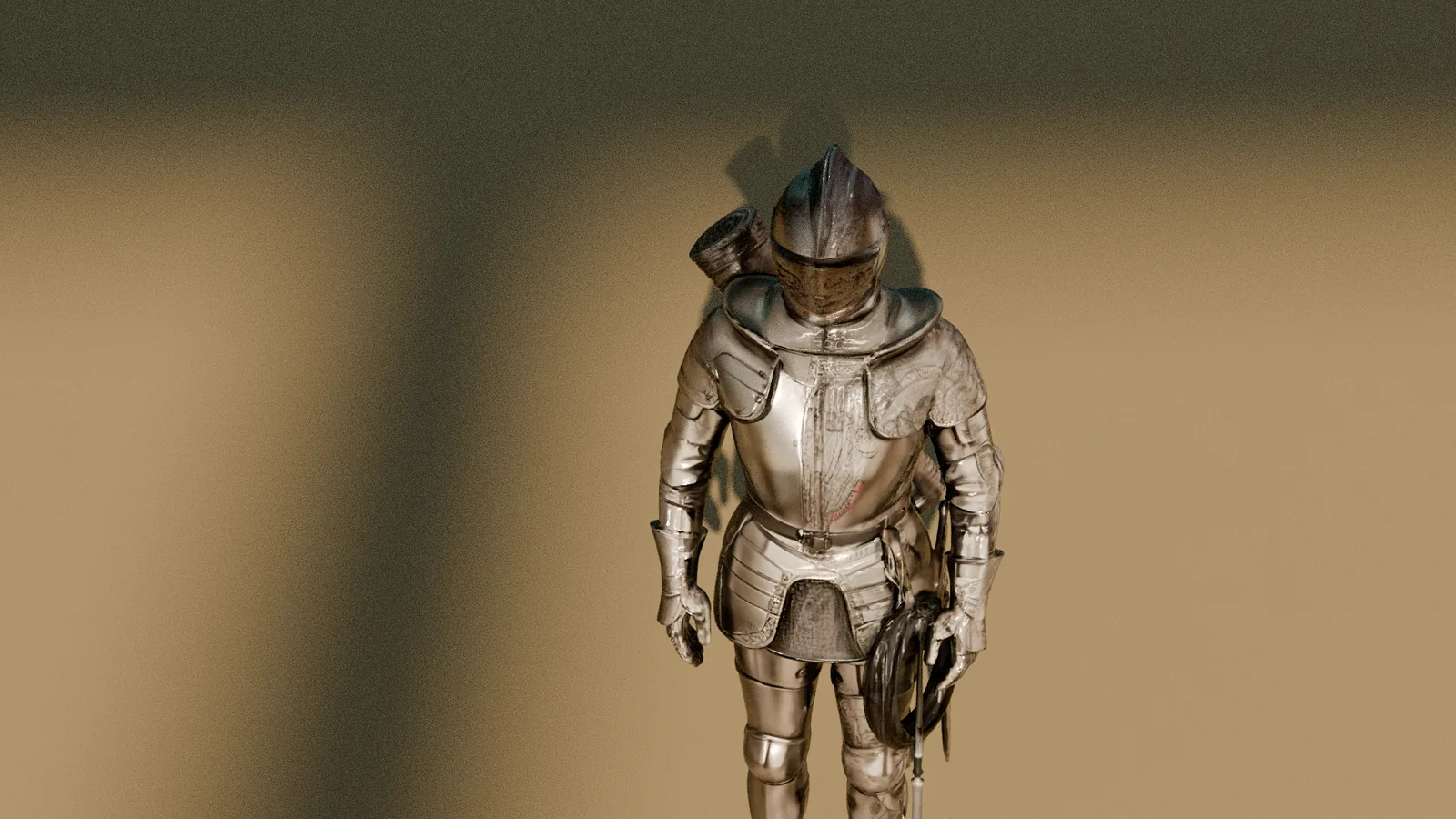
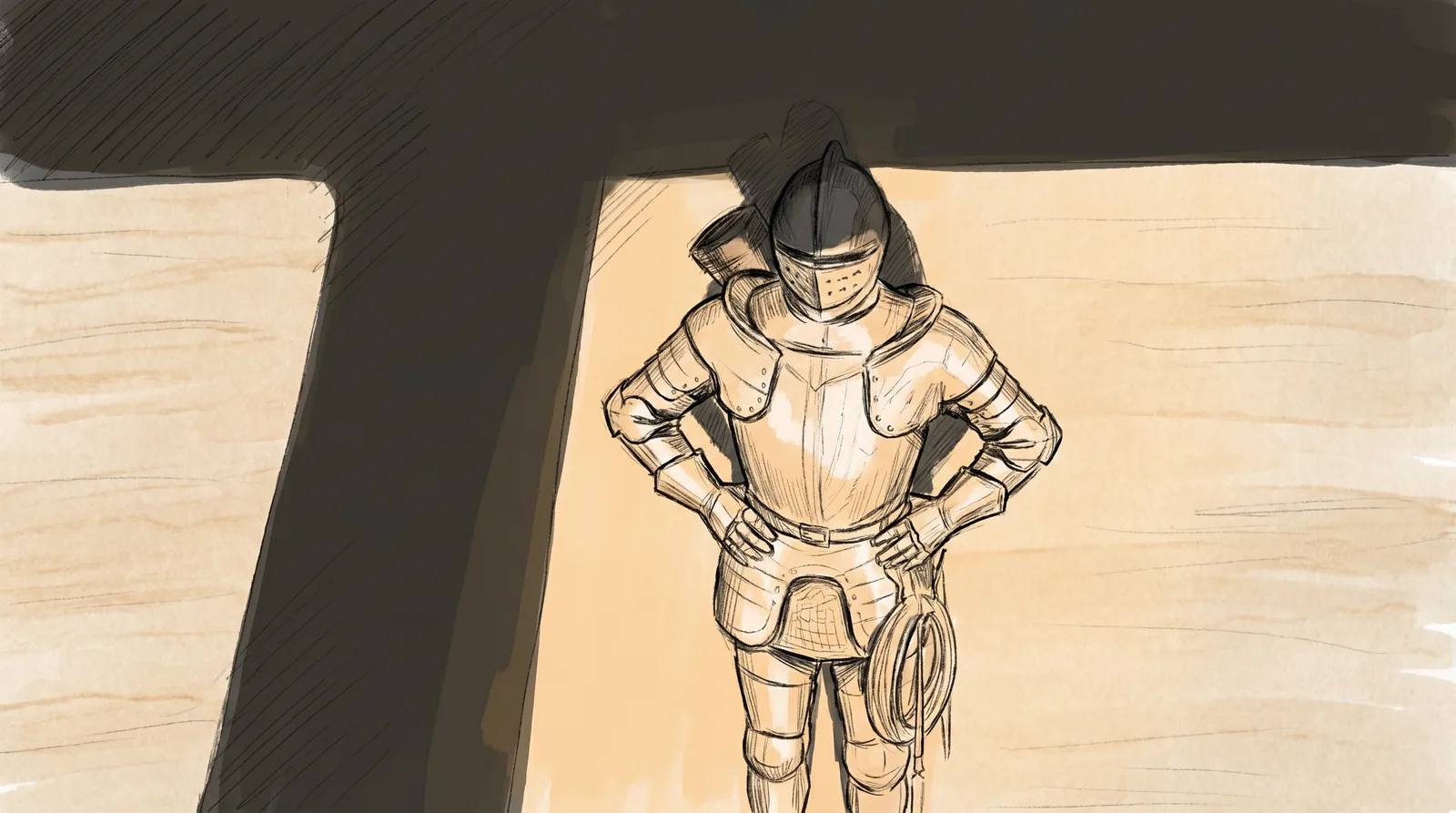
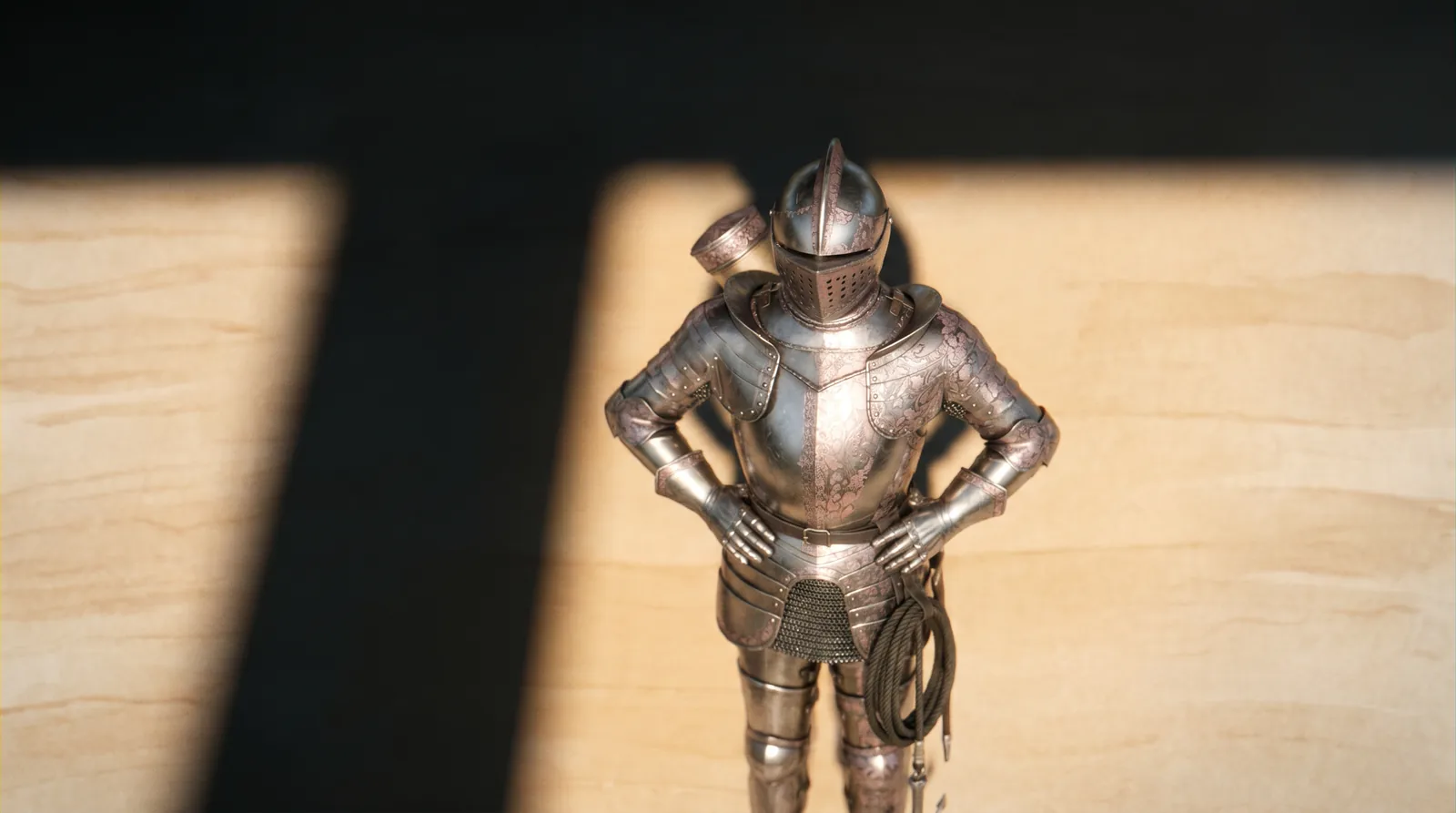
보드가 수정한 것: 카메라 앵글, 포즈, 그리고 그림자와 햇빛 사이의 선.
제작 방법: 그려진 프레임이 최종 샷의 유일한 레이아웃 레퍼런스가 되었습니다.
사용 시점: 렌더가 너무 합성적으로 보일 때.
모델: Nano Banana Pro · 참고: 편집, 스토리보드 프레임으로 렌더링; 트리밍됨
Use the provided base image as the exact base image.
Convert the image into a hand-drawn cinematic storyboard frame.
Composition 100% unchanged.
Camera angle 100% unchanged.
Top-down view 100% unchanged.
Character position 100% unchanged.
Character scale 100% unchanged.
Light direction 100% unchanged.
Shadow shape 100% unchanged.
…
Use clear pencil linework, ink contour lines, sketch strokes, line weight variation, and visible hand-drawn texture.
Add soft hand-painted color blocking.
예시 2: 세 개의 레퍼런스가 있는 1인칭 시점 샷
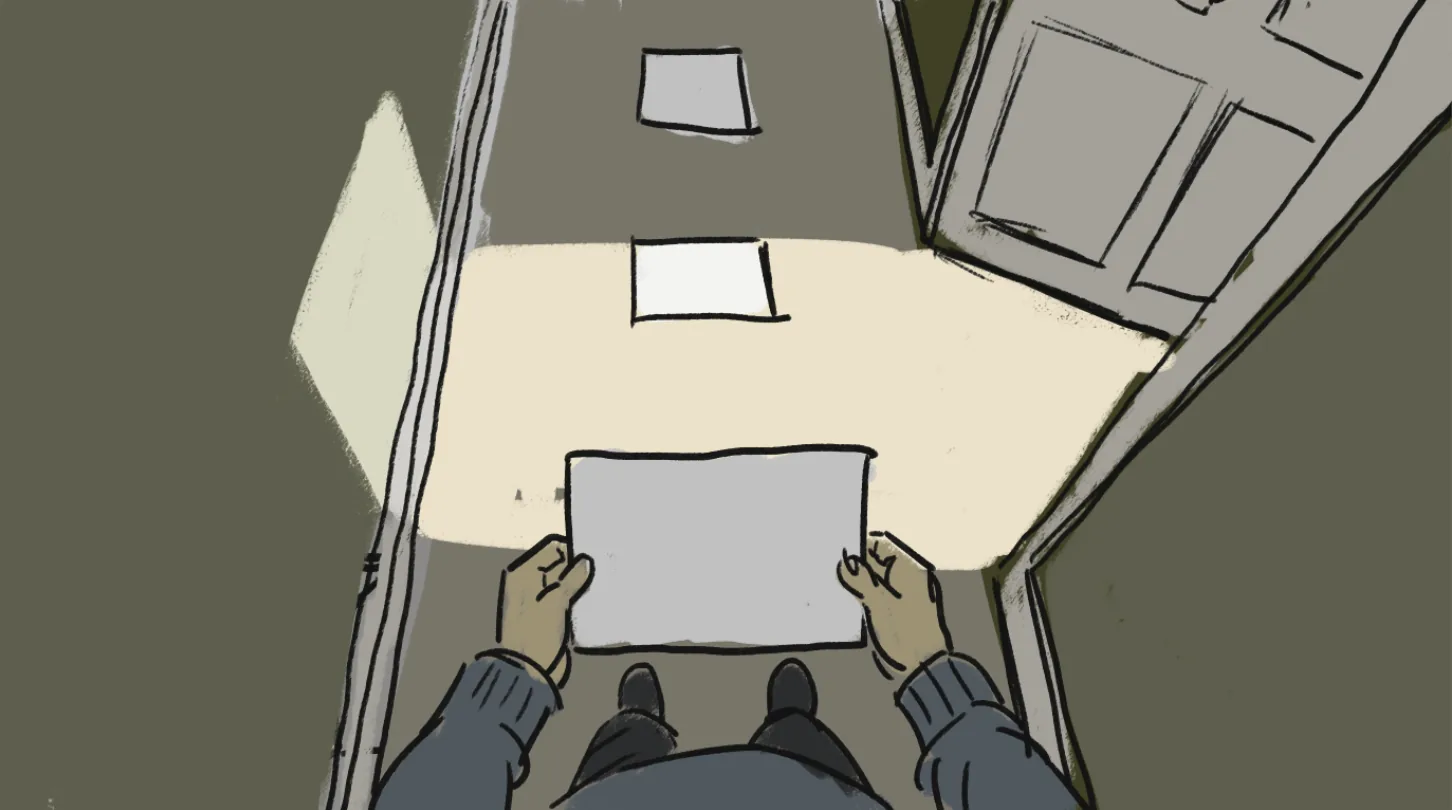
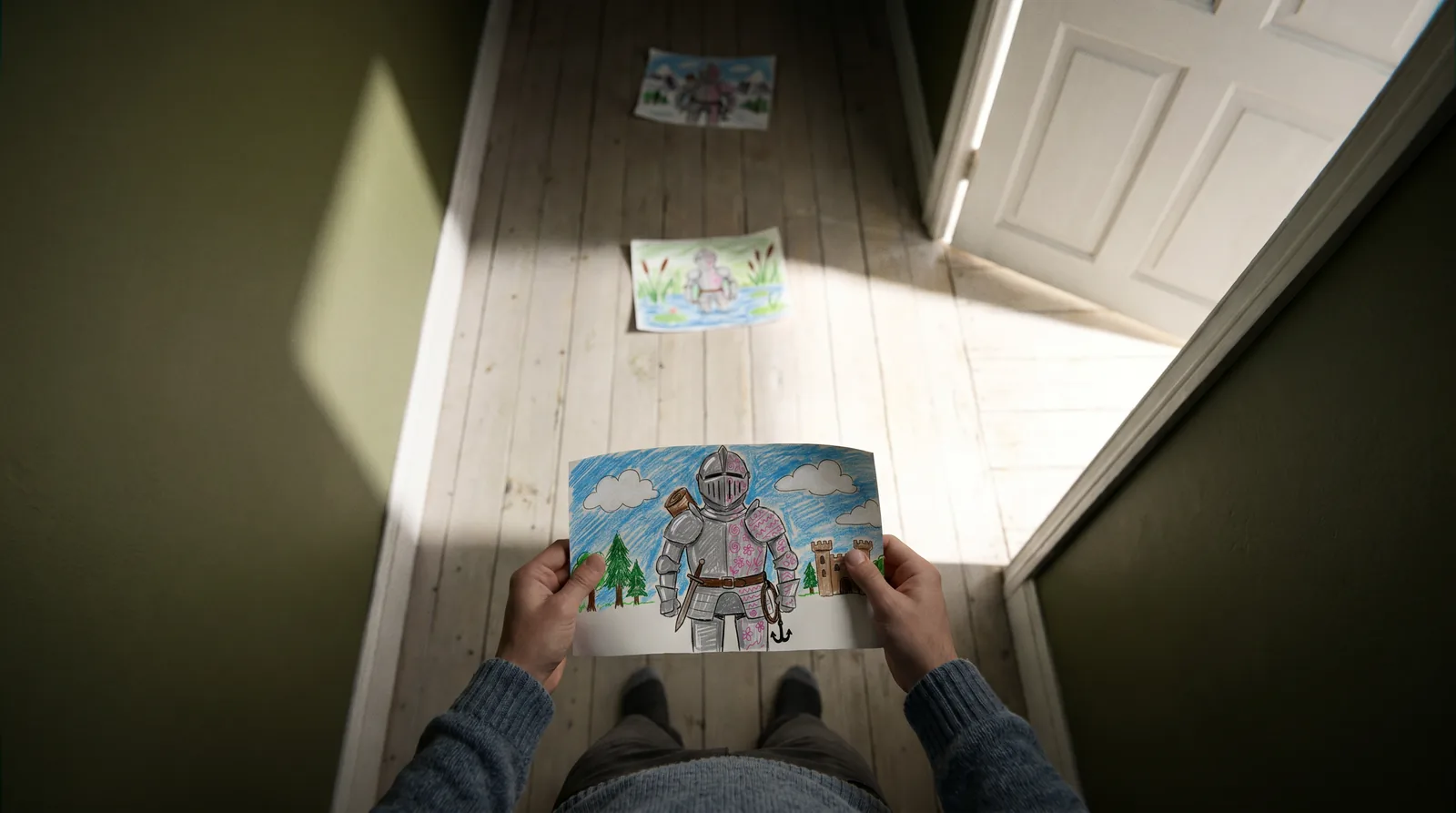
보드가 고정한 것: 카메라 높이, 하향 각도, 그리고 손, 발, 그림과 출입구의 위치.
프롬프트가 추가한 것: 레퍼런스당 하나의 역할: 레이아웃을 위한 스케치, 의상과 체형을 위한 인물, 종이를 위한 크레용 그림.
모델: Nano Banana Pro · 참고: 3개의 레퍼런스로 편집; 트리밍됨
Use the provided sketch as the only composition reference.
Composition 100% exactly matches the provided sketch.
Camera height 100% exactly matches the provided sketch.
Downward viewing angle 100% exactly matches the provided sketch.
…
Use the provided adult reference only for the person's clothing and body build.
Use the provided little-knight crayon drawing only as the content reference for the drawing held in the hands.
Flick에서 스토리보드 샷의 비용
A Proper Introduction에서는 프레임당 평균 30 크레딧이 소요되었고 Kling O3 비디오는 약 503 크레딧이 소요되었습니다.
| 단계 | 모델 | 생성 횟수 | 평균 크레딧 | 총 크레딧 |
|---|---|---|---|---|
| 패널을 프레임으로 | Nano Banana Pro | 902 | 30 | 27,090 |
| 프레임을 클립으로 | Kling O3 | 166 | 약 503 | 83,440 |
| 프레임을 클립으로 | Seedance 2.0 | 50 | 약 988 | 49,408 |
A Proper Introduction의 Flick 프로젝트에서 성공한 생성 결과, 폐기된 테이크 포함. Flick 데이터, 2026년 4월 20일 ~ 5월 12일 (2026년 10월 조회). 다른 모델에서의 61건 생성 결과 (6,854 크레딧)는 제외되었습니다.
애니메이션 작업 전에 보드를 확정하세요: 비디오 테이크가 영화의 전체 166,792 크레딧 중 138,560 크레딧을 사용했습니다 (83%).
Flick에서 스토리보드를 샷으로 변환하기
가입하고, 캔버스를 열고, 첫 번째 러프 패널을 프레임으로 변환하세요.
모든 계정은 가입 시 100 크레딧을 무료로 받고, 매주 월요일마다 100 크레딧을 추가로 받습니다.
무료 Flick 계정 만들기 →
계속하기
저자 소개
Bilguun Bayarkhuu는 Flick의 성장 엔지니어입니다. 이 가이드는 Flick의 Academy 비디오 및 샷 계획 레슨, A Proper Introduction과 Xenogenesis의 공개 워크플로우, 그리고 A Proper Introduction의 Flick 생성 데이터를 기반으로 제작되었습니다.
자주 묻는 질문
스토리보드의 7단계는 무엇인가요?
단일 표준 7단계 목록은 없습니다. 대부분 동일한 6단계를 다룹니다: 비트와 샷 리스트, 세트 맵, 샷당 하나의 러프 패널, 샷 ID와 노트, 완성된 프레임, 그리고 애니매틱입니다.
ChatGPT가 스토리보드를 생성할 수 있나요?
네. 채팅 어시스턴트는 스크립트를 샷 리스트로 변환할 수 있고, 이미지 모델은 샷당 패널을 그릴 수 있습니다. 모델이 자신의 레이아웃을 유지하도록 하려면 패널을 제공하고 "제공된 스케치를 유일한 구도 레퍼런스로 사용"이라고 작성하세요.
스토리보드를 단계별로 어떻게 만드나요?
샷당 한 줄씩 작성하고, 세트를 맵핑하고, 샷당 16:9 패널을 그리고, 각각에 샷 ID로 라벨을 붙인 다음, 패널을 타이밍이 있는 애니매틱으로 편집하고 완성된 샷을 만들기 전에 보드를 수정하세요.
스토리보드는 어렵나요?
스토리보드는 보기보다 쉽습니다. 패널은 프레이밍, 카메라 그리고 사람들이 서 있는 위치만 보여주면 되므로 박스와 막대 인형으로 충분합니다. 사진, 3D 블록아웃 또는 AI 레이아웃도 가능합니다.
스토리보드의 기본 규칙은 무엇인가요?
모든 샷에 하나의 역할을 부여하세요. 영화의 프레임 형태로 그리세요. 스크린 방향(움직임이 샷 간에 같은 방향을 유지)과 180도 법칙을 지키세요. 시청자가 길을 잃을 수 있을 때마다 와이드 샷으로 돌아가세요.
스토리보드에서 180도 법칙이란 무엇인가요?
180도 법칙은 서로 마주보고 있는 두 사람 사이에 그어진 선의 한쪽에 카메라를 유지하라는 것입니다. 그러면 각 사람이 프레임의 같은 쪽에 머무르게 됩니다.
스토리보드의 7가지 유형은 무엇인가요?
표준 목록은 없습니다: 가이드마다 7가지, 8가지 또는 10가지 유형을 세고 있습니다. 대부분 썸네일(작고 빠른 스케치), 전통적(손그림), 디지털 및 작성형 보드, 그리고 애니매틱을 포함합니다. 사진 보드, 3D 블록아웃 및 AI 레이아웃은 동일한 패널을 만드는 새로운 방식입니다.
스토리보드 제작에 가장 적합한 AI 도구는 무엇인가요?
자신의 패널을 프레임으로 변환하려면 레퍼런스를 충실히 따르는 이미지 모델을 사용하세요: Flick 팀 영화 A Proper Introduction은 896개 이미지 프롬프트 중 863개에 Nano Banana Pro를 사용했습니다(공개 캔버스, 2026년 10월). 스크립트에서 패널을 만들려면 스토리보드 생성기를 사용하고 각 패널을 샷 리스트와 대조하여 확인하세요.