스토리보드를 동영상으로 변환하는 AI
Flick으로 생성하는 이유
스토리보드는 아직 존재하지 않는 씬을 보여줍니다: 각 샷이 무엇을 보여주는지, 어떤 순서로 나오는지를 나타냅니다. Flick 캔버스에서 각 패널은 레이아웃을 유지한 채 완성된 프레임이 되며, Nano Banana Pro를 사용하여 프레임당 30 크레딧으로 생성됩니다. 각 프레임은 클립이 되고, 패널, 프레임, 클립은 스토리 순서대로 배치됩니다.


작동 방식
단계 1
씬 보드 작성하기
캔버스에 스토리 순서대로 샷당 하나의 패널을 배치하세요. 자신의 그림을 사용하거나, 캐릭터 레퍼런스로부터 샷의 "간단한 스토리보드 스케치"를 Nano Banana Pro에게 요청하세요. 단순한 선과 평면적인 색 블록이 패널로 가장 잘 읽힙니다.
단계 2
각 패널을 완성된 프레임으로 전환하기
패널을 Nano Banana Pro가 있는 Edit & Merge Images 노드에 연결하고, 패널의 구도와 카메라 앵글을 변경하지 않고 유지하도록 지시하세요. 모든 샷에 동일한 캐릭터 시트를 연결하여 패널마다 캐스트가 동일하게 보이도록 하세요.
단계 3
샷을 애니메이션화하고 씬 컷하기
각 프레임을 Image to Video 노드에 연결하고 액션과 카메라를 설명하세요. Kling O3 Pro는 Standard 플랜에서 기본적으로 140 크레딧으로 5초, 10초 또는 15초 클립을 실행합니다. 클립을 패널 순서대로 타임라인에 배치하면 보드가 컷이 됩니다.
스토리보드를 비디오로 AI FAQ
스토리보드를 비디오로 만드는 AI란 무엇인가요?
스토리보드를 비디오로 만드는 AI는 일련의 스토리보드 패널을 씬의 샷으로 변환합니다. Flick에서는 각 패널이 동일한 구도를 가진 완성된 프레임이 되고, 각 프레임이 클립이 됩니다. 패널이 하나의 캔버스에 스토리 순서대로 배치되어 있기 때문에, 클립은 씬의 순서대로 나옵니다.
AI 스토리보드 생성기와 어떻게 다른가요?
스토리보드 생성기는 패널을 만듭니다. 스토리보드를 비디오로 변환하는 기능은 이미 가지고 있는 패널에서 시작하여 영상으로 변환합니다. Flick에서는 하나의 캔버스에서 두 가지 모두 할 수 있습니다: 패널은 AI 스토리보드 생성기를 참조하고, 그 다음 위의 단계를 따르세요.
샷마다 캐릭터의 일관성을 유지하려면 어떻게 하나요?
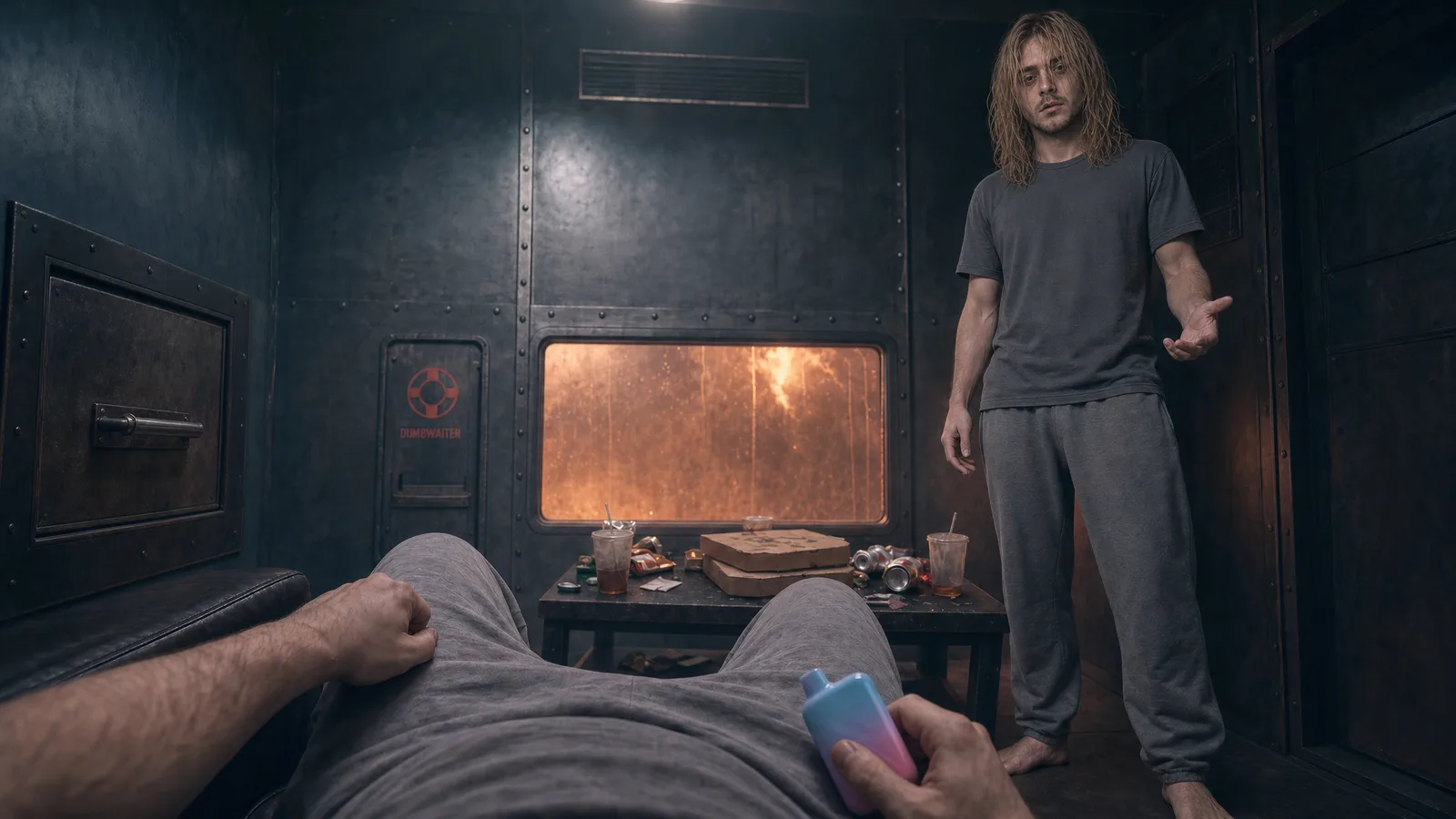
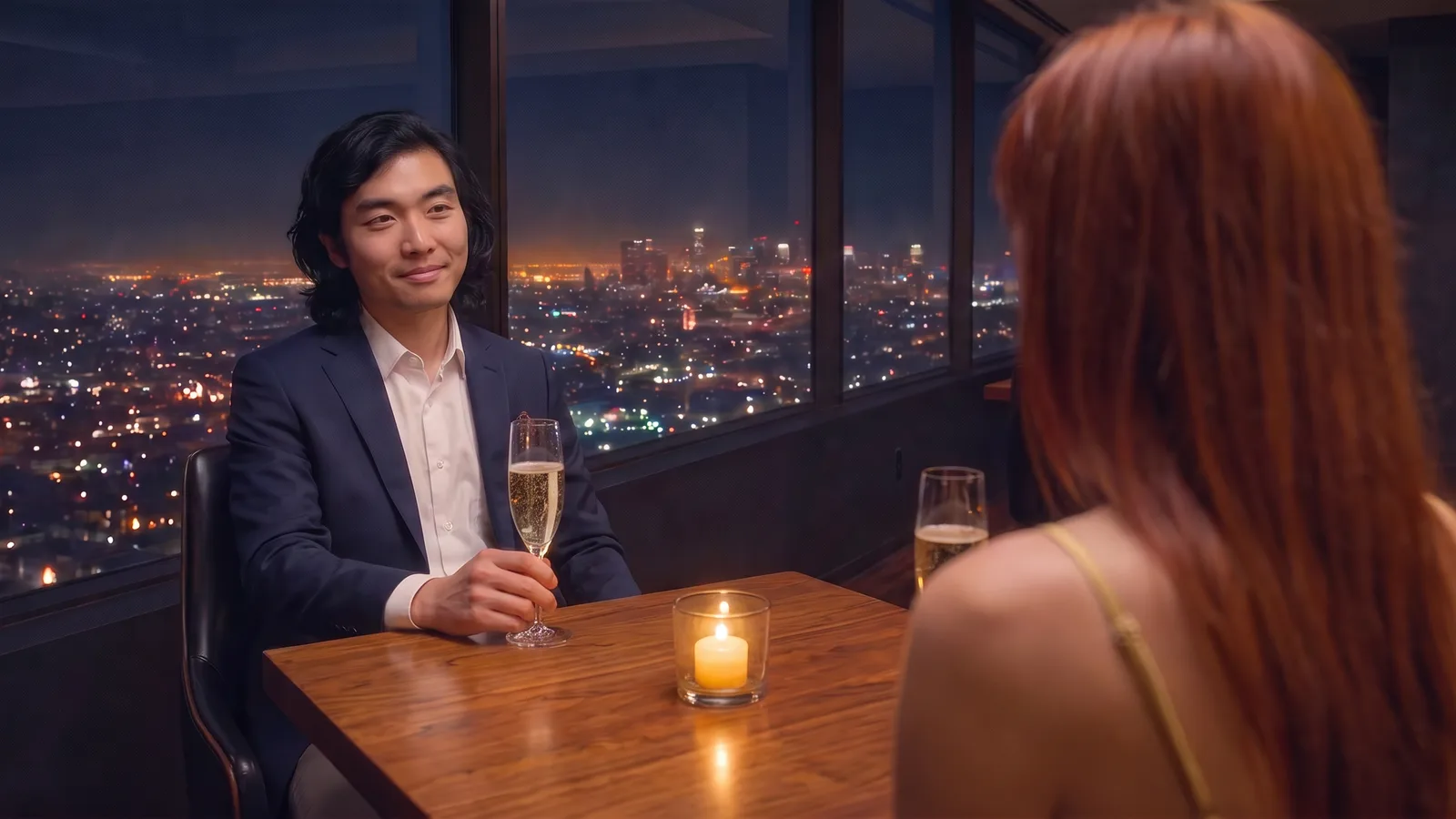
모든 패널의 프레임에 동일한 캐릭터 시트를 연결하고, 프롬프트에서 패널은 구도를 설정하고 시트는 캐릭터를 설정한다고 명시하세요. 위의 팀 영화들은 모든 샷에서 이 방법을 사용했습니다. Character Reference는 각 프레임에 동일한 캐릭터를 배치하는 또 다른 방법입니다.
샷에서 캐릭터가 말할 수 있나요?
위의 Nightmare 예시처럼 비디오 프롬프트에 대사를 작성하고("he says, me too, me too"), 타이밍을 제공하세요: 대사 전후에 무엇이 일어나는지. 선택한 음성으로 캐릭터에게 목소리를 부여하려면 캔버스에서 대화를 오디오로 생성하고 Omni Reference로 연결하세요; 레퍼런스를 비디오로를 참조하세요.
스토리보드 씬은 비용이 얼마나 드나요?
각 샷은 프레임과 클립입니다: Nano Banana Pro로 프레임에 30 크레딧, 그 다음 Standard 플랜에서 기본 Kling O3 Pro 클립에 140 크레딧 또는 Seedance 2.0에 120 크레딧. 가격을 참조하세요. 이 페이지의 크레딧 비용은 2026년 10월 Flick의 실시간 가격과 대조하여 확인되었습니다.
무료인가요?
패널과 완성된 프레임은 Free 플랜에서 만들 수 있으며, 신용카드 없이 최대 300 무료 크레딧과 매주 100 크레딧을 제공합니다. 위의 비디오 모델로 애니메이션을 만들려면 Standard 플랜이 필요합니다; 유료 플랜은 월 $5부터 시작합니다.


보드를 만들고, 촬영하세요