AI 샷 리스트 생성기
Flick으로 생성하는 이유
대부분의 샷 리스트는 스프레드시트에 있습니다. Flick은 씬을 번호가 매겨진 샷들로 나누어 앵글, 프레이밍, 움직임을 구성한 다음, 캔버스에서 각각을 렌더링합니다.
작동 방식
단계 1
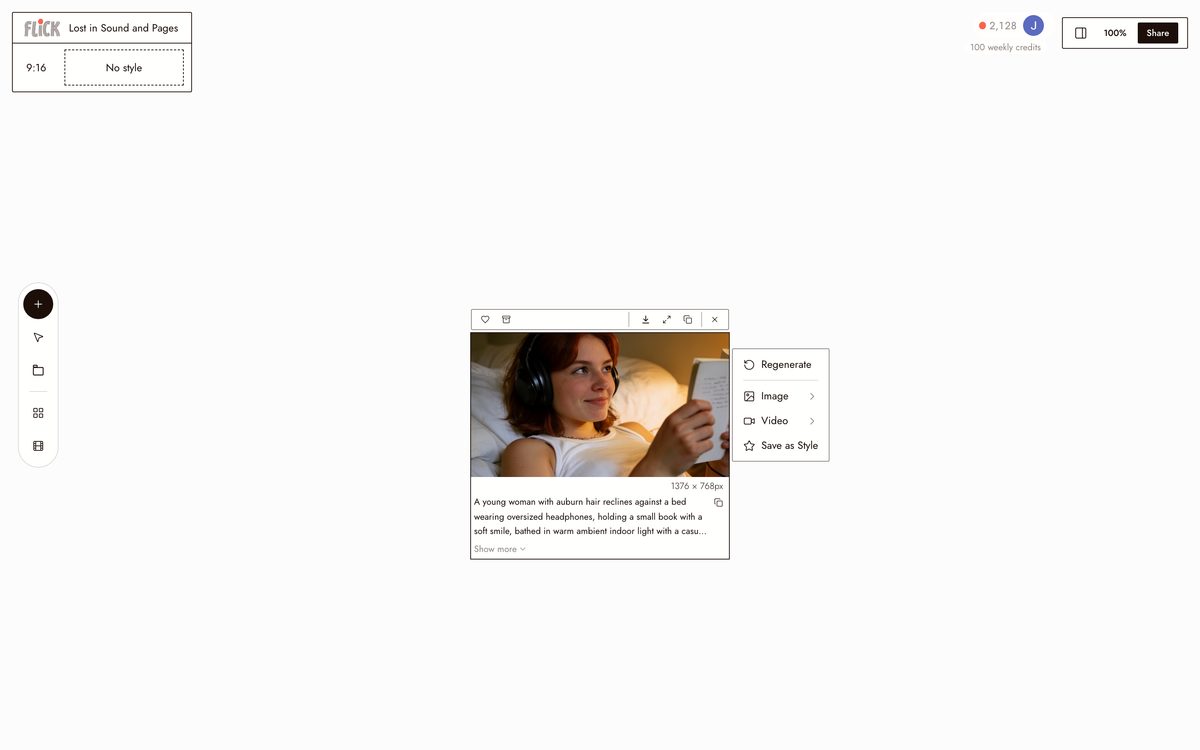
씬을 설명하세요
장소, 시간대, 분위기, 행동 등 씬 설명을 입력하세요. Flick이 이를 번호가 매겨진 샷 리스트로 분해하여 각 샷마다 앵글, 프레이밍, 카메라 움직임을 지정합니다.
Made in Flick 단계 2
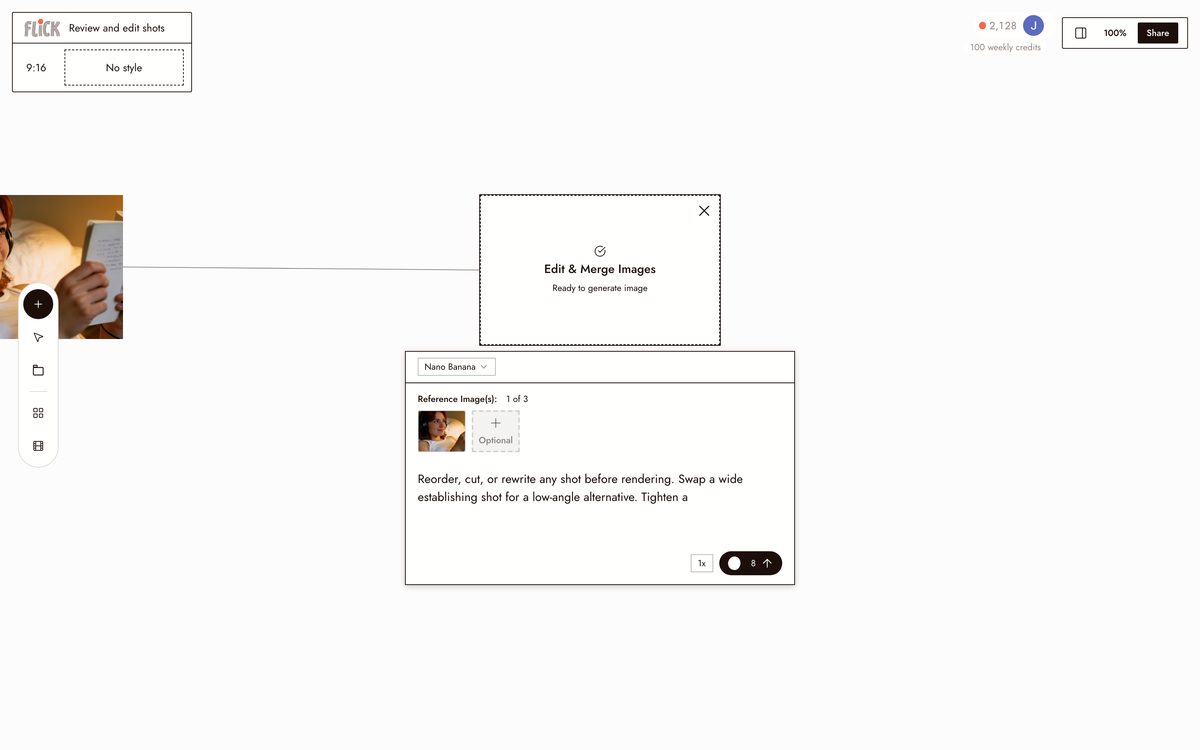
샷 검토 및 편집
렌더링 전에 샷의 순서를 바꾸거나, 삭제하거나, 다시 작성할 수 있습니다. 와이드 설정 샷을 로우 앵글 대안으로 교체하세요. 전체 시퀀스를 다시 생성하지 않고도 클로즈업의 프레이밍을 조정할 수 있습니다.
Made in Flick 단계 3
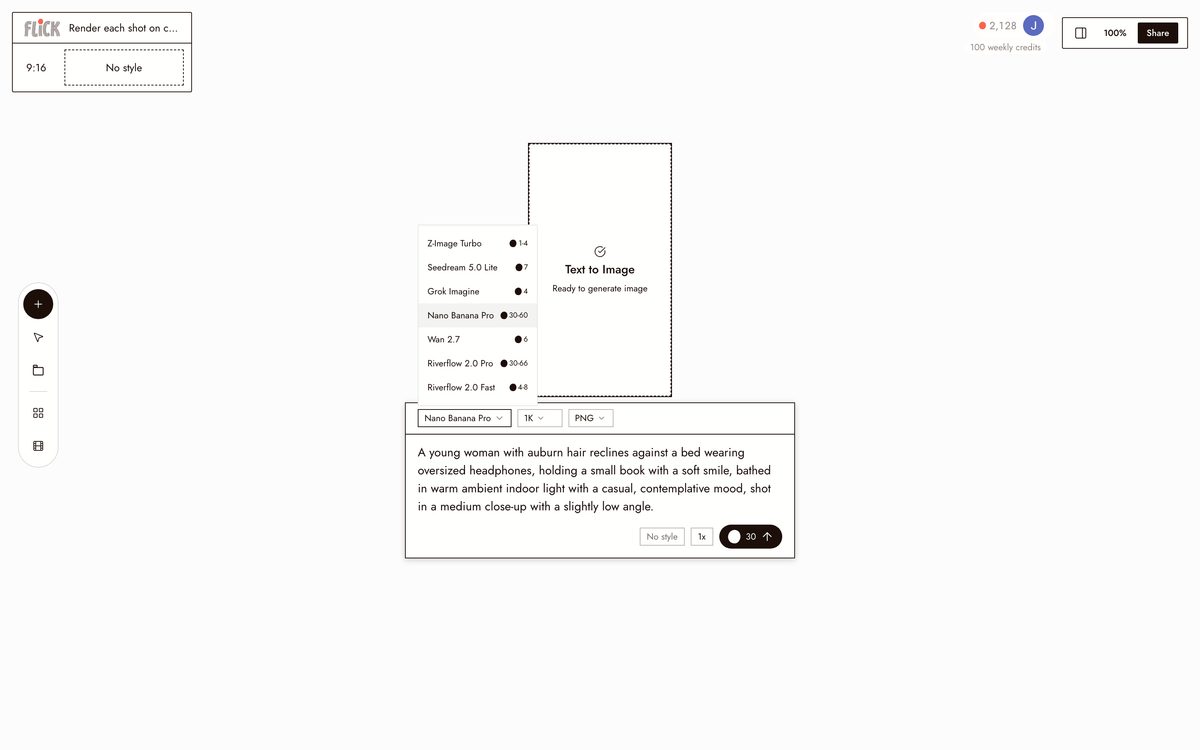
각 샷을 캔버스에서 렌더링
각 샷을 알맞은 모델로 전달하세요. 스틸 이미지에는 Nano Banana Pro, 움직임과 물리 효과에는 Kling, 네이티브 오디오가 포함된 시네마틱 품질에는 Veo 3.1, 빠르고 고품질의 생성에는 Seedance를 사용합니다.
Made in Flick


AI 샷 리스트 생성기 FAQ
AI 샷 리스트 생성기는 실제로 무엇을 할까요?
씬 설명을 번호가 매겨진 샷 리스트로 분해합니다: 각 샷마다 앵글, 프레이밍, 카메라 움직임, 피사체를 지정합니다. Flick은 각 샷 유형에 알맞은 모델을 사용해 캔버스에서 렌더링합니다. 이 리스트는 스프레드시트가 아닌 실제 영상으로 완성됩니다.
FLICK은 각 샷에 맞는 모델을 어떻게 선택하나요?
샷마다 다른 모델이 필요합니다. 믿을 수 있는 모션과 물리 효과에는 Kling을 사용하세요. 시네마틱 퀄리티, 네이티브 오디오 또는 대화에는 Veo 3.1을 사용하세요. 출력 품질을 희생하지 않고 빠르게 반복하려면 Seedance를 사용하세요. 캔버스에서 샷별로 선택할 수 있습니다.
리스트의 모든 샷에 같은 캐릭터가 등장할 수 있나요?
캐릭터 레퍼런스로 캐릭터를 한 번 고정하세요. 목록의 모든 샷이 동일한 얼굴, 의상, 비율을 가져옵니다: 와이드 앵글, 클로즈업, 오버더숄더, 어떤 모델이든 상관없습니다. 독립형 샷 리스트 도구로는 이러한 크로스 모델 일관성을 구현할 수 없습니다.
AI 샷 리스트 생성기는 무료인가요?
Flick에는 무료 요금제가 있습니다. 비용을 지출하기 전에 샷 리스트를 생성하고, 몇 개의 샷을 렌더링하고, 캔버스를 테스트해 보세요. 무료 요금제를 넘어서면 Flick은 크레딧으로 운영되며, 무료 요금제와 월 $4부터 시작하는 플랜을 제공합니다.
제가 생성한 샷의 소유권은 저에게 있나요?
Flick에서 생성한 샷은 상업적으로 사용할 수 있습니다. 자세한 내용은 서비스 약관을 확인하세요. 출력물은 Flick이나 기반 모델 제공업체에 라이선스가 부여되지 않습니다.
이 방식은 스프레드시트에 샷 리스트를 작성하는 것과 어떻게 다른가요?
스프레드시트는 샷을 나열합니다. Flick이 렌더링합니다. 씬 설명을 입력하면 앵글과 움직임이 포함된 번호가 매겨진 분석을 받고, 캔버스에서 각 샷을 생성하세요. 도구, 앱, 탭을 전환할 필요가 없습니다.


AI 샷 리스트 생성기를 무료로 사용해보세요