AI 씬 생성기
Flick으로 생성하는 이유
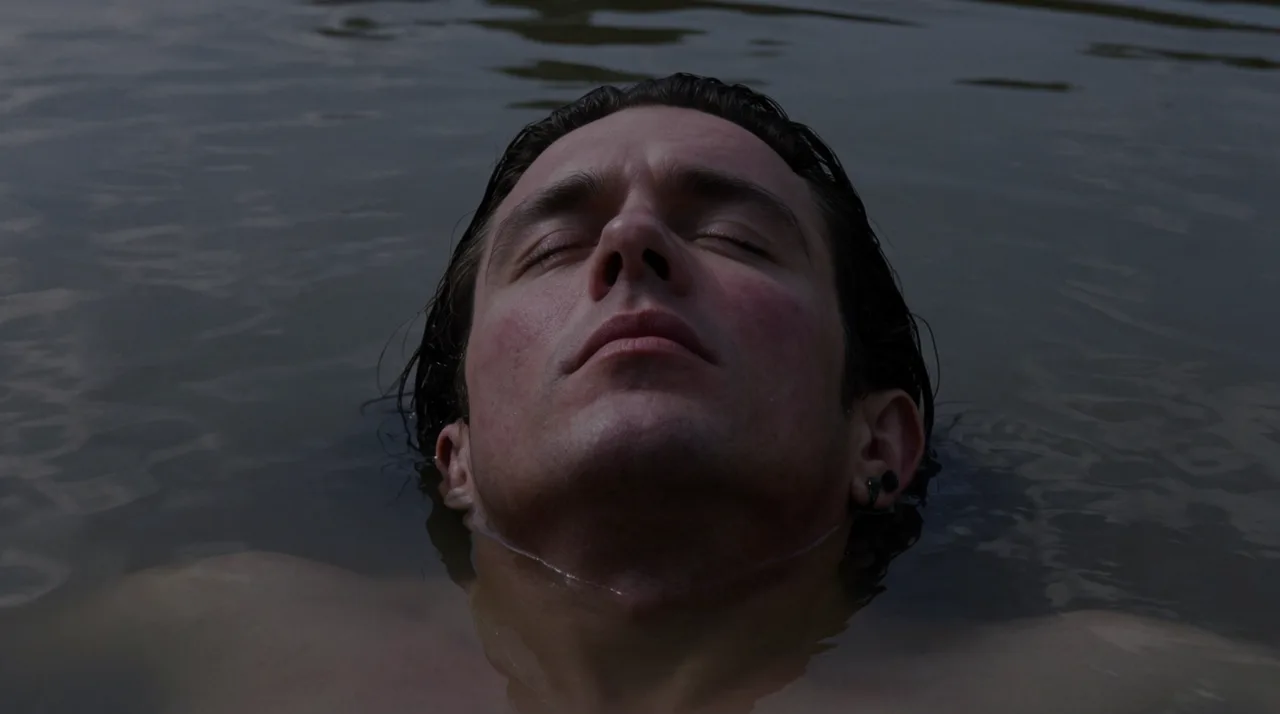
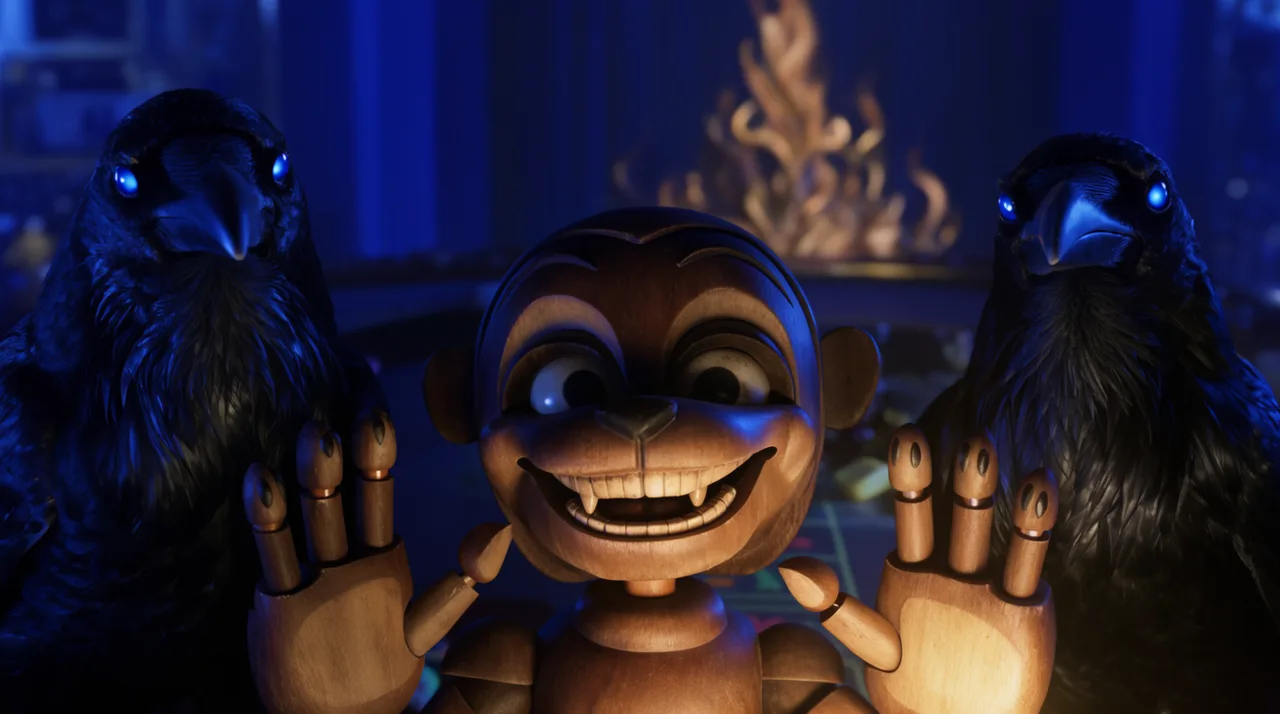
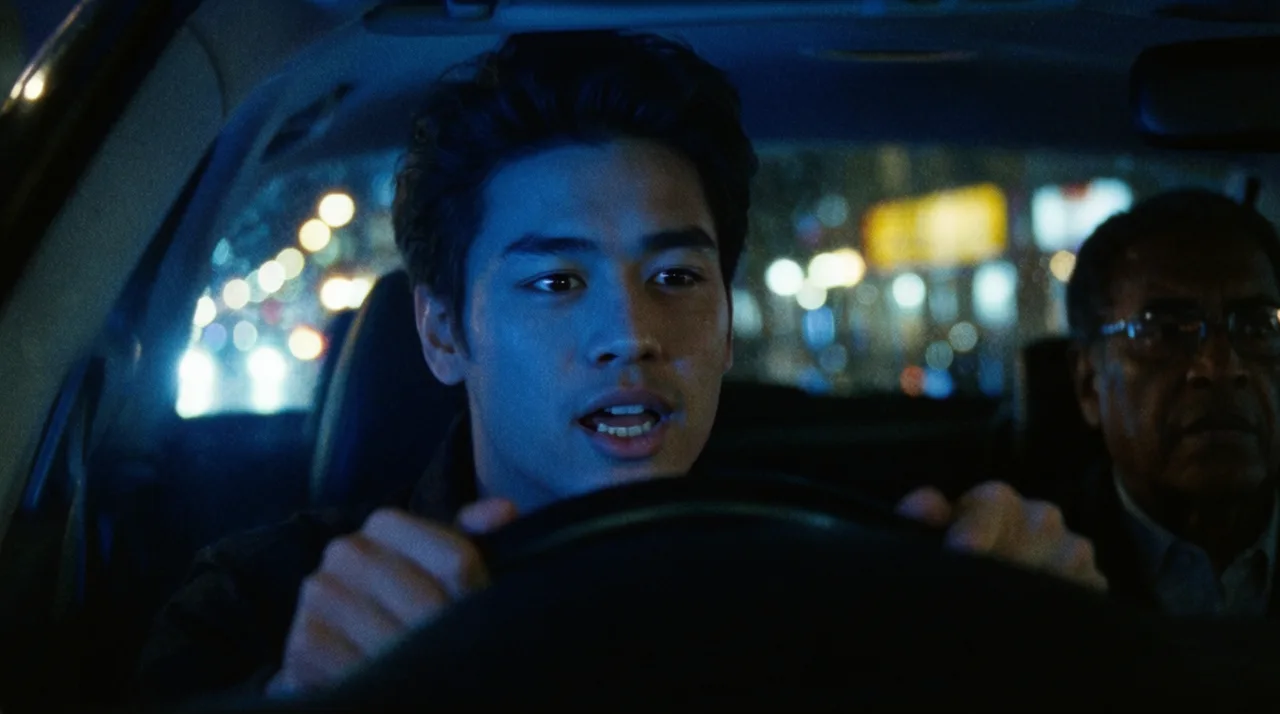
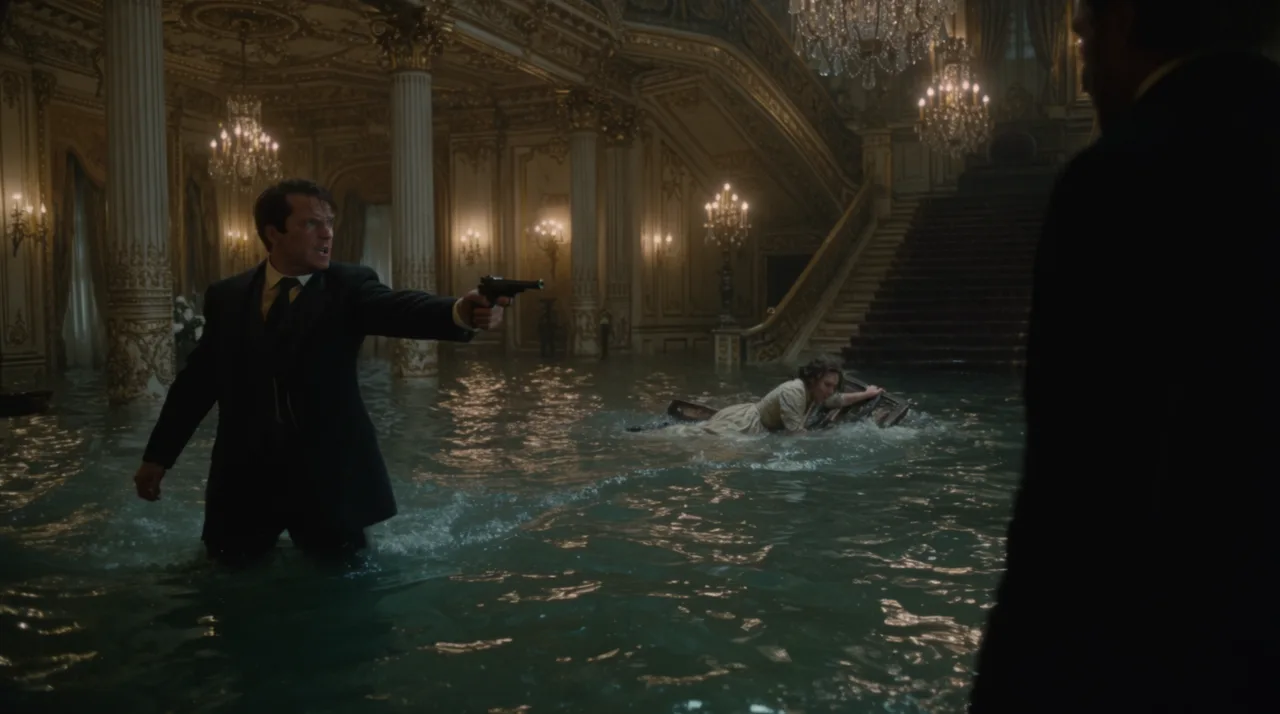
설정을 설명하거나 사진으로 시작하세요. Flick이 씬을 만듭니다.
작동 방식
단계 1
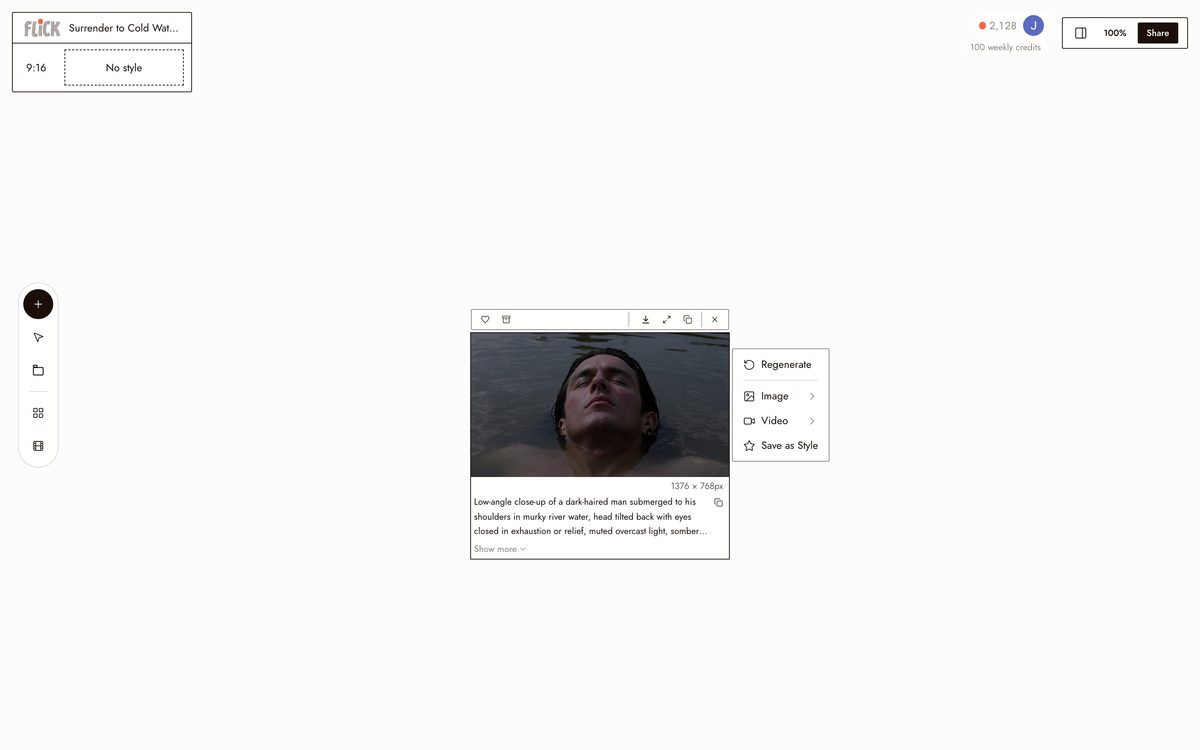
배경을 설명하거나 스케치하세요
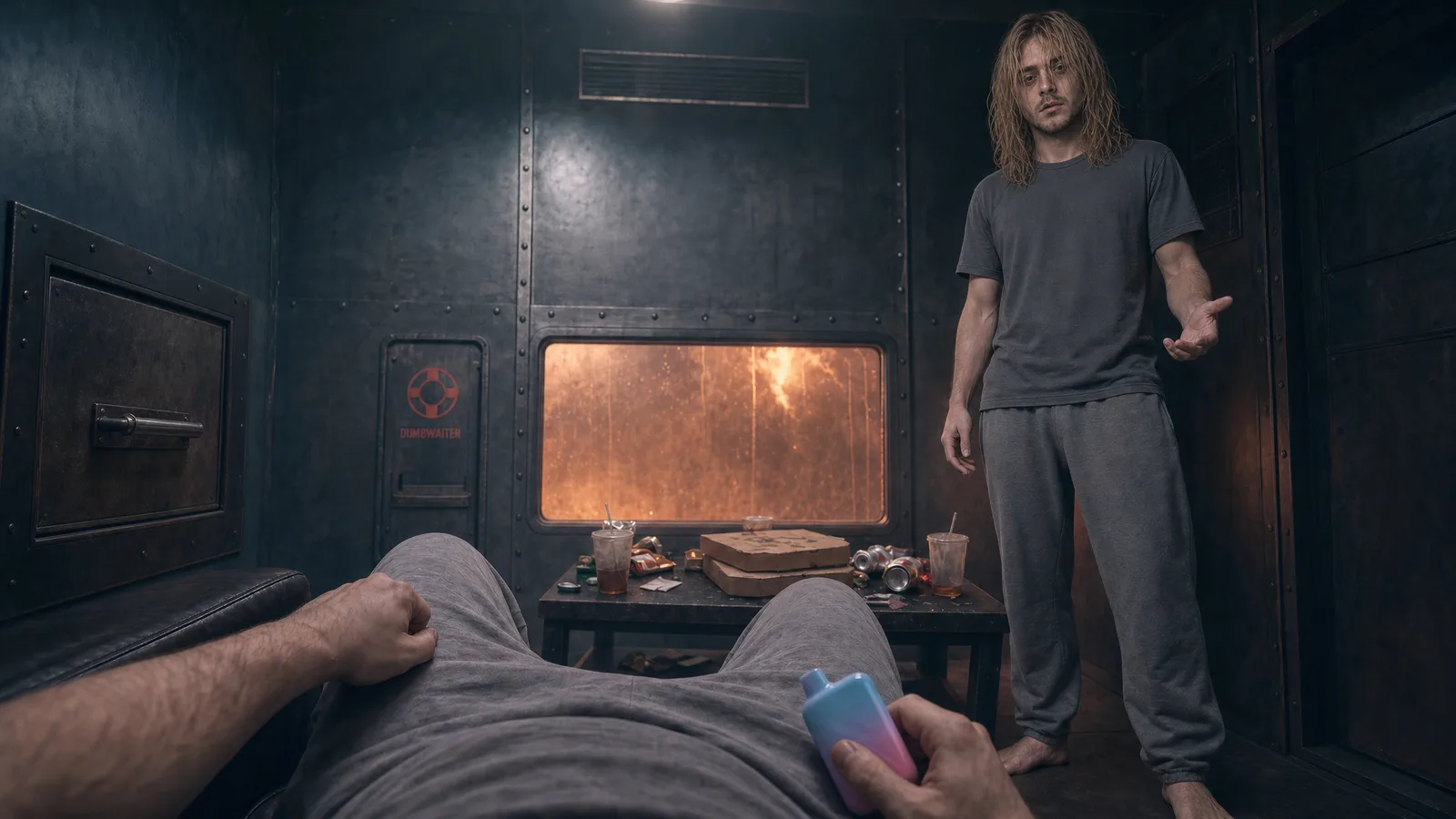
환경, 조명, 분위기, 캐릭터를 상세히 설명하는 프롬프트를 입력하세요. 구도를 정교하게 제어하려면, 원하는 도구로 간단한 스케치를 그려 레퍼런스로 업로드하세요. 모델이 당신의 레이아웃을 따르면서 사실적인 디테일을 더합니다.
Made in Flick 단계 2
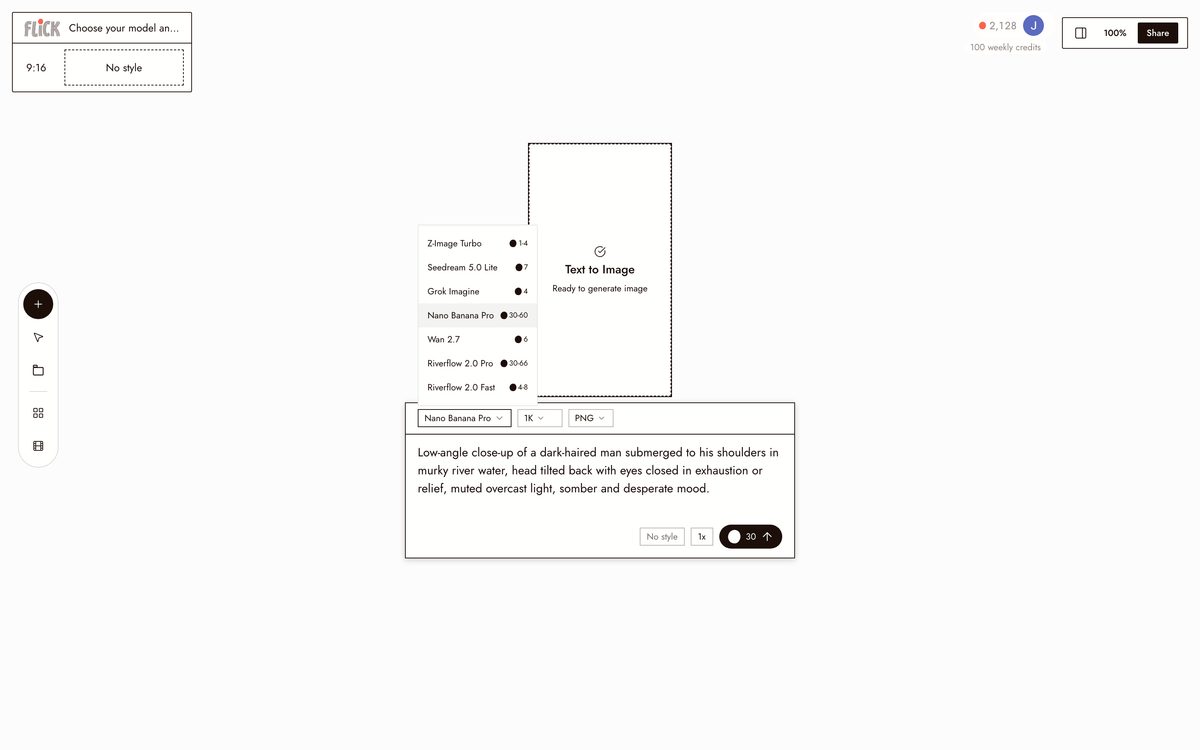
모델과 스타일을 선택하세요
포토리얼한 스틸 이미지에는 Nano Banana Pro나 GPT Image 2를 사용하세요. 스타일이 적용된 결과물을 원한다면 900개 이상의 스타일 중 하나를 적용하세요. 영상의 경우, 움직임에는 Kling, 대사에는 Seedance, 시네마틱한 색보정에는 Veo 3.1을 사용하세요.
Made in Flick 단계 3
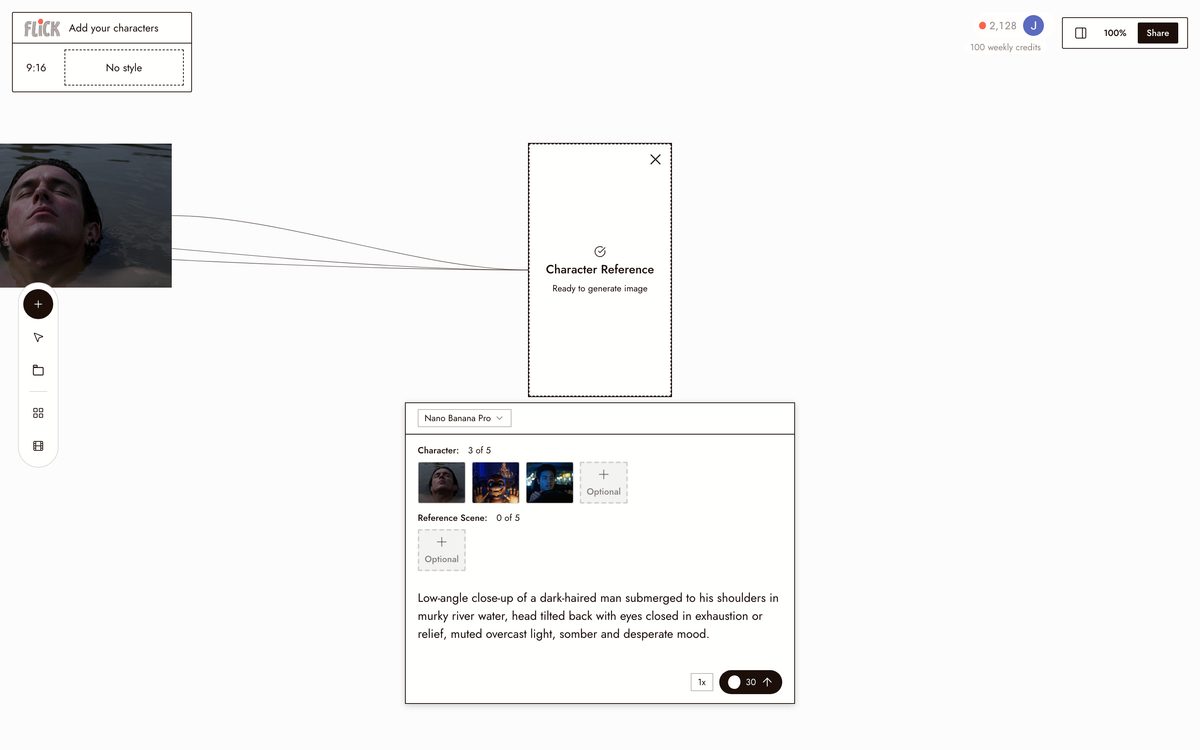
캐릭터 추가하기
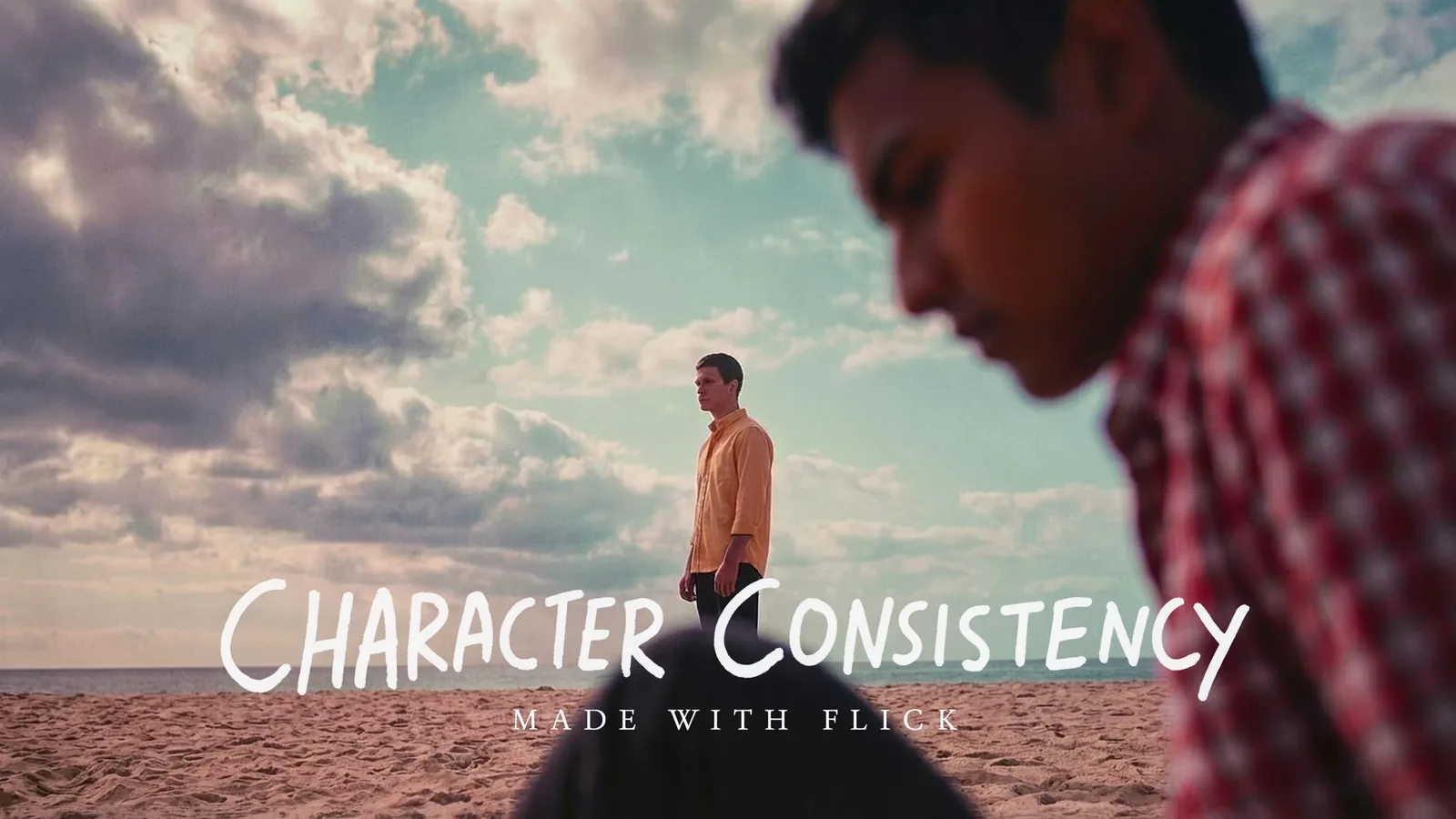
Character Reference로 캐릭터를 고정하세요. 레퍼런스 이미지를 업로드하고 "Character Reference"를 클릭하면, 모델이 해당 정체성을 씬으로 그대로 가져옵니다. 더 정밀하게 작업하려면 일관된 캐릭터 가이드에 나온 구도 스케치 방법을 사용하세요 — 원하는 프레이밍의 러프한 연필 스케치를 생성한 다음, 캐릭터 이미지와 함께 레퍼런스로 전달하세요.
Made in Flick 단계 4
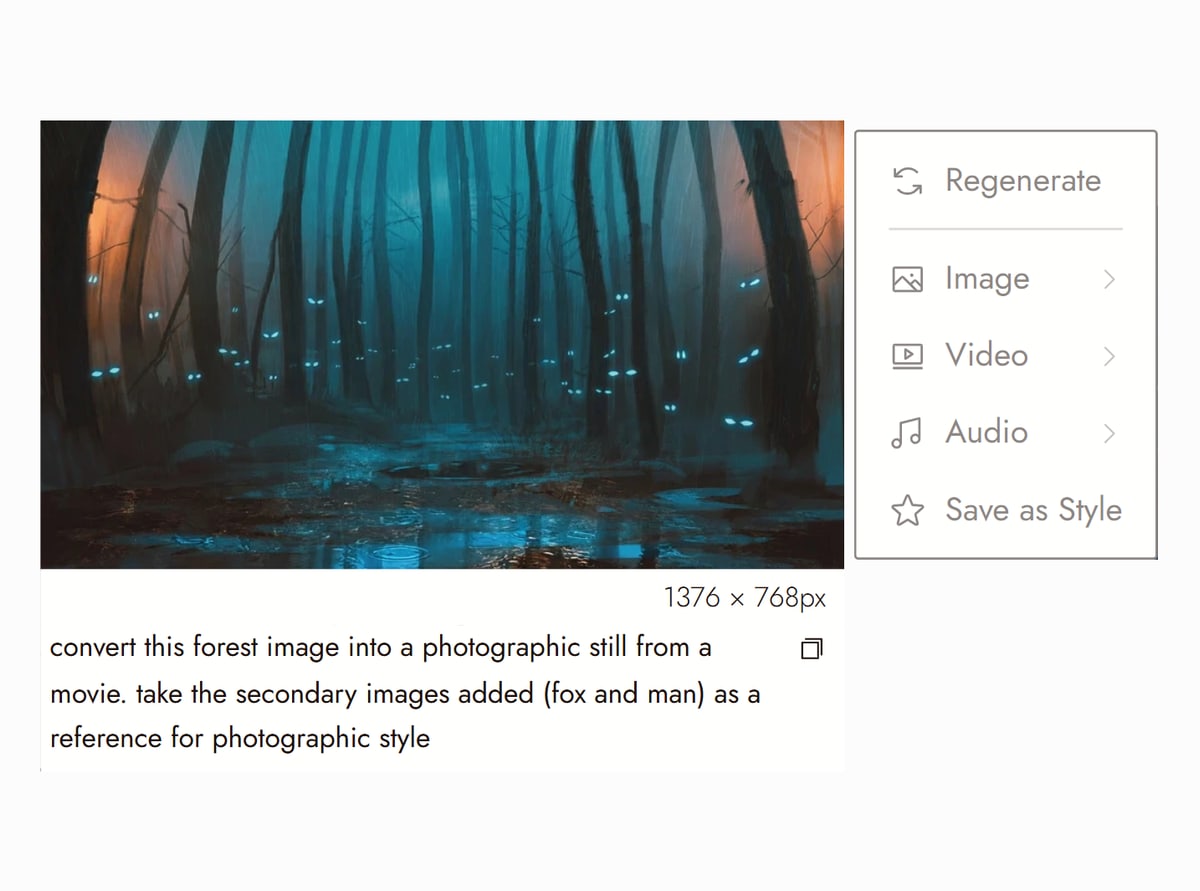
사진으로 시작하기
장소 사진, 자체 영상의 프레임 또는 Flick에 내장된 레퍼런스 라이브러리인 Image Inspo의 스틸을 업로드하고 스케치처럼 레퍼런스 이미지로 추가하세요. 그런 다음 변경할 내용을 설명하세요: 시간대, 날씨, 샷에 등장할 인물. 모델은 사진의 레이아웃을 유지하면서 새로운 씬을 생성합니다.
Canvas from Tired Eyes on Flick TV


AI 씬 생성기 자주 묻는 질문
AI 씬 생성기란 무엇인가요?
AI 씬 생성기는 텍스트 설명이나 레퍼런스 이미지로부터 시각적 환경을 생성합니다. 조명, 분위기, 설정, 캐릭터를 설명하면 AI가 정지 이미지 또는 영상을 제작합니다. Flick의 씬 생성기는 900개 이상의 비주얼 스타일과 모든 씬에서의 캐릭터 일관성을 지원합니다.
정확한 구도를 조절할 수 있나요?
네. 텍스트 프롬프트 외에도 Flick은 구도 스케치를 지원합니다. 어떤 도구로든 대략적인 레이아웃을 그린 다음, 프롬프트와 함께 레퍼런스로 업로드하면 모델이 디테일을 더하면서도 여러분의 프레이밍을 따릅니다. 이는 일관된 캐릭터 가이드에 나오는 구도 스케치 방식입니다.
서로 다른 씬에서도 같은 캐릭터를 유지할 수 있나요?
네. 캐릭터 레퍼런스를 사용하여 단일 레퍼런스 이미지로 캐릭터를 고정한 다음, 해당 캐릭터를 어떤 씬에도 생성할 수 있습니다. 설정, 조명, 앵글이 달라져도 얼굴, 의상, 비율은 일관되게 유지됩니다.
씬을 영상으로 바꿀 수 있나요?
네. 생성된 정지 이미지를 동일한 캔버스에서 이미지-투-영상 모델로 바로 보낼 수 있습니다. 모션에는 Kling, 립싱크 대화에는 Seedance, 시네마틱 그레이딩에는 Veo 3.1을 사용하세요.
어떤 스타일을 사용할 수 있나요?
900개 이상, 시네마틱, 애니메이션, 스톱모션, 사이버펑크, 유화, 수채화, 픽셀 아트, 하프톤, 느와르 등을 포함합니다. 각 스타일은 어떤 씬에도 적용할 수 있습니다.
무료인가요?
네. Flick에는 Free 티어가 있습니다: 최대 300 크레딧(가입 시 100 크레딧과 Discord 참여 시 200 크레딧) 및 주간 100 크레딧이 제공되며, 신용카드가 필요하지 않습니다. 씬을 생성하고 모델을 테스트해보세요. 유료 플랜은 월 $5부터 시작하며, 연간 결제 시 월 $4입니다. Character Reference는 모든 플랜에 포함됩니다. Veo 3.1 및 Kling 3.0을 포함한 전체 영상 모델 목록은 Standard 플랜에서 제공됩니다.
MIDJOURNEY나 DALL-E와는 어떻게 다른가요?
Midjourney와 DALL-E는 이미지를 생성하지만 거기서 끝입니다. Flick를 사용하면 씬을 생성하고, 캐릭터를 그 안에 고정한 뒤, 비디오 모델로 애니메이션을 만들고, 대사를 추가하고, 완성된 클립으로 내보낼 수 있습니다. 이것은 단순한 이미지 생성기가 아니라 하나의 영화 제작 플랫폼입니다.


RELATED
FLICK로 제작을 시작하세요