分鏡轉影片 AI
為何使用 FLICK 生成?
分鏡是場景存在之前的樣貌:每個鏡頭呈現什麼,以什麼順序呈現。在 Flick 畫布上,每個分鏡格都會成為完成的影格,保留其版面配置,Nano Banana Pro 每影格 30 點數,而每個影格都會成為一段影片片段,分鏡格、影格和片段都按故事順序排列。


運作方式
步驟 1
製作場景分鏡
按故事順序在畫布上放置每個分鏡一個鏡頭。使用你自己的繪圖,或請 Nano Banana Pro 根據角色參考生成「簡單的分鏡草圖」;簡潔的線條和平面色塊作為分鏡效果最佳。
步驟 2
將每個分鏡轉換為完成的畫面
將分鏡連接到 Edit & Merge Images 節點並使用 Nano Banana Pro,告訴它保持分鏡的構圖和攝影機角度不變。將相同的角色設定連接到每個鏡頭,這樣演員在各個分鏡中看起來一致。
步驟 3
為鏡頭添加動畫並剪輯場景
將每個畫面連接到 Image to Video 節點,並描述動作和攝影機。Kling O3 Pro 在 Standard 方案中預設以 140 點數算圖 5、10 或 15 秒的片段。按分鏡順序將片段放在時間軸上,分鏡就變成了剪輯。
分鏡轉影片 AI 常見問題
什麼是分鏡轉影片 AI?
分鏡轉影片 AI 將一系列分鏡轉換為場景的鏡頭。在 Flick 中,每個分鏡都會成為具有相同構圖的完成畫面,每個畫面都會成為片段;因為分鏡按故事順序排列在一個畫布上,片段就會按場景順序產出。
這與 AI 分鏡產生器有何不同?
分鏡產生器負責製作分鏡圖板。分鏡轉影片則是從您已有的分鏡圖板開始,將其轉換為影片素材。在 Flick 上您可以在同一個畫布上完成這兩項操作:請參閱 AI 分鏡產生器來製作分鏡圖板,然後依照上述步驟操作。
如何在不同鏡頭之間保持角色一致性?
將相同的角色設定表連接到每個分鏡圖板的畫格,並在提示詞中說明分鏡圖板決定構圖,而設定表決定角色。上方的團隊影片在每個鏡頭中都使用了這個方法。角色參考是在每個畫格中放置相同角色的另一種方式。
角色可以在鏡頭中說話嗎?
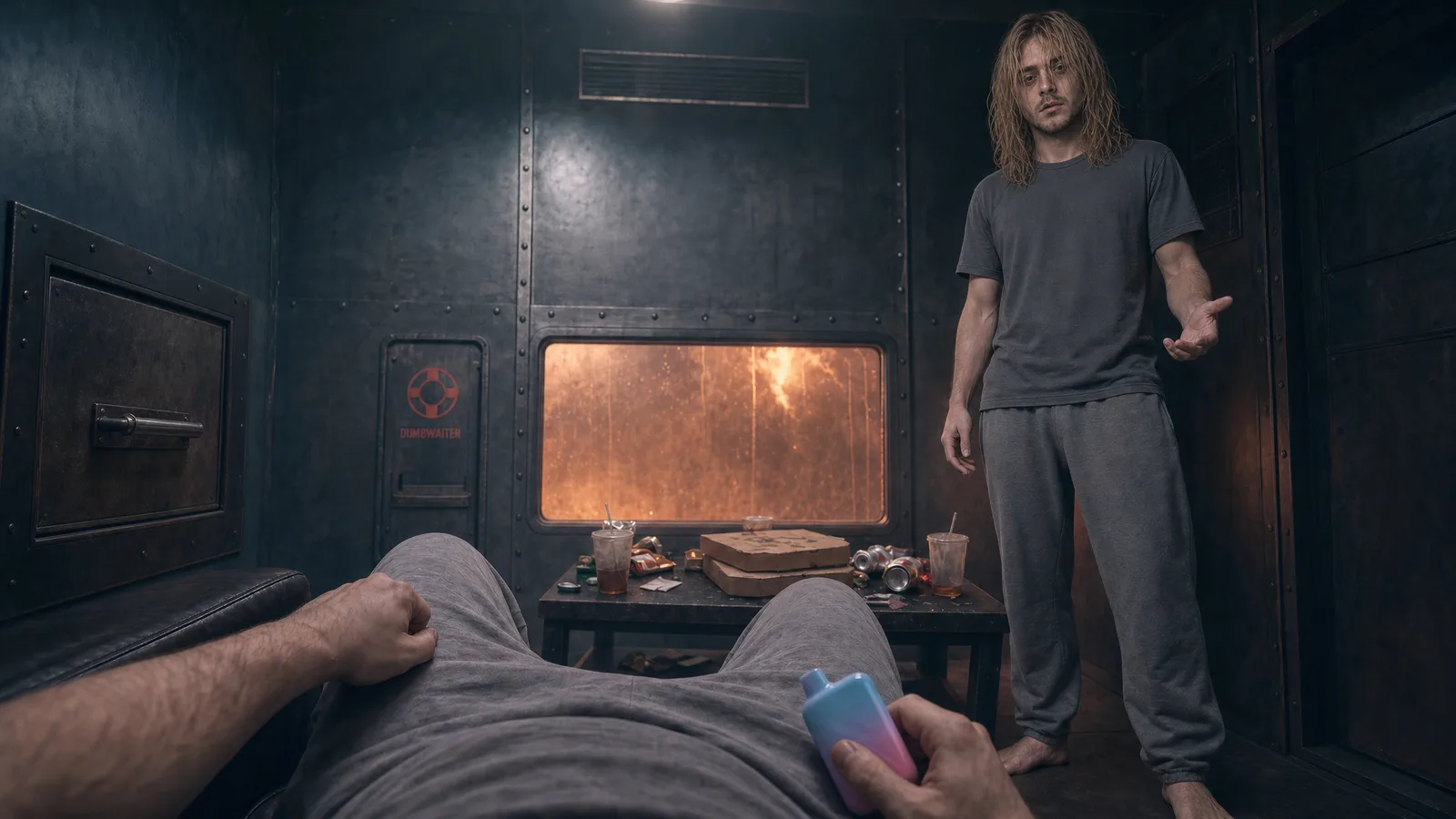
將台詞寫入影片提示詞中,就像上方 Nightmare 範例所做的(「他說,我也是,我也是」),並給出時間安排:台詞前後發生了什麼。若要用指定的聲音為角色配音,請在畫布上將對話生成為音訊,並使用 Omni Reference 連接;請參閱參考轉影片。
一個分鏡場景需要多少費用?
每個鏡頭包含一個畫格和一個片段:使用 Nano Banana Pro 生成畫格需要 30 點數,然後在 Standard 方案下,預設 Kling O3 Pro 片段需要 140 點數,或 Seedance 2.0 需要 120 點數。請參閱定價。本頁面的點數費用已於 2026 年 10 月與 Flick 的實際價格核對。
是免費的嗎?
分鏡圖板和完成的畫格可以在 Free 方案上製作,該方案提供最多 300 免費點數加上每週 100 點數,無需信用卡。使用上述影片模型進行動畫製作需要 Standard 方案;付費方案每月最低 $5 起。


RELATED
先規劃分鏡,再進行拍攝