AI 場景生成器
為何使用 FLICK 生成?
描述場景,或從照片開始。Flick 為您建構場景。
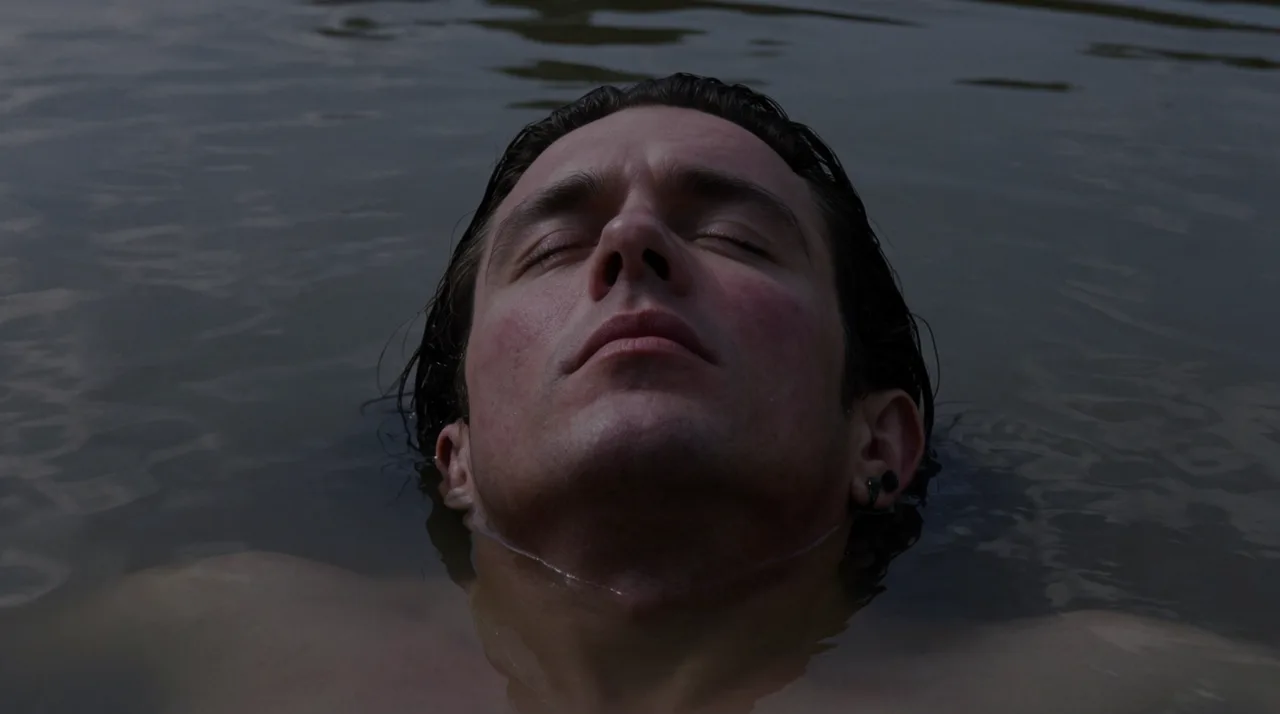
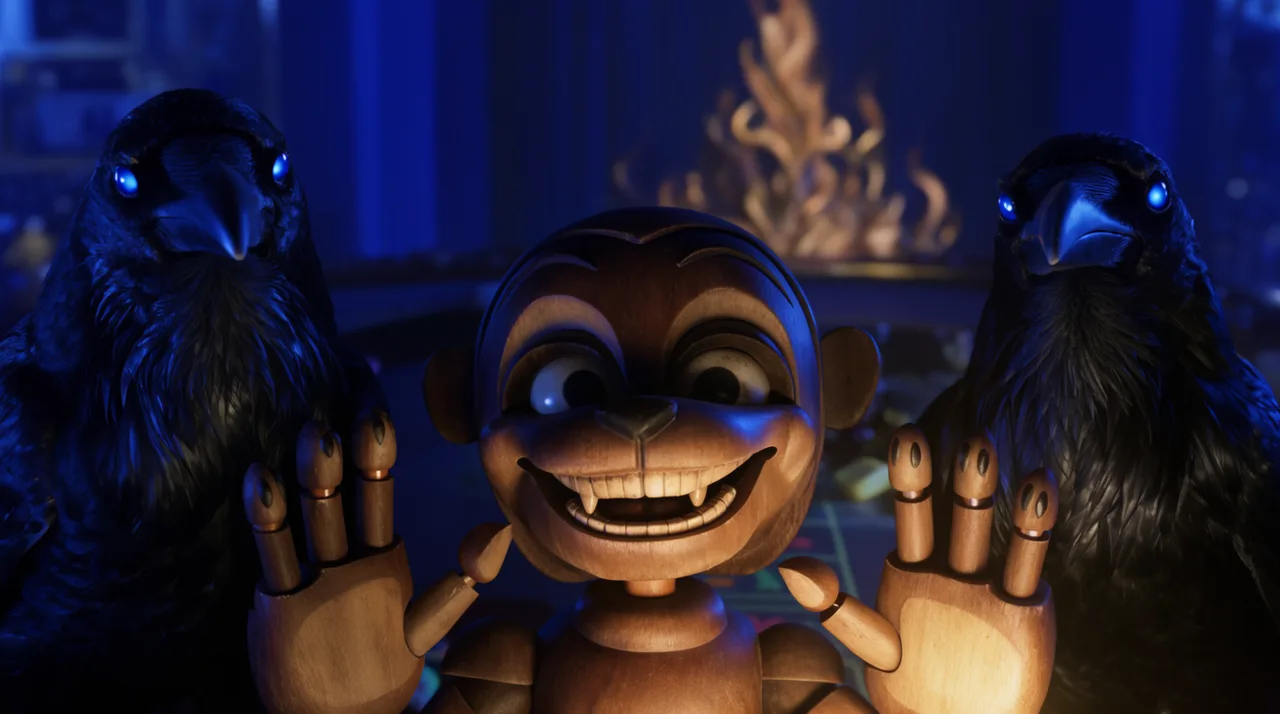
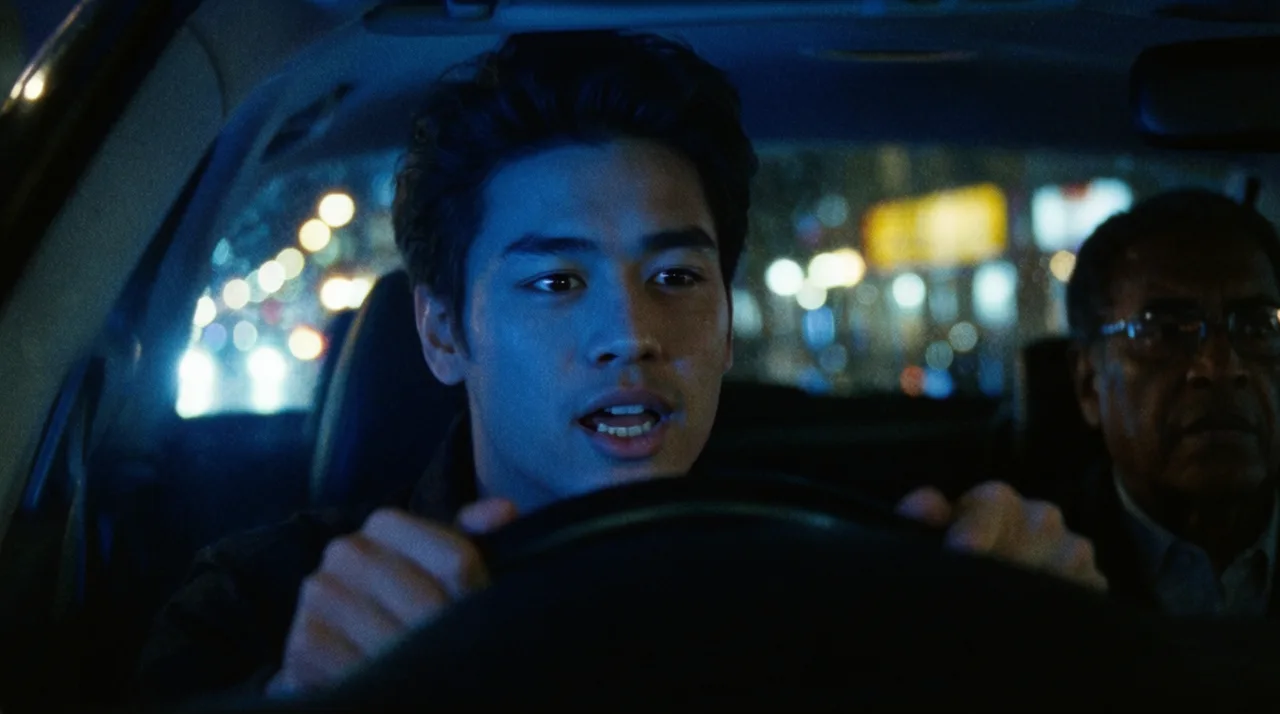
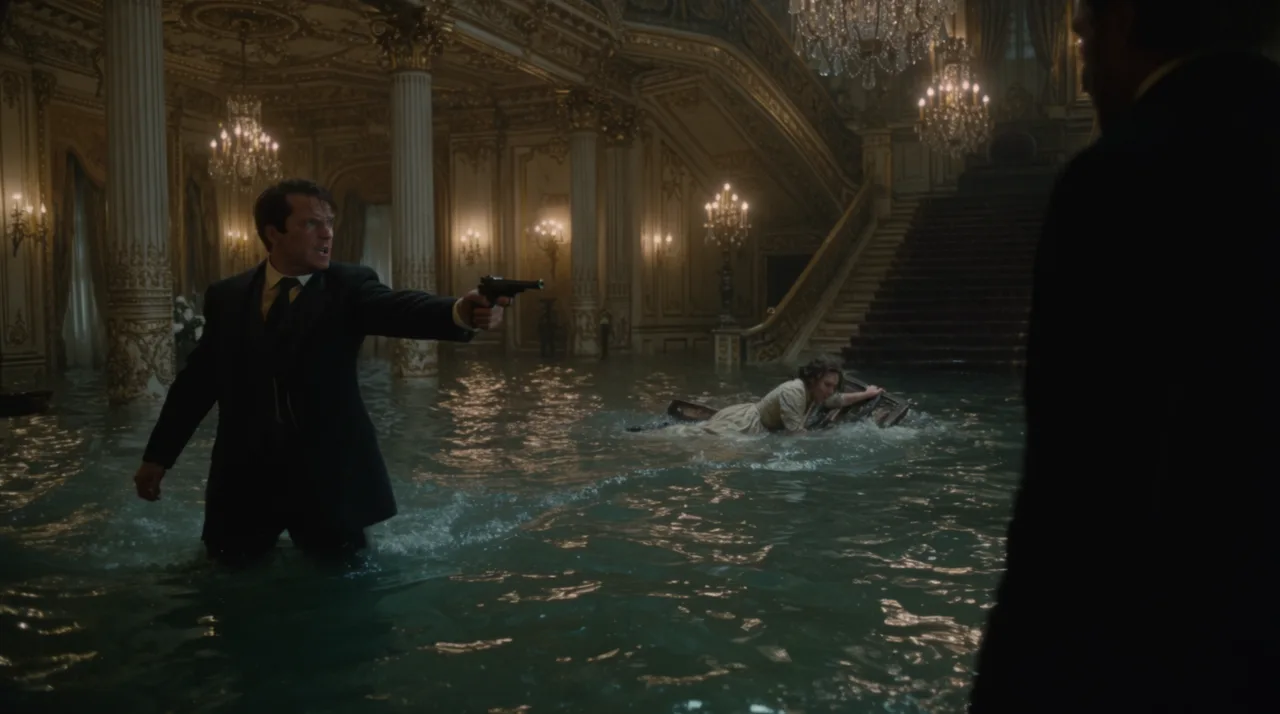
運作方式
步驟 1
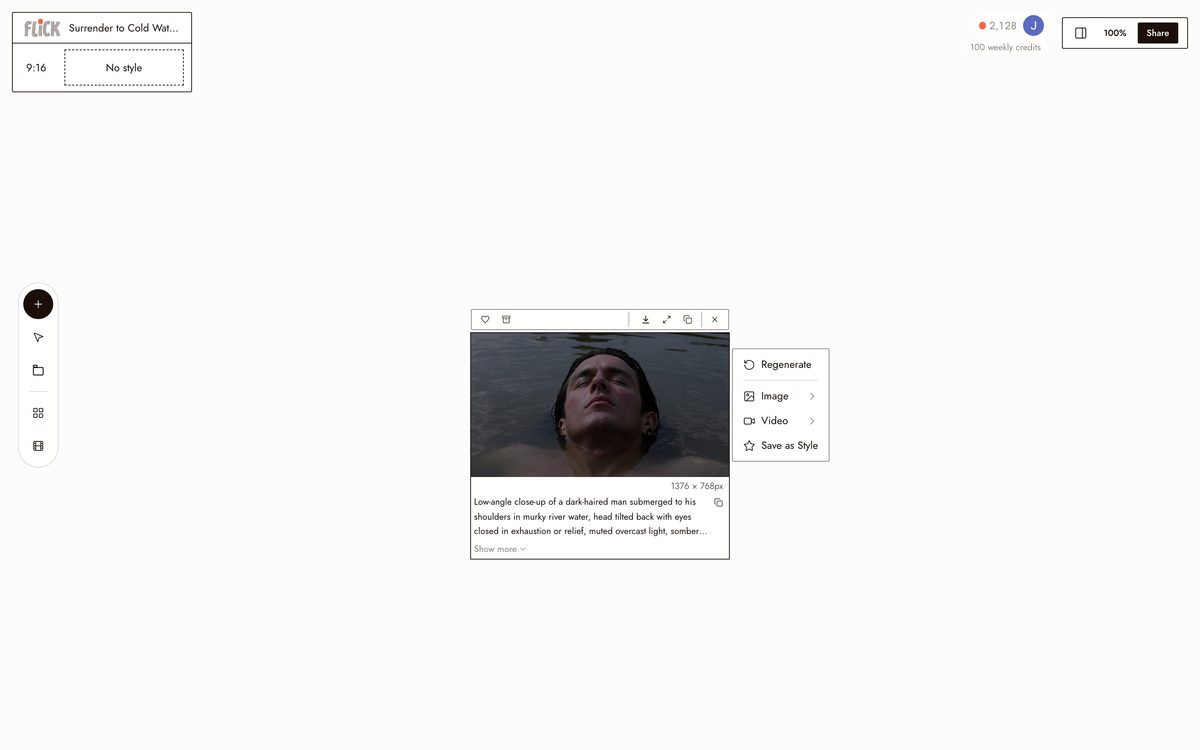
描述或繪製你的場景設定
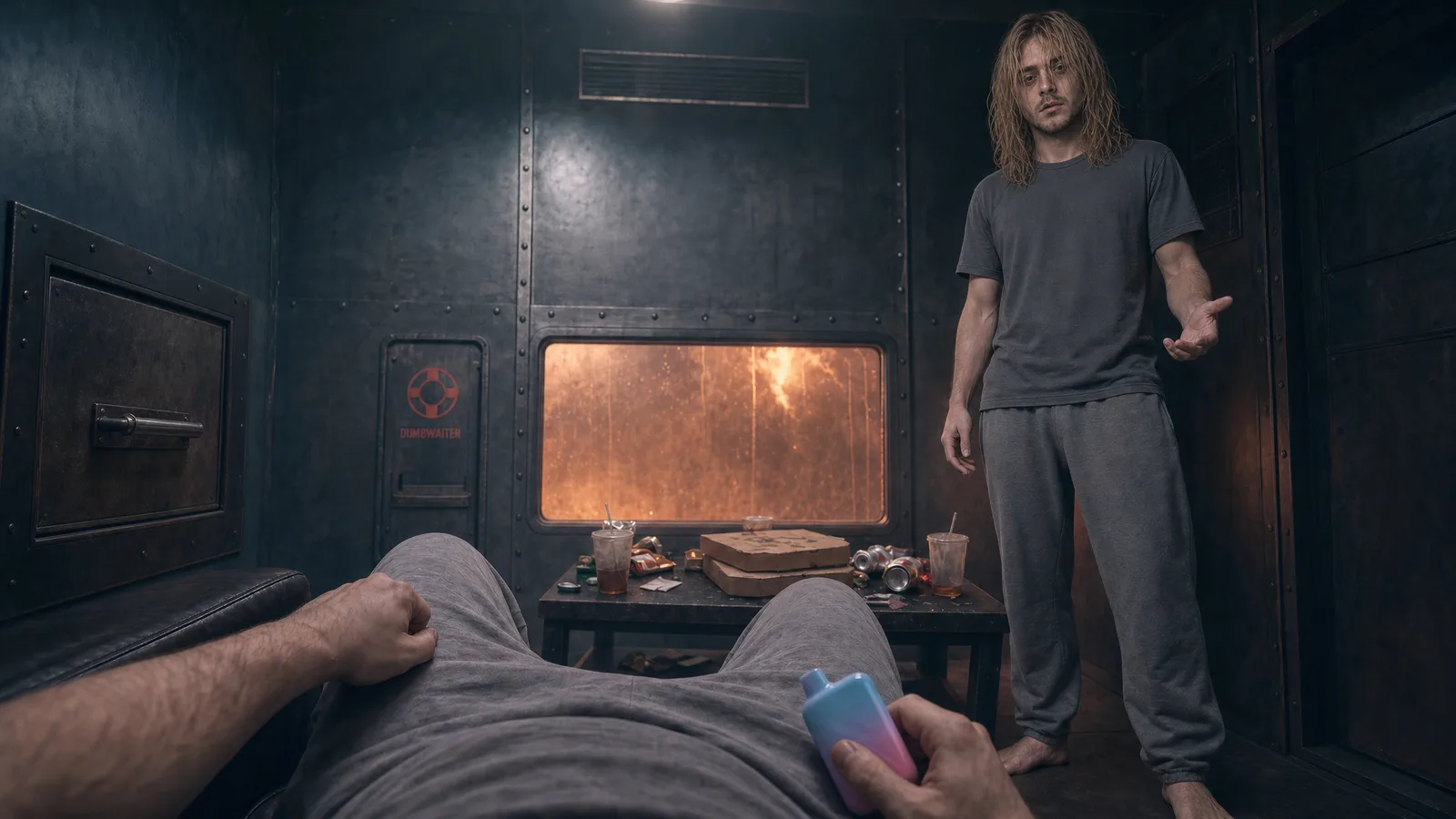
輸入詳細的提示詞,描述環境、燈光、氛圍與角色。若需要精確的構圖控制,可以在任何工具中畫出簡單草圖,並上傳作為參考。模型會依循你的版面配置,同時加入逼真的細節。
Made in Flick 步驟 2
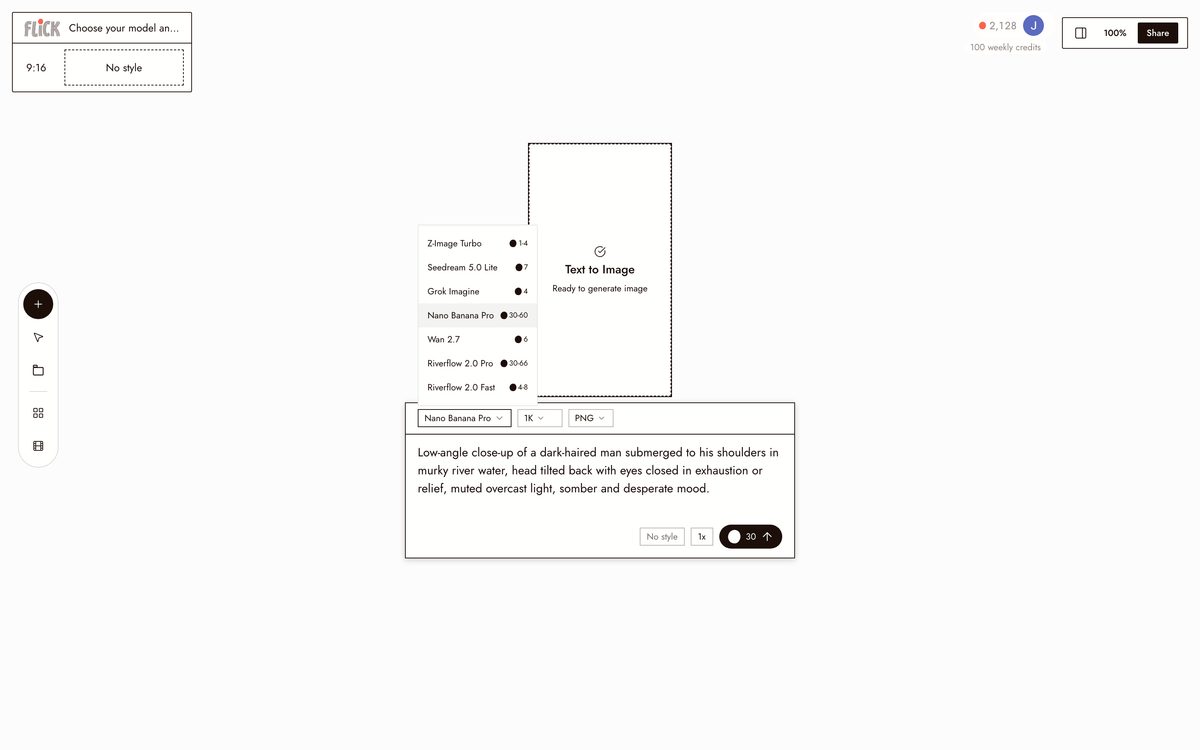
選擇你的模型與風格
若要拍出擬真靜態畫面,請使用 Nano Banana Pro 或 GPT Image 2。若要製作風格化效果,可從 900 多種風格中套用。至於影片,動作用 Kling,對話用 Seedance,電影感調色則用 Veo 3.1。
Made in Flick 步驟 3
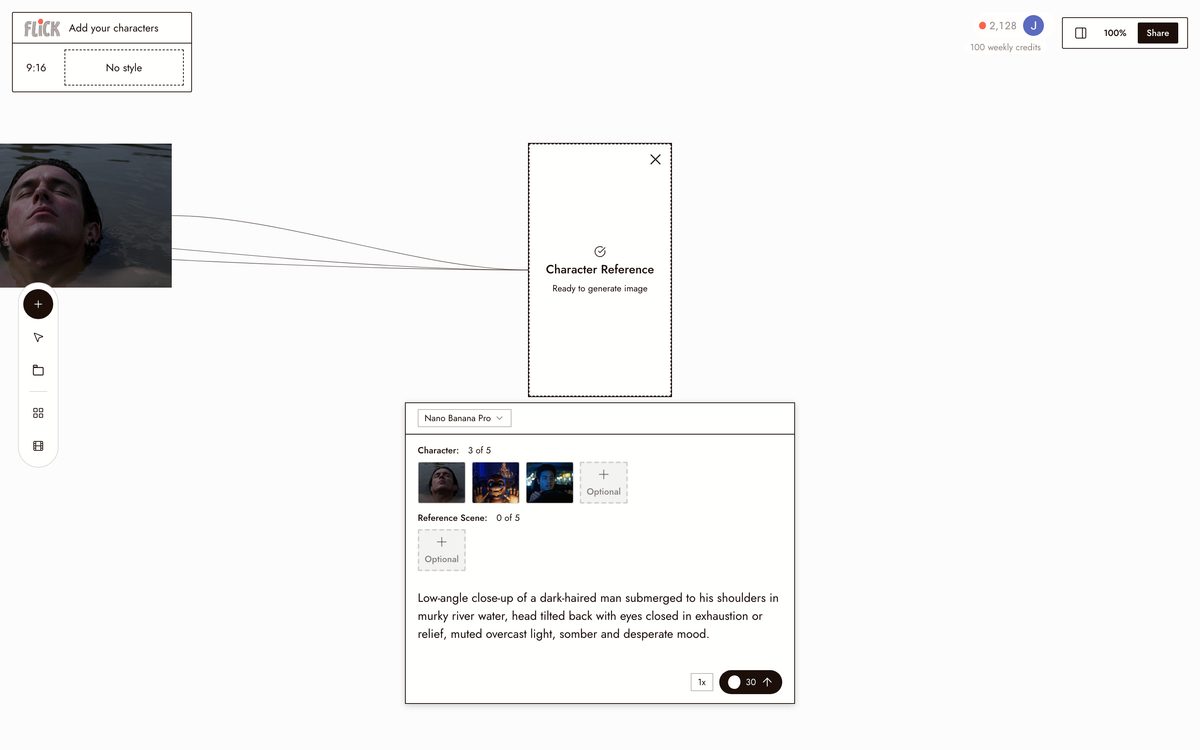
加入你的角色
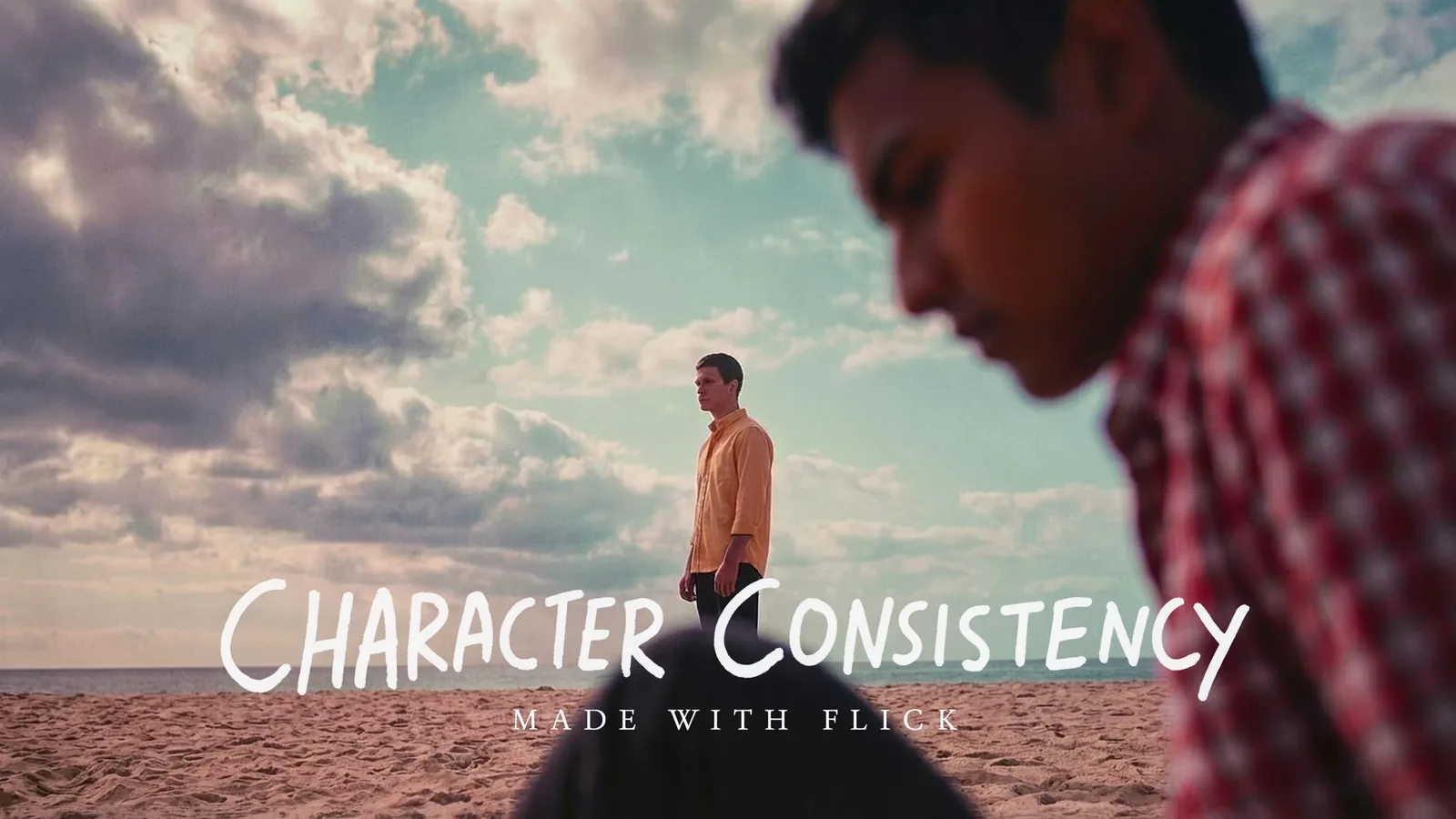
使用 Character Reference 鎖定你的角色。上傳一張參考圖片,點擊「Character Reference」,模型就會將該身份帶入場景中。若需要更高的精準度,可使用一致角色指南中的構圖草圖方法——先生成一張你想要的取景的粗略鉛筆草圖,再連同你的角色圖片一起作為參考。
Made in Flick 步驟 4
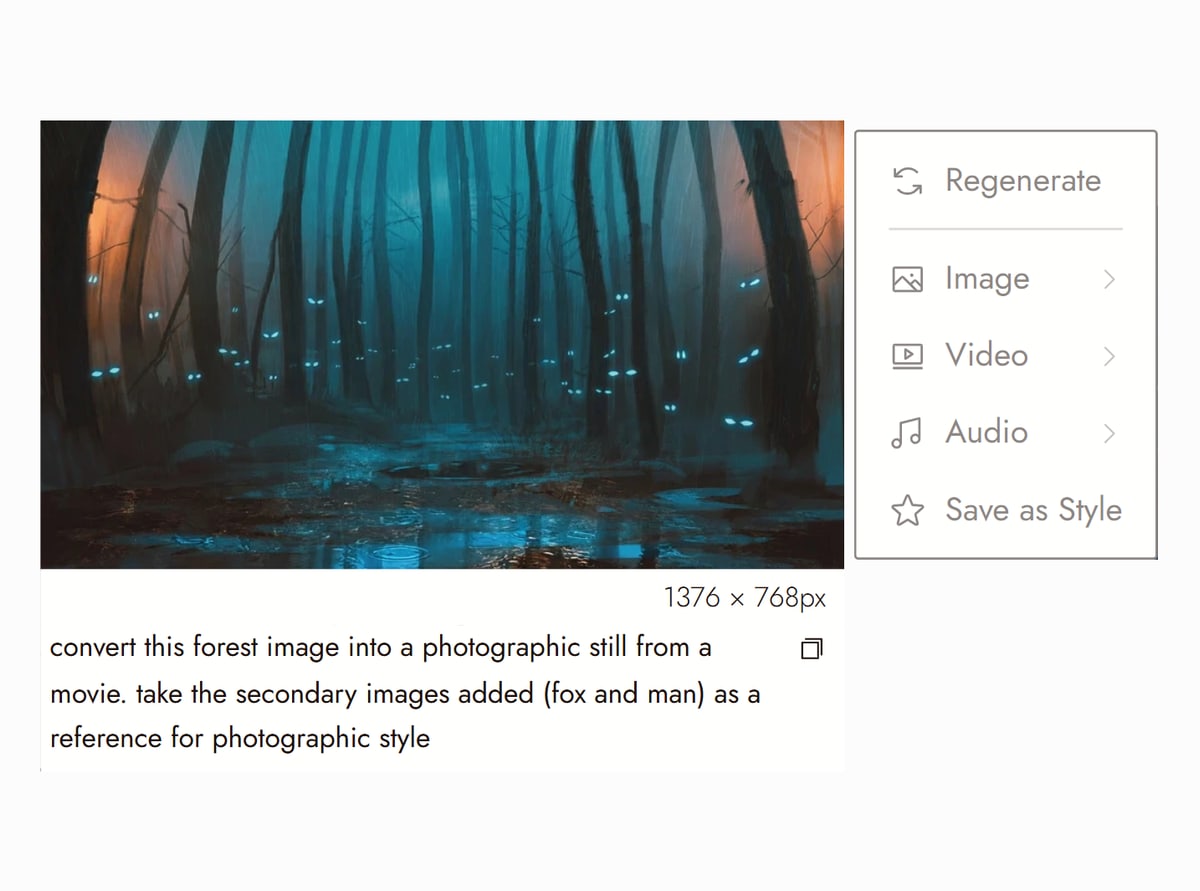
從照片開始
上傳地點照片、您自己素材的畫格,或從 Flick 內建參考資源庫 Image Inspo 中選取靜態圖片,將其作為參考圖片加入,方式與草圖相同。接著描述應變更的內容:時段、天氣、畫面中的人物。模型會保留照片的佈局,並據此生成新場景。
Canvas from Tired Eyes on Flick TV


AI 場景生成器常見問題
什麼是 AI 場景生成器?
AI 場景生成器可從文字描述或參考圖片創建視覺環境。描述光線、氛圍、場景設定與角色,AI 便能產生靜態圖片或影片。Flick 的場景生成器支援 900 多種視覺風格及每個場景的角色一致性。
我可以精確控制構圖嗎?
是的。除了文字提示詞之外,Flick 也支援構圖草圖。你可以在任何工具中繪製粗略的版面配置,將其作為參考連同提示詞一起上傳,模型會依照你的構圖進行創作,同時補上細節。這就是角色一致性指南中提到的構圖草圖方法。
我可以在不同場景中保持相同的角色嗎?
可以。使用角色參考從單張參考圖片鎖定角色,然後將該角色生成至任何場景中。不同的場景設定、光線、角度——臉部、服裝和比例都能保持一致。
我可以將場景轉換成影片嗎?
可以。從同一個畫布直接將任何生成的靜態圖片送入圖片轉影片模型。使用 Kling 處理動態、Seedance 處理對白與唇形同步,或使用 Veo 3.1 處理電影級調色。
有哪些風格可供選擇?
超過 900 種,包括電影感、動漫、定格動畫、賽博龐克、油畫、水彩、像素藝術、網點印刷、黑色電影等風格。每一種都能套用到任何場景。
這是免費的嗎?
可以。Flick 提供 Free 方案:最多 300 點數免費點數(註冊時 100 點數,加入我們的 Discord 再送 200 點數),外加每週 100 點數,無需信用卡。您可用它生成場景並測試模型。付費方案月付 $5 起,年付則為每月 $4。角色參考功能包含在所有方案中。完整影片模型清單(包括 Veo 3.1 和 Kling 3.0)則需 Standard 方案。
這與 MIDJOURNEY 或 DALL-E 有什麼不同?
Midjourney 和 DALL-E 能生成圖像,但僅止於此。Flick 讓你生成場景、將角色鎖定其中、用影片模型為其動畫化、加入對白,並匯出完整的影片片段。這是一個影片製作平台,而不只是圖像生成器。


開始使用 FLICK 創作