Kling vs Veo 3
為何尋找 KLING VS VEO 3 替代方案
如何切換
步驟 1
放入你的角色參考
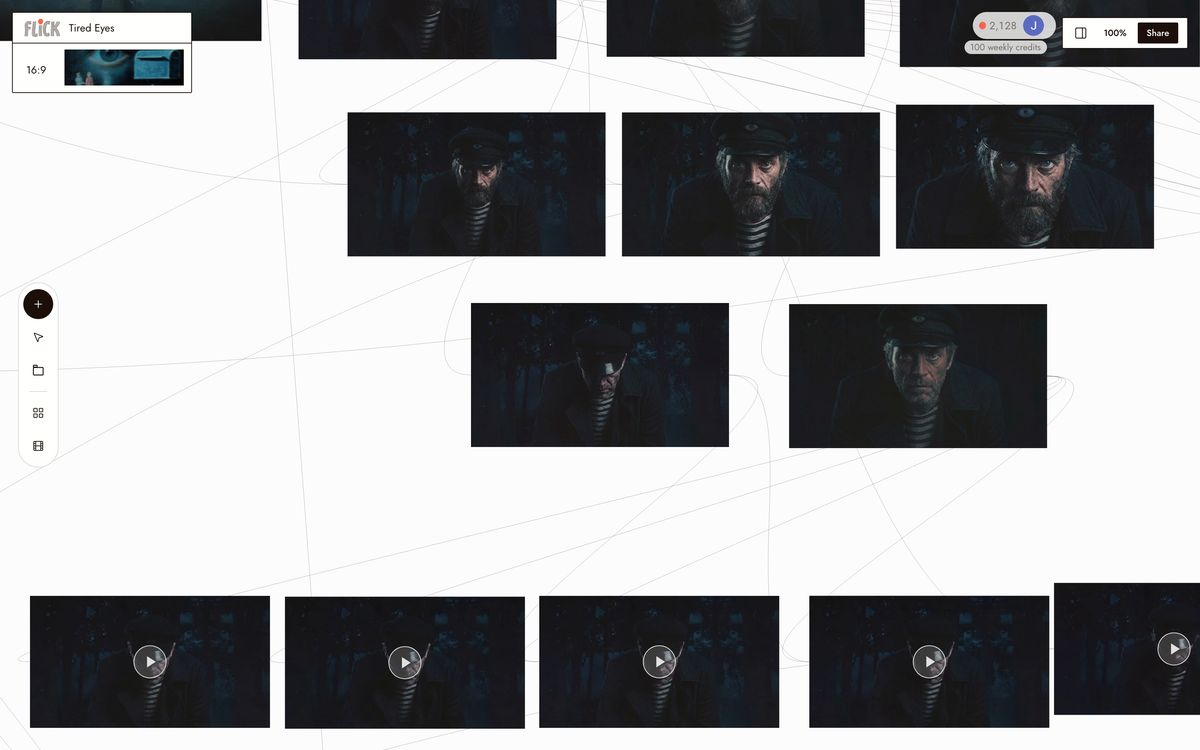
在 Flick 中開啟畫布,並將一張圖片加入角色參考。該圖片會在畫布上的每個模型(Kling 3.0、Veo 3.1、Seedance 3.0 和 Nano Banana Pro)中鎖定角色的身份。無需重新訓練,也無需為每個模型重新上傳。
Canvas by Alejandro Alarcón 步驟 2
為每個鏡頭指定模型
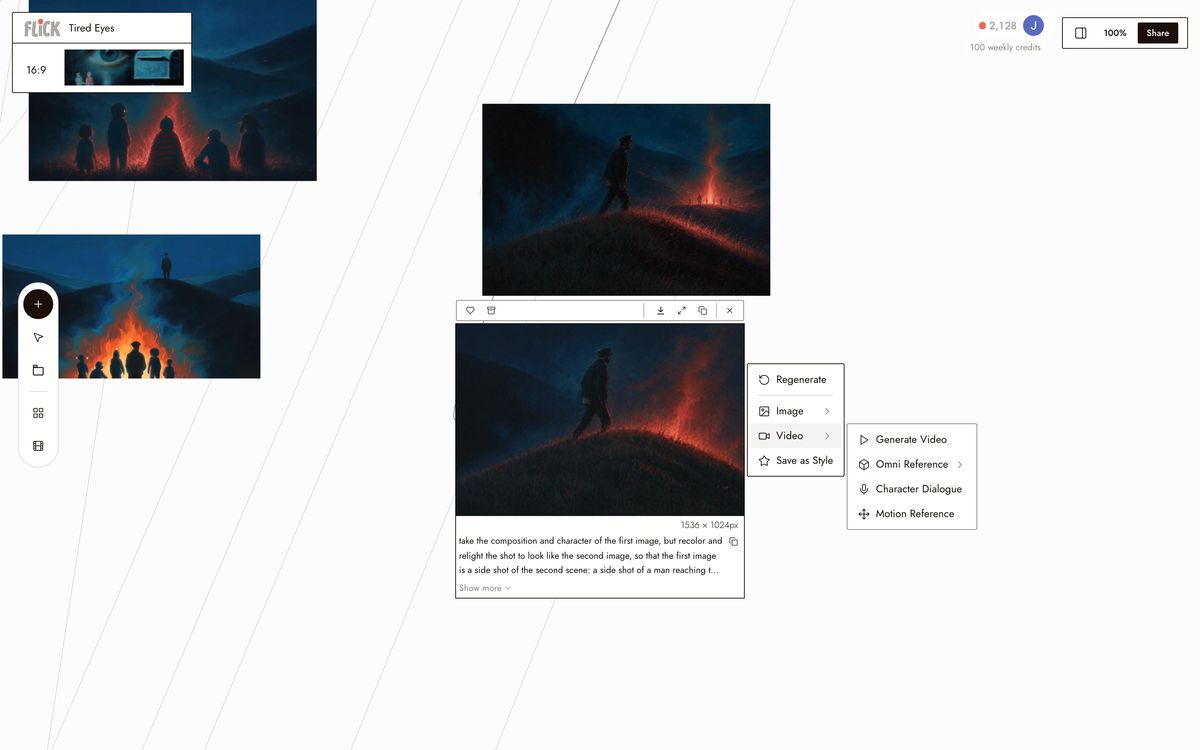
選擇每個鏡頭節點,並指派最適合的模型。將動作密集的鏡頭交給 Kling 3.0 處理物理和動態。將電影感或對白驅動的鏡頭交給 Veo 3.1 處理原生音訊和電影質感。每個節點都有自己的模型設定。變更一個鏡頭不會影響其他鏡頭。
Canvas by Alejandro Alarcón 步驟 3
生成、修剪並匯出
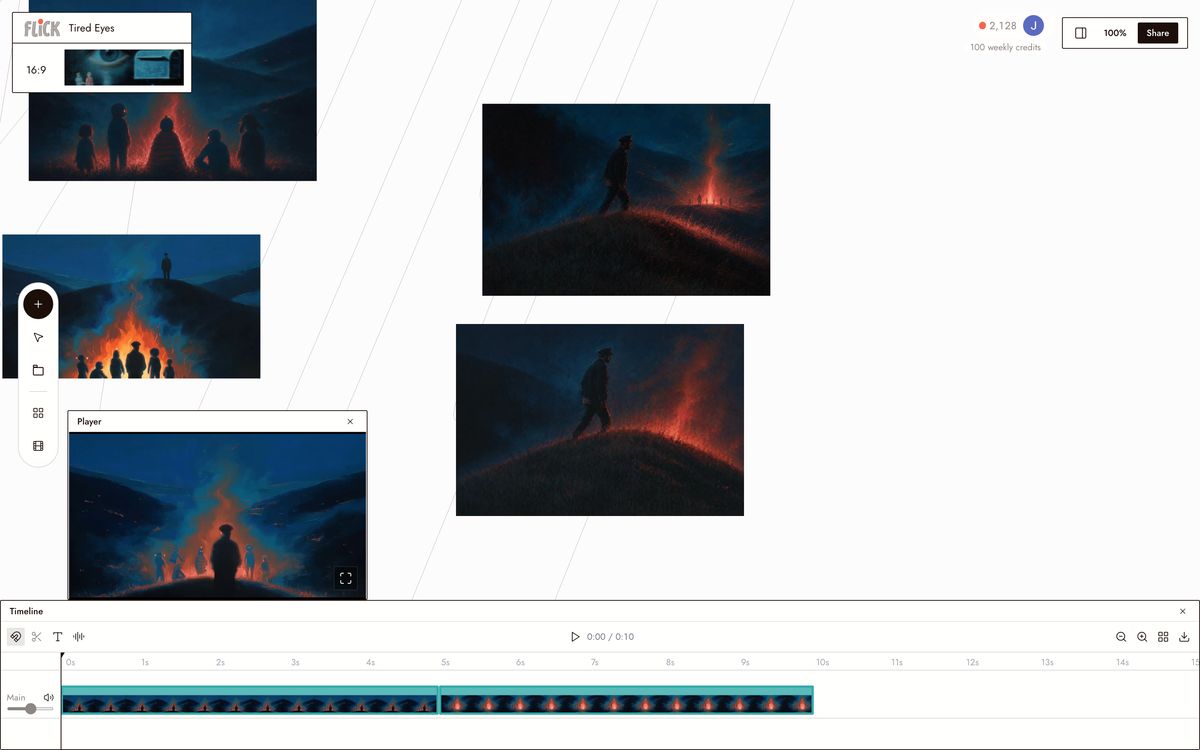
在每個節點上按下生成。直接在畫布上修剪片段,再將它們串接成序列。Flick 中的每個模型都以一致的解析度與長寬比輸出,因此 Kling 與 Veo 3.1 的片段可以直接剪接在一起,無需重新調整格式。當場景確定後,匯出完整序列即可。
Canvas by Alejandro Alarcón


為何選擇 FLICK

先用免費方案,之後採用簡單的點數制
Veo 3.1 和 Kling 將模型隱藏在訂閱或點數套餐後面。Flick 有 Free 方案,並採用按生成扣除點數的方式運作,提供符合您工作需求的方案。每個圖像模型在所有方案中都可使用,包括免費方案。Kling、Veo 3.1 和完整的影片模型清單包含在 Standard 方案中。

讓同一個角色鎖定所有模型
角色參考只需設定一次角色身份,就能在整個工作區中保持一致。使用 Kling 3.0 處理動作密集的鏡頭,使用 Veo 3.1 呈現電影質感。相同的臉孔、相同的專案,無需為每個模型重新撰寫提示詞。
將每個鏡頭導向正確的模型
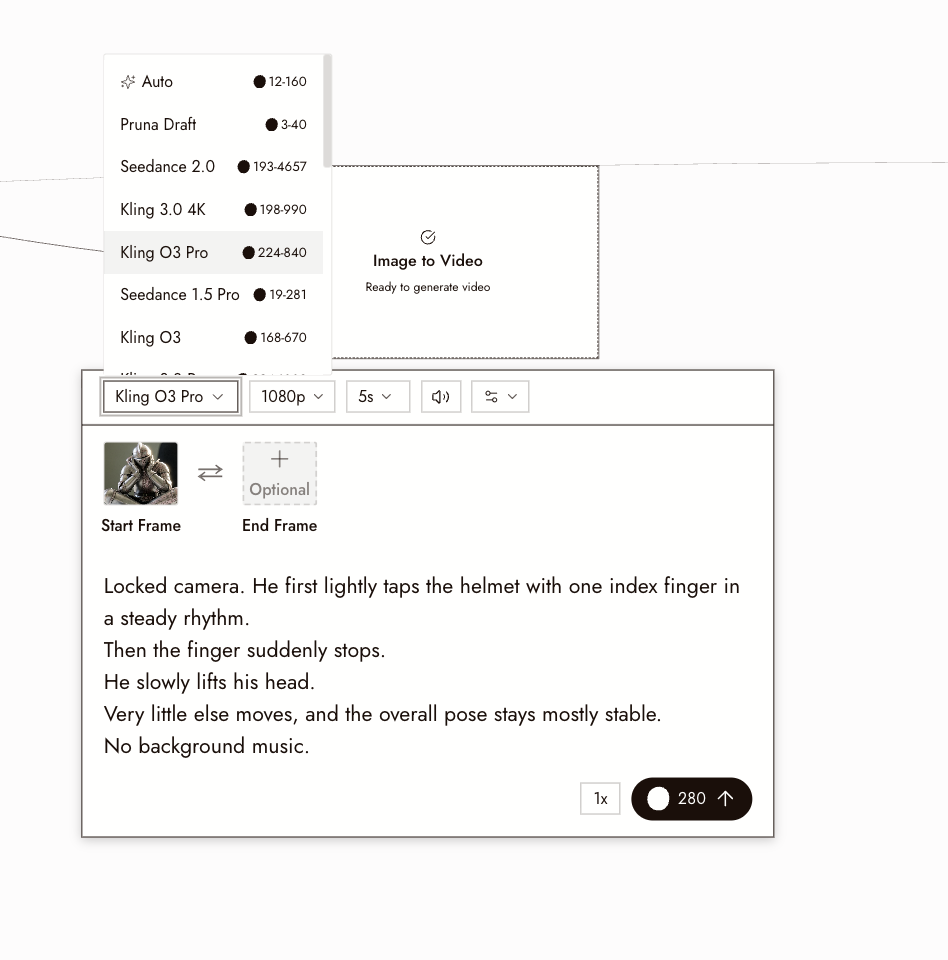
選擇 Kling 或 Veo 3 就意味著放棄另一個模型的最佳優勢。Flick 在單一節點畫布上運行 Kling 3.0、Veo 3.1、Seedance 3.0、Nano Banana Pro 和 Wan。將每個鏡頭交給最適合的模型處理。
KLING 與 VEO 3 最佳比較
KLING 與 VEO 3 常見問答
什麼是 FLICK?
VEO 3 更適合用於哪些場景?
KLING 更適合用於哪些場景?
我一定要在 KLING 和 VEO 3 之間二選一嗎?
同時使用兩個模型時,計費方式是如何運作的?
哪個模型能處理跨鏡頭的角色一致性?
使用 FLICK 建立你的第一部 AI 影片