AIスクリプトジェネレーター
Flickで生成する理由
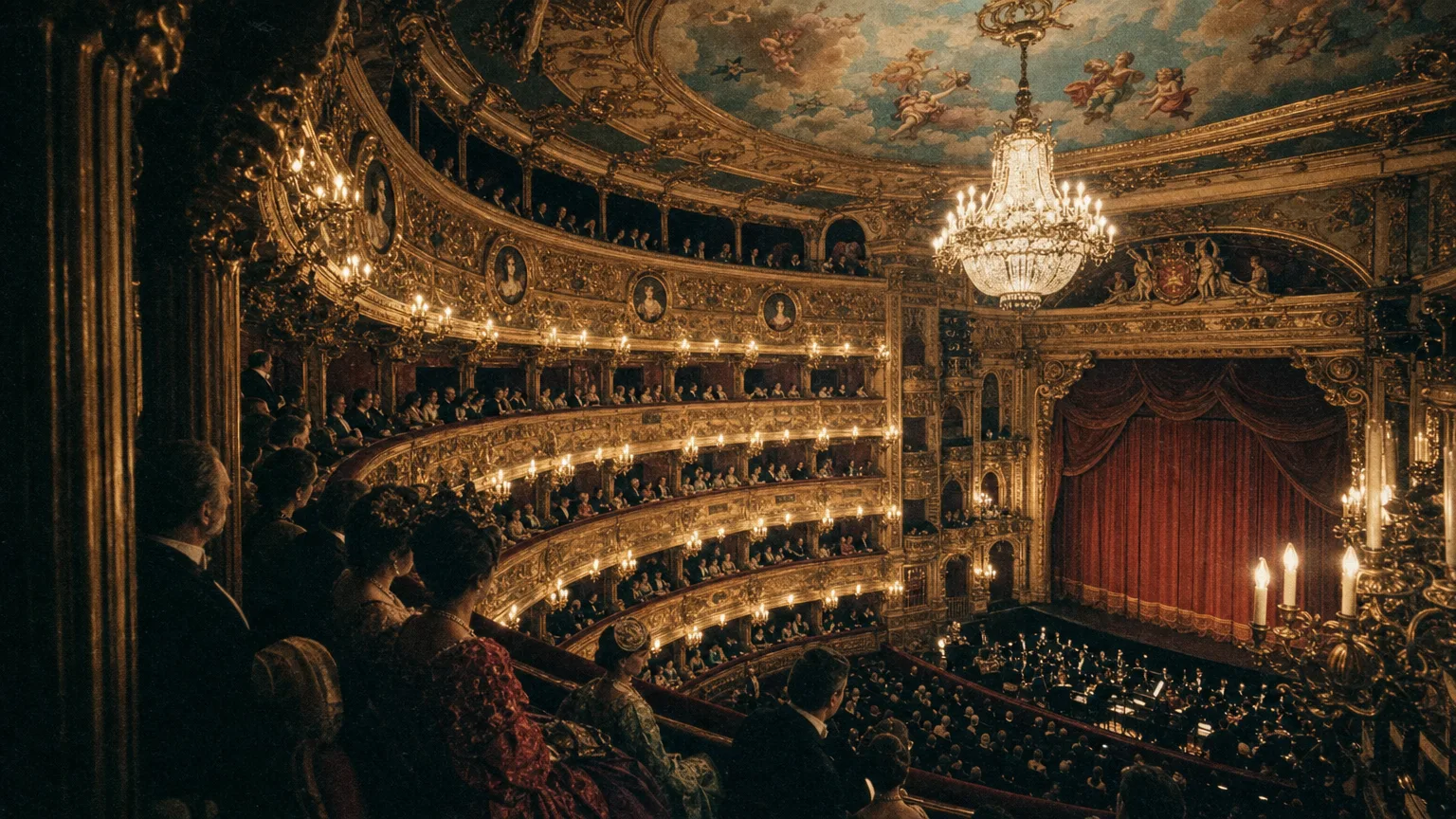
Flickが脚本を執筆し、ショットに分割し、キャンバス上のすべてのシーンを生成します。
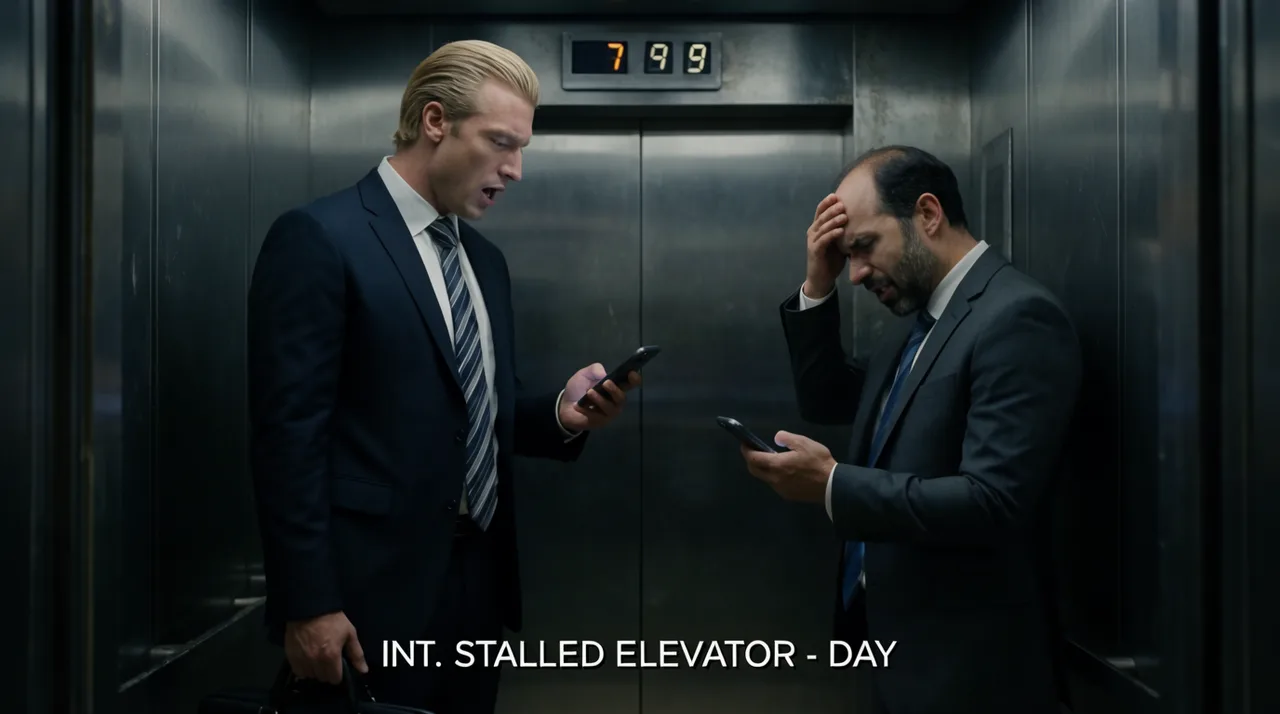
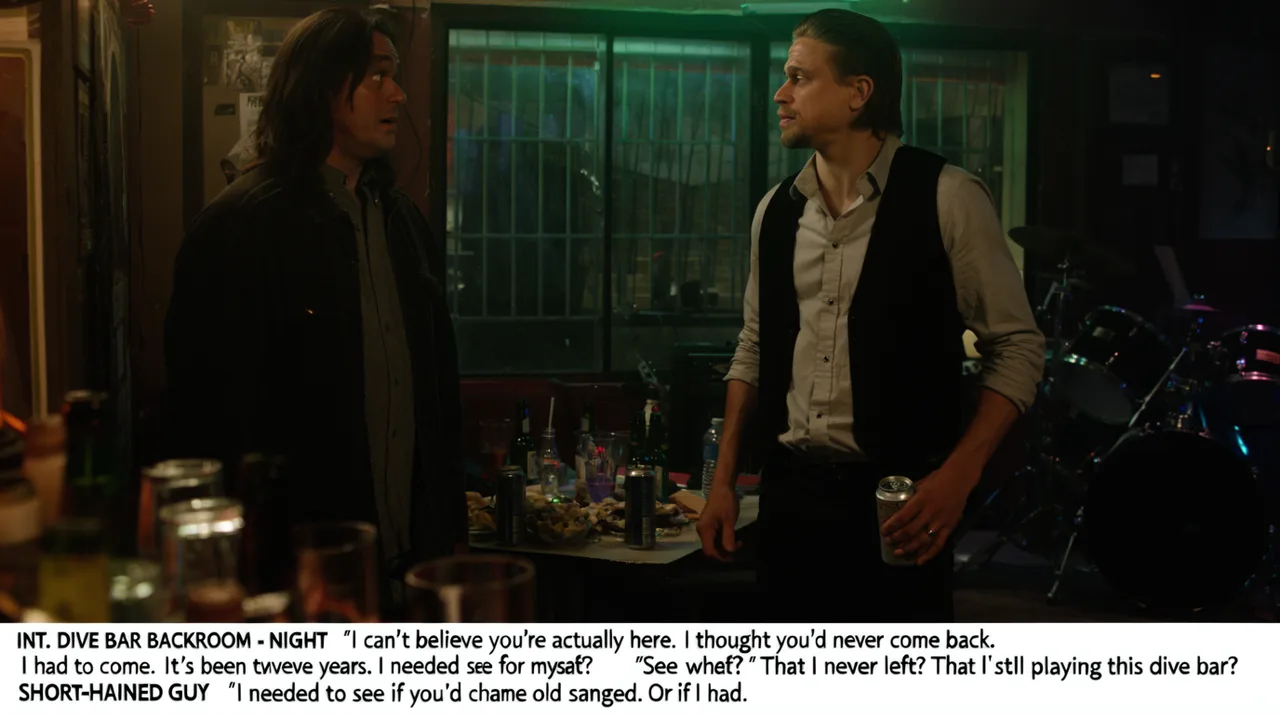
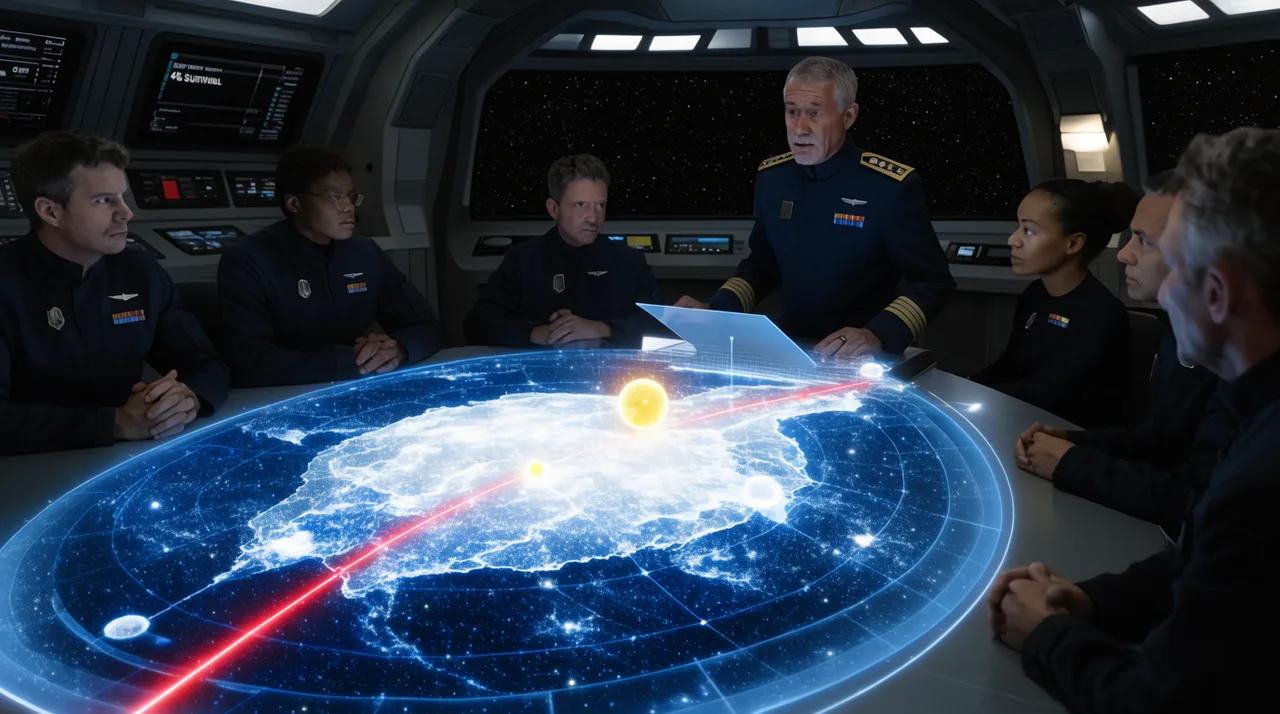
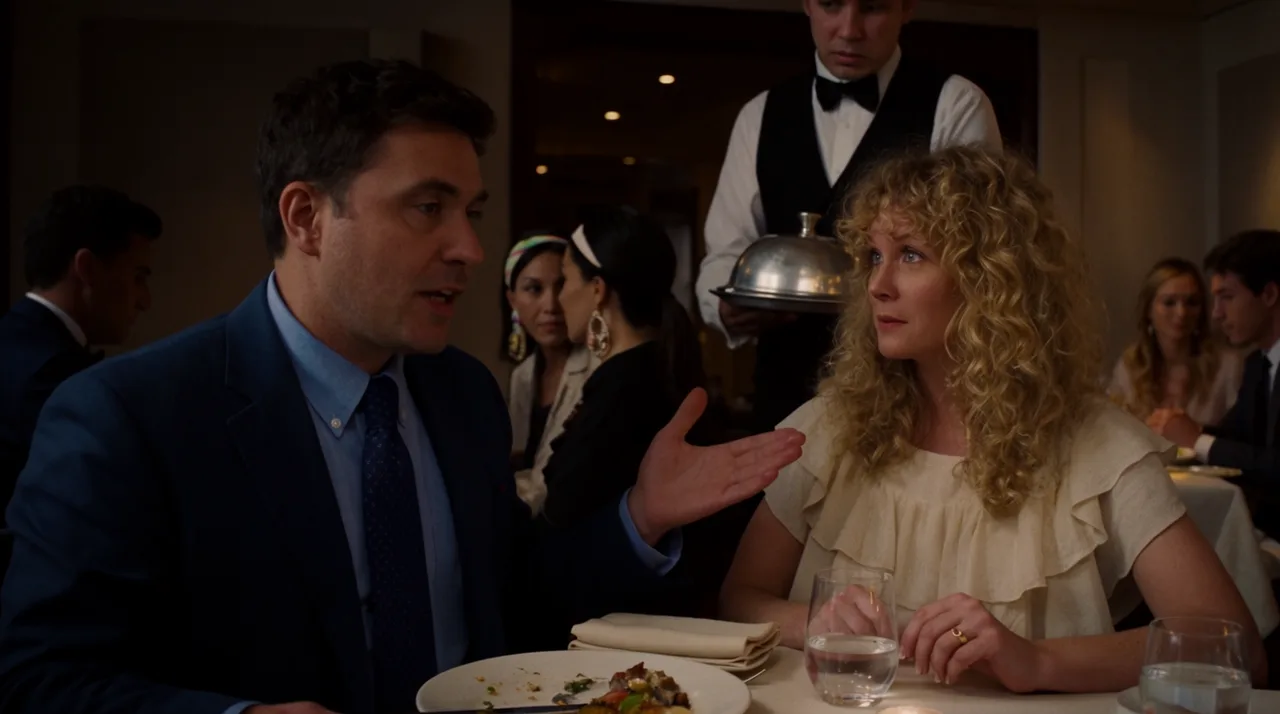
使い方
ステップ1
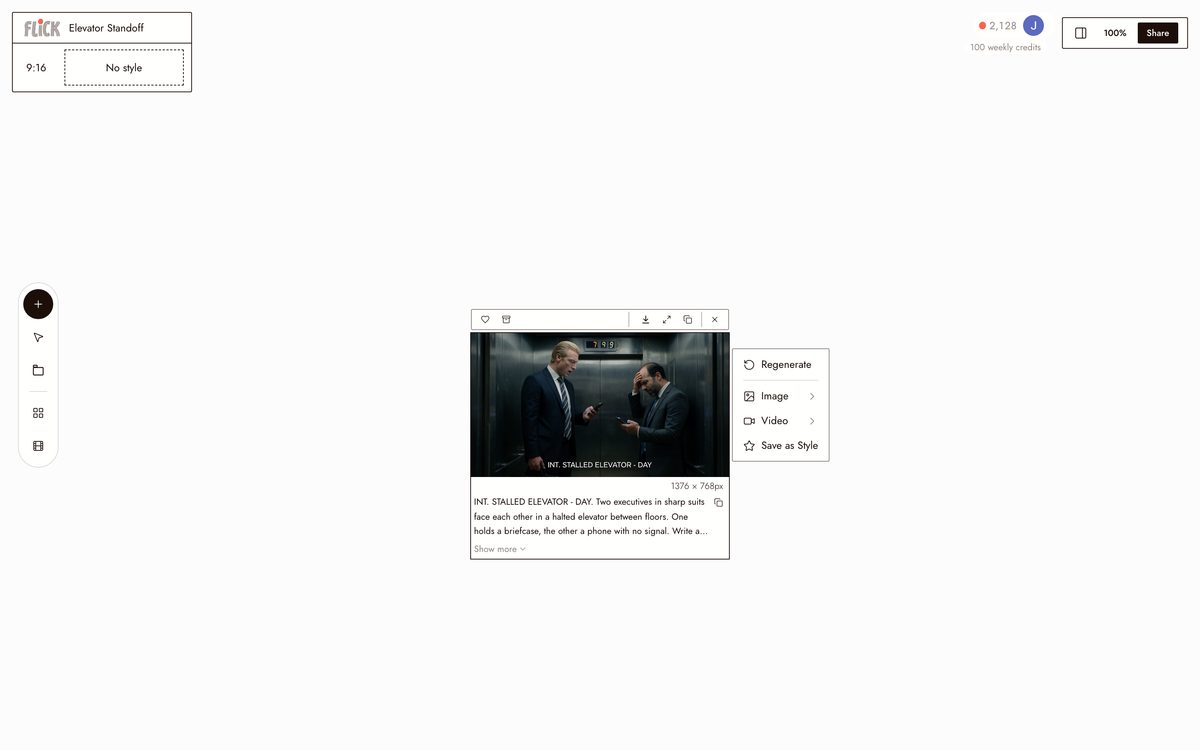
チャットで脚本を下書き
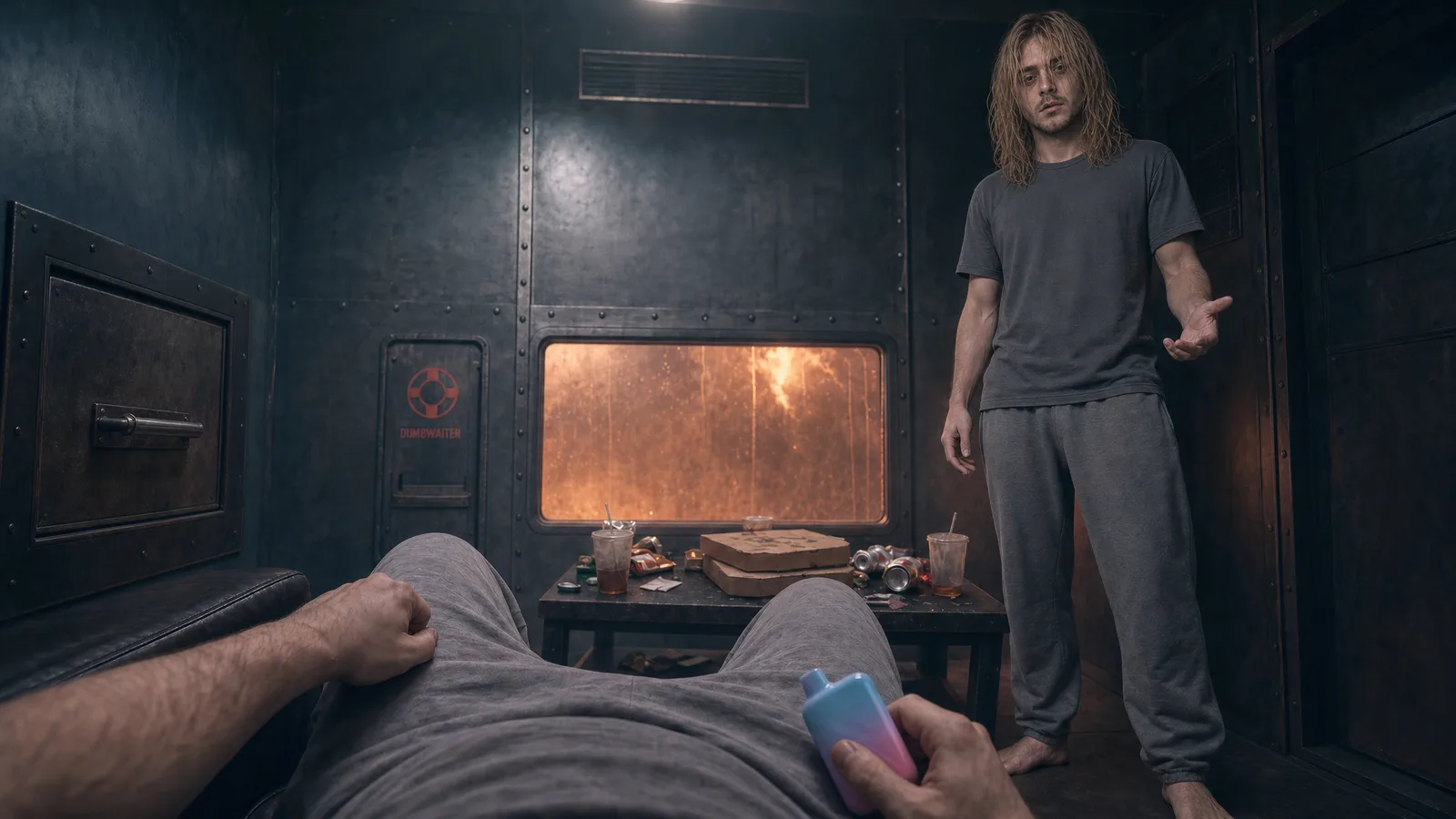
Flickに前提、緊迫したエレベーター交渉、SF任務ブリーフィングを与えると、アクションラインと対話を含むシーンごとの脚本を作成します。チャット上で個々のセリフやペースを調整して、思い通りの仕上がりにできます。
Made in Flick ステップ2
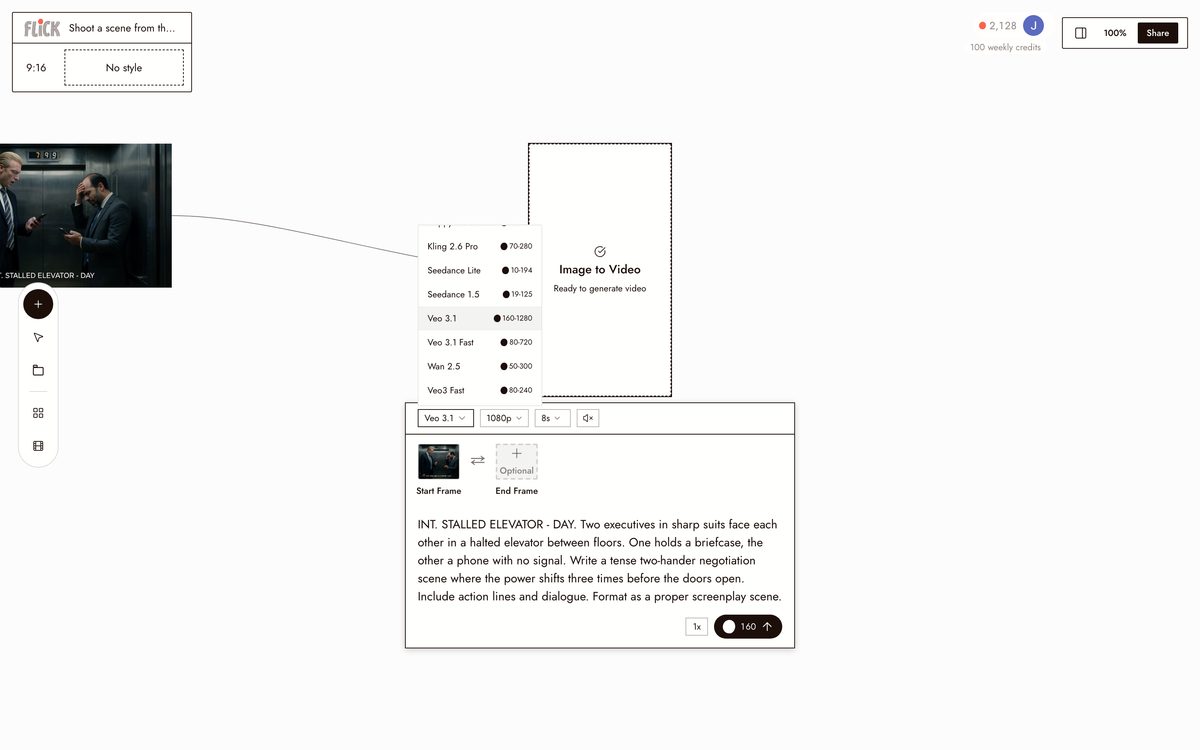
ページからシーンを撮影
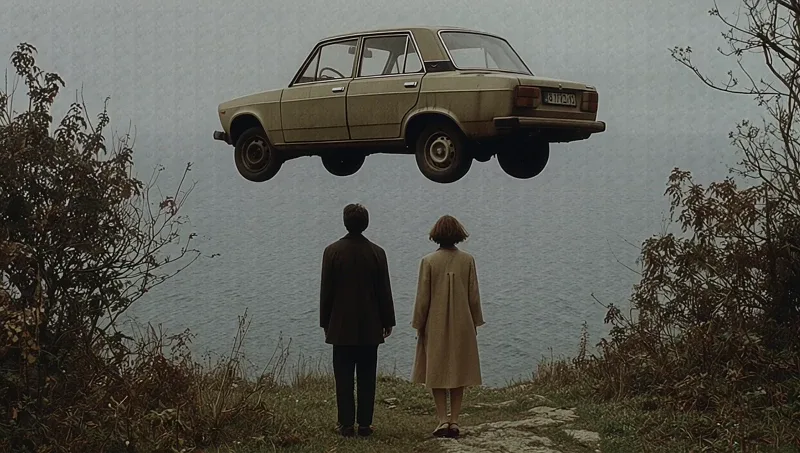
シーンのアクションラインを撮影プロンプトとして使い、動画メニューを開いてモデルを選択します。動きにはKling、スピードにはSeedance、映画的な色彩と対話にはVeo 3.1を選びます。ページがキャンバス上の映像になります。
Made in Flick ステップ3
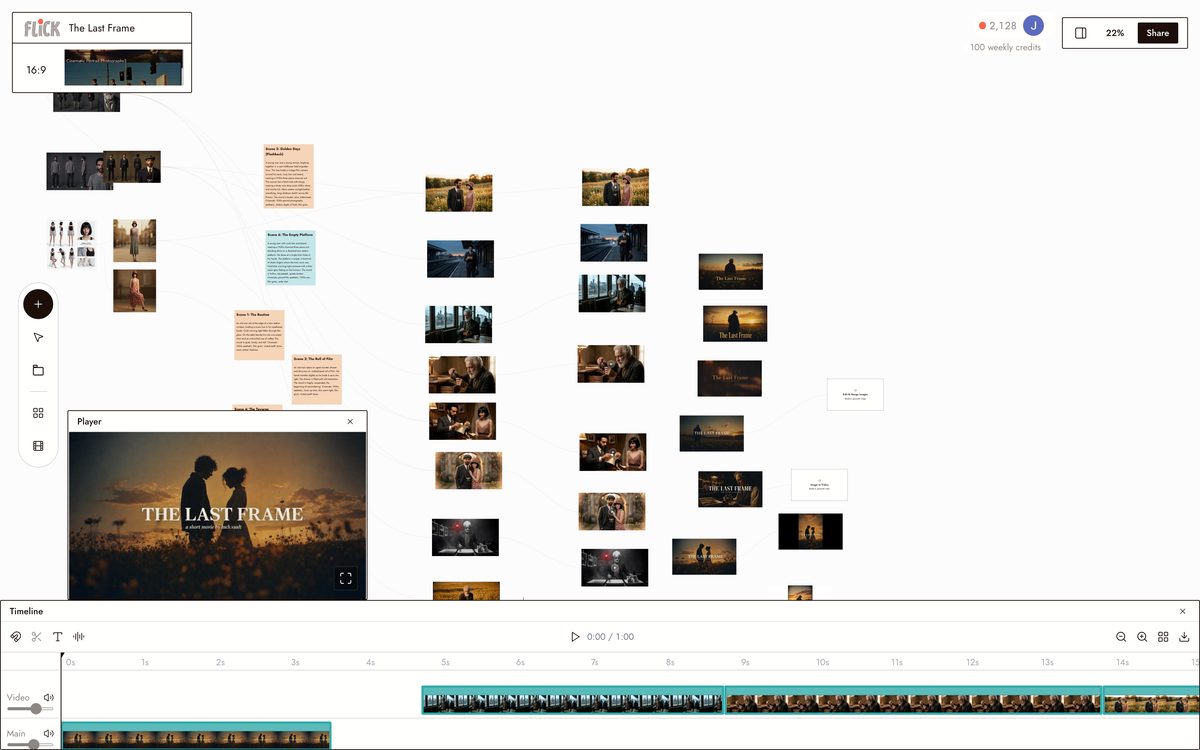
シーンをレイアウト
各シーンのショットを生成し、脚本の順序でキャンバスに配置します。脚本全体がシーケンスとして再生され、カットに編集できます。
Made in Flick


AI脚本ジェネレーター FAQ
AI脚本ジェネレーターは実際に何を生成するのか?
フォーマットされたドキュメントを出力します:シーン見出し、アクションライン、対話がシーンごとに構造化されています。Flickはさらに一歩進みます。チャットで脚本を下書きし、同じキャンバス上で各シーンのストーリーボードフレームと映像を生成します。ツールの切り替えは不要です。
FLICKは単独の脚本ジェネレーターとどう違うのか?
単独のジェネレーターはドキュメントで終わります。Flickは脚本を書き、それを撮影させてくれます。シーンを選択し、Nano Banana ProまたはGPT Imageで静止画を生成し、その静止画をKling、Seedance、またはVeo 3.1に送って動きを付けます。一つのキャンバスで、最初から最後まで。
すべてのシーンで同じキャラクターの一貫性を保つことはできますか?
リファレンスを使ってキャラクターを一度ロックすれば、顔、衣装、プロポーションが、シーンごとにどのモデルを使用しても、生成されるすべてのショットに引き継がれます。
脚本を書いた後、どのビデオモデルを使用できますか?
Klingは物理演算とモーションを処理します。Seedanceは高速で高品質な生成を優先します。Veo 3.1はネイティブオーディオと対話により映画品質を追加します。同じキャンバス上のシーン全体でこれら3つすべてを組み合わせられます。
FLICKは無料で使えますか?
Flickには無料プランがあります:最大300クレジット(サインアップ時に100クレジット、Discordへの参加で200クレジット)に加えて、毎週100クレジットが付与され、クレジットカードは不要です。Nano BananaやGPT Imageを含むすべての画像モデルは、無料プランを含むすべてのプランで利用でき、MiniMax H3 Fast、MiniMax H3 Max、Pruna Draftビデオも同様です。Kling、Veo 3.1、Seedance、および全ビデオモデルリストはStandardプランで利用できます。有料プランは月額$5からで、クレジット許容量が増加します。
脚本と映像は私が使用できますか?
Flickで生成したコンテンツはあなたのものです:商用および個人プロジェクト、制限なし。詳細は利用規約をご確認ください。
FLICKで生成されたスクリプトはどのようなものですか?
この1ページのシーンは、Flickチャットから編集なしで生成されたもので、標準的な脚本形式で静かな2人のキャラクターのシーンをリクエストしたプロンプトから作られました:自動化される前の最後の夜を迎える灯台守と、40年前に沈没した船からの無線呼び出しです。
INT. 灯台ランタン室 - 夜
午前2時。光が黒い海面を照らす。60代のMARENが、ウールのコートを「保管」と書かれた段ボール箱に畳み込む。その横には、新しい自動化パネルが緑色に点滅している。古いスイッチには「夜明けに切断」と書かれた紙のタグがぶら下がっている。
海上無線がパチパチと音を立てる。Marenが動きを止める。
若い男性(ボイスオーバー)
Maren?
彼女は無線機を見る。電源スイッチはオフになっている。
若い男性(ボイスオーバー)
Maren、灯りはついてる?
彼女はスイッチをオンにする。静電音が大きくなり、そして小さくなる。
MAREN
誰なの?
若い男性(ボイスオーバー)
Agnesだ。入港する。
Marenの手がマイクを握りしめる。壁には色あせた写真が掛かっている:漁船、AGNES号。その下には、40年前の日付が刻まれた真鍮のプレート。
MAREN
どのくらい離れてる?
回転するレンズのゆっくりとしたカチカチという音だけ。
若い男性(ボイスオーバー)
君の窓が見える。
Marenがガラスに向き合う。光が海を照らす。何もない。
自動化パネルが鳴る。巨大なレンズが震えて止まる。暗い海が窓を満たす。
若い男性(ボイスオーバー)
Maren?
彼女はマイクを置き、古いスイッチを引く。モーターが動き出す。再び、光が海を照らす。
ガラスの中で、Marenの反射が光と共に回転する。その遥か下、ランタン室の窓の外側に、小さな濡れた手形が現れる。


RELATED
AI脚本ジェネレーターを無料で試す