AIショットリストジェネレーター
Flickで生成する理由
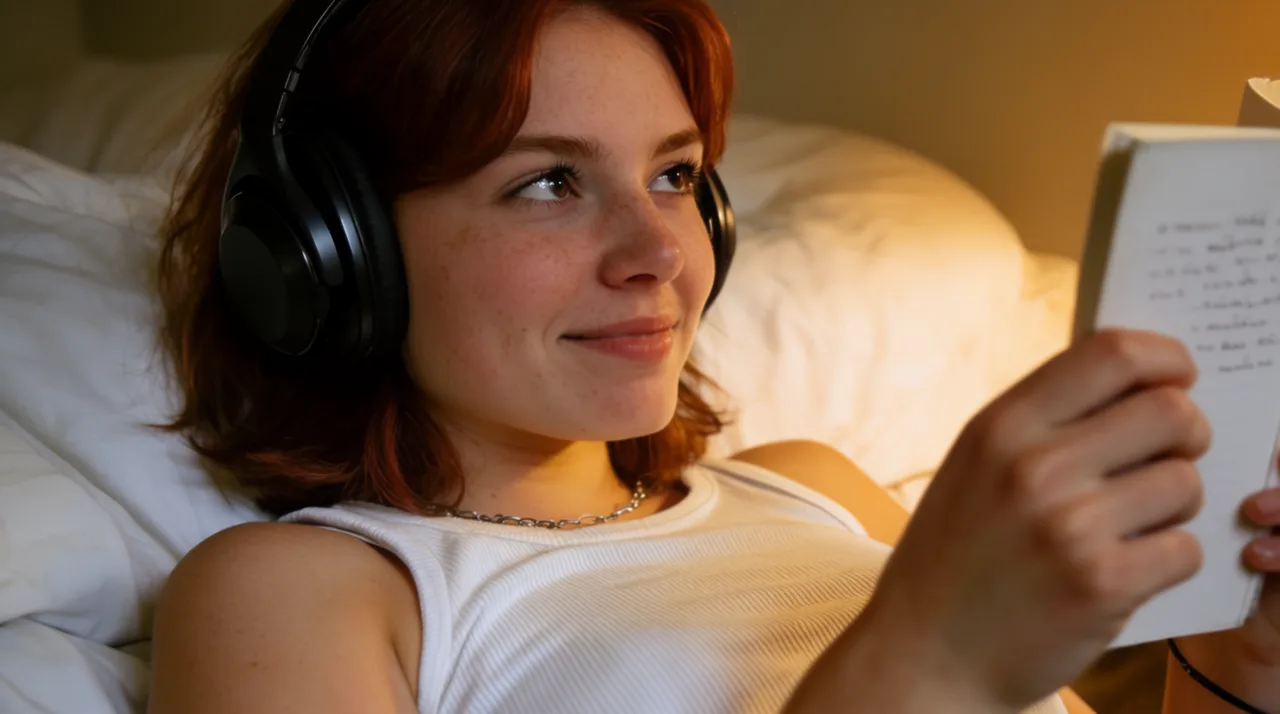
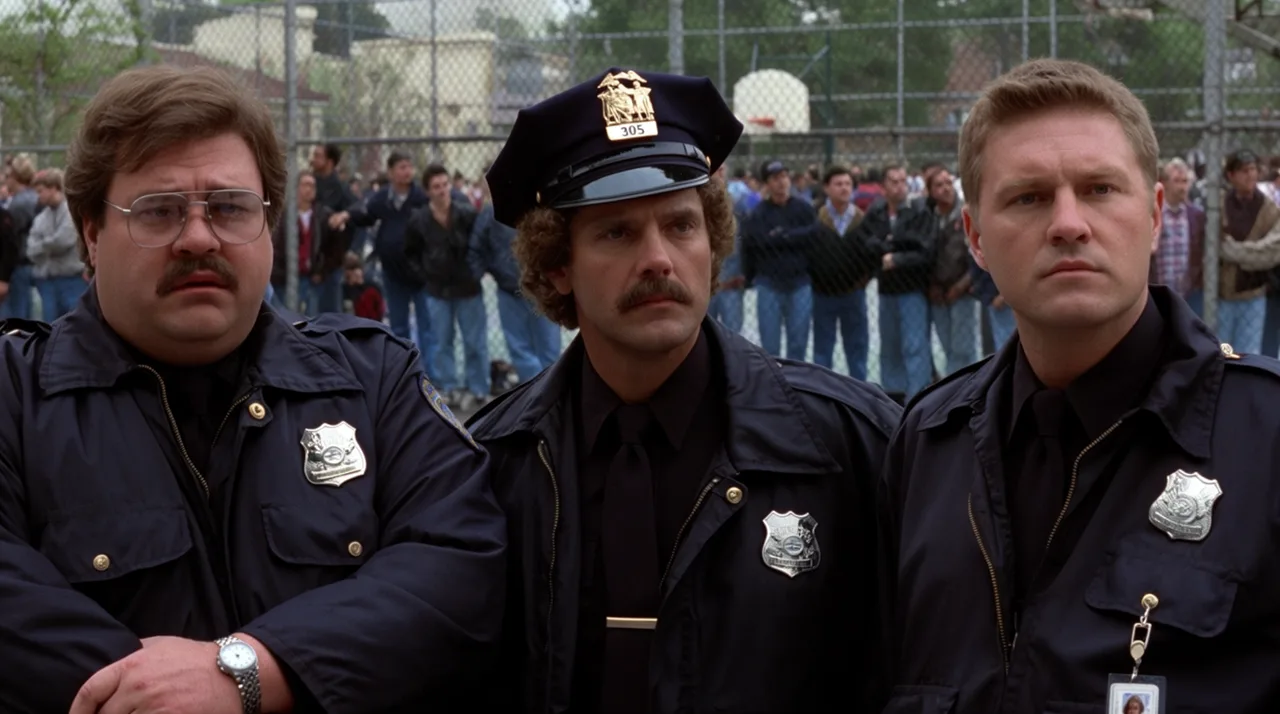
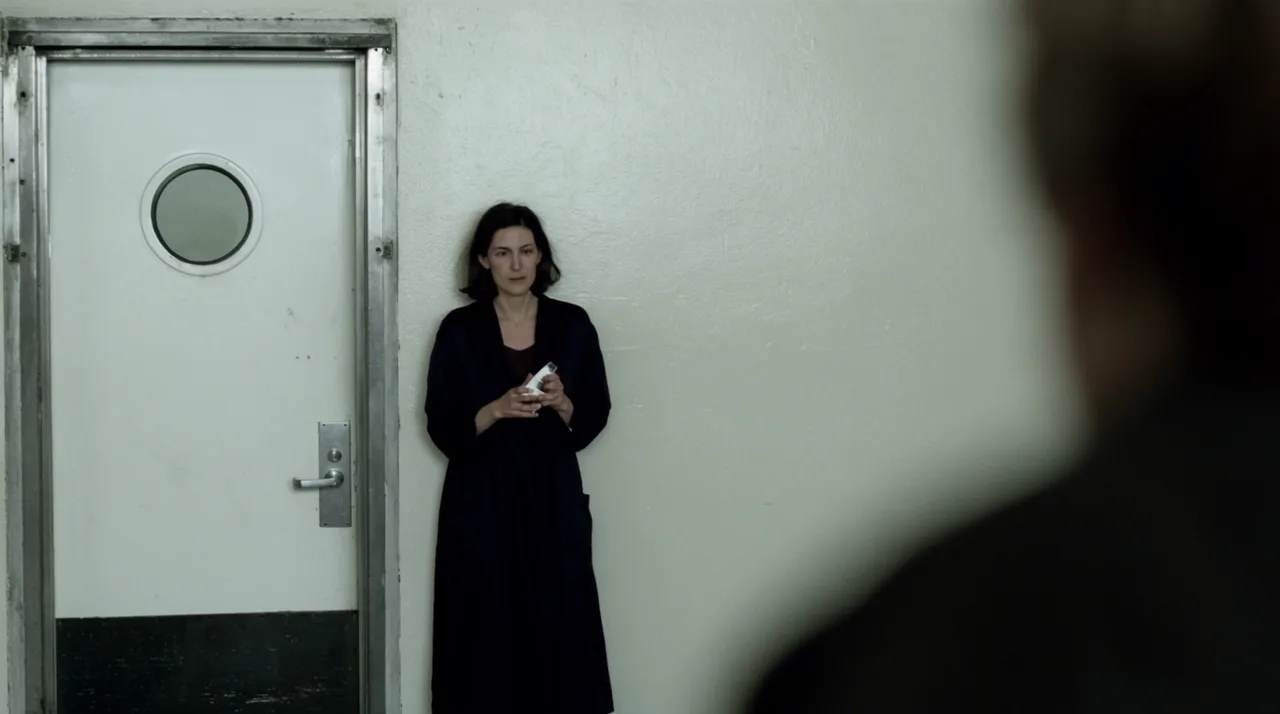
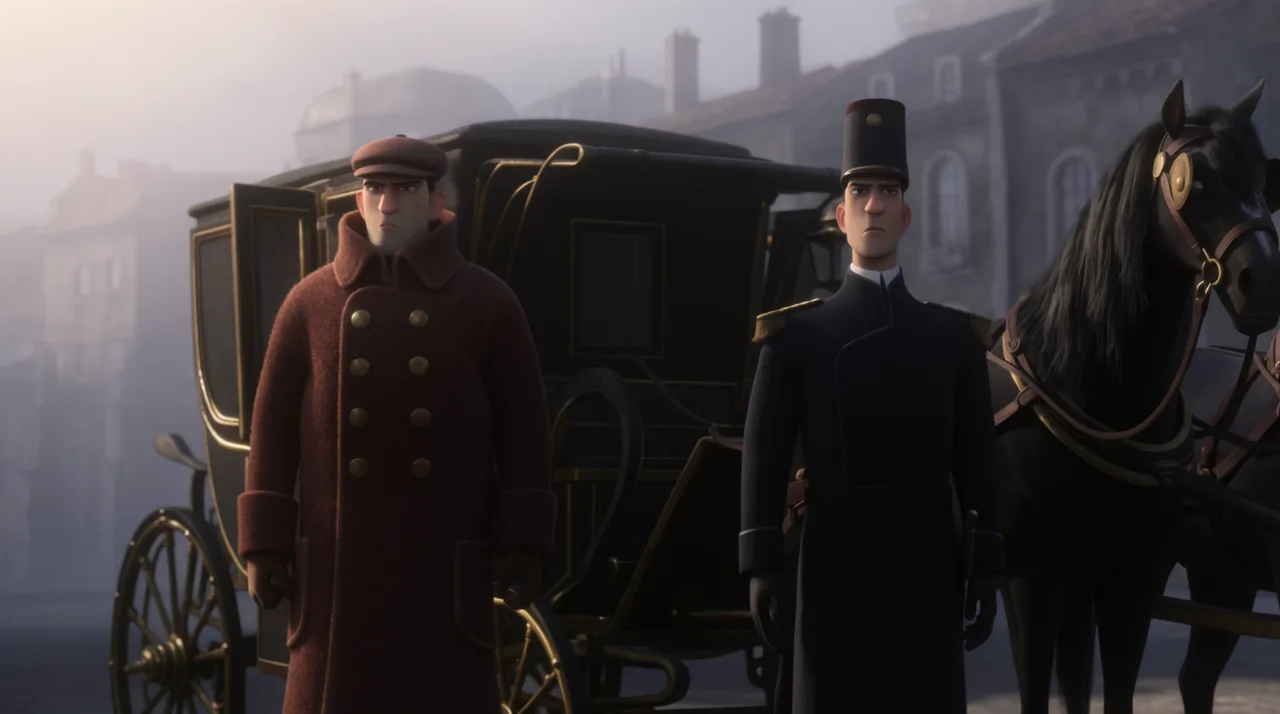
多くのショットリストはスプレッドシート上で管理されています。Flickはシーンを番号付きのショットに分解し、アングル、フレーミング、動きを整理したうえで、それぞれをキャンバス上でレンダリングします。
使い方
ステップ1
シーンを説明してください
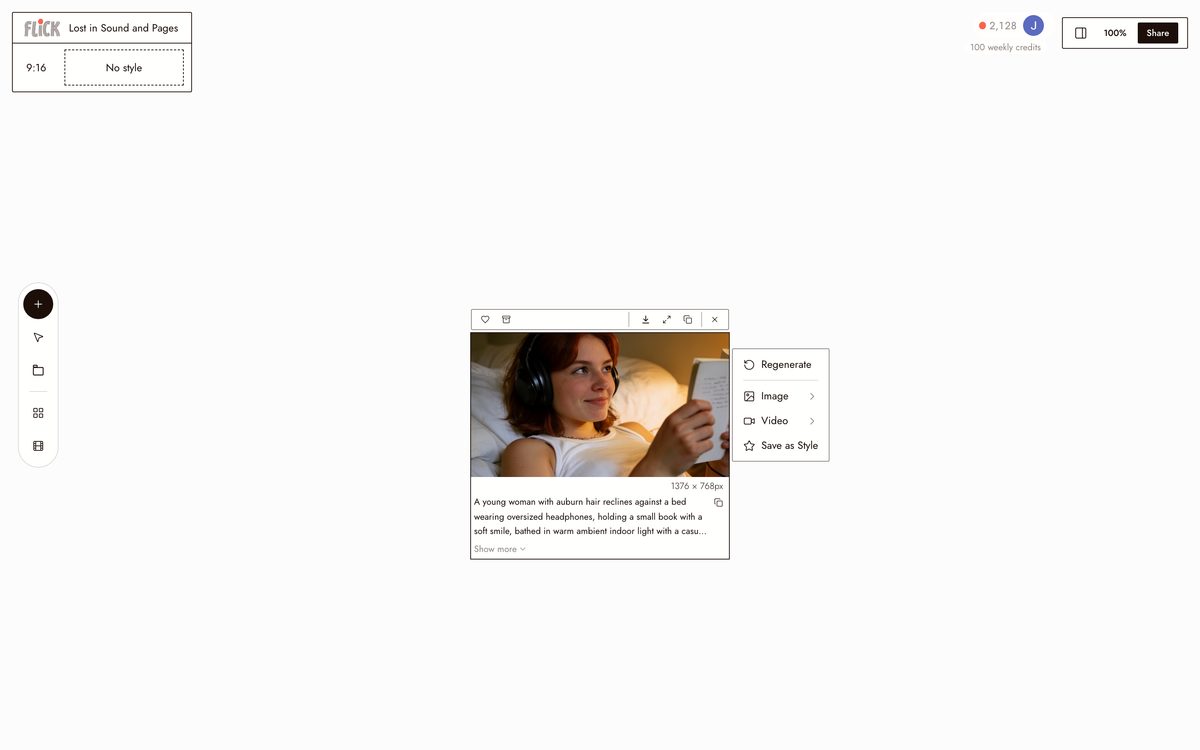
場所、時間帯、雰囲気、アクションなど、シーンの説明を入力してください。Flickがそれを番号付きのショットリストに分解し、各ショットのアングル、フレーミング、カメラワークを指定します。
Made in Flick ステップ2
ショットを確認・編集
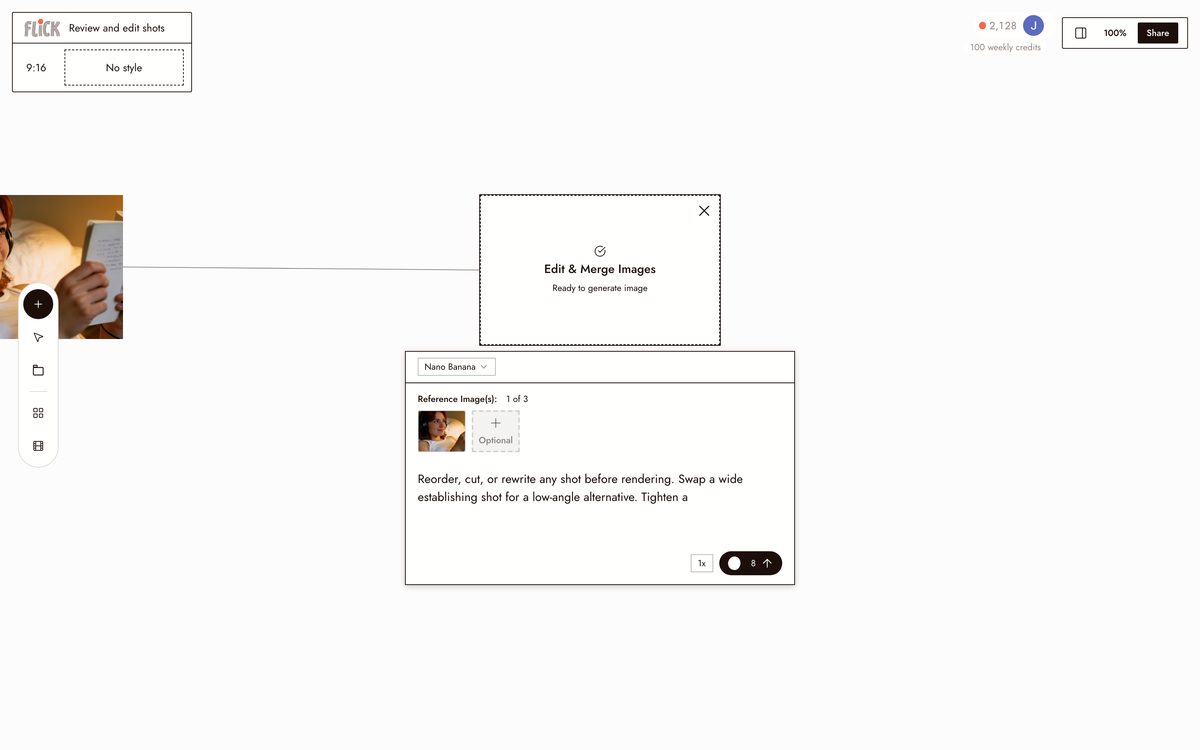
レンダリング前に、どのショットでも順序の入れ替え、カット、書き直しが可能です。ワイドの状況説明ショットをローアングルの別バージョンに差し替えたり、シーケンス全体を再生成せずにクローズアップのフレーミングだけを調整したりできます。
Made in Flick ステップ3
各ショットをキャンバス上でレンダリング
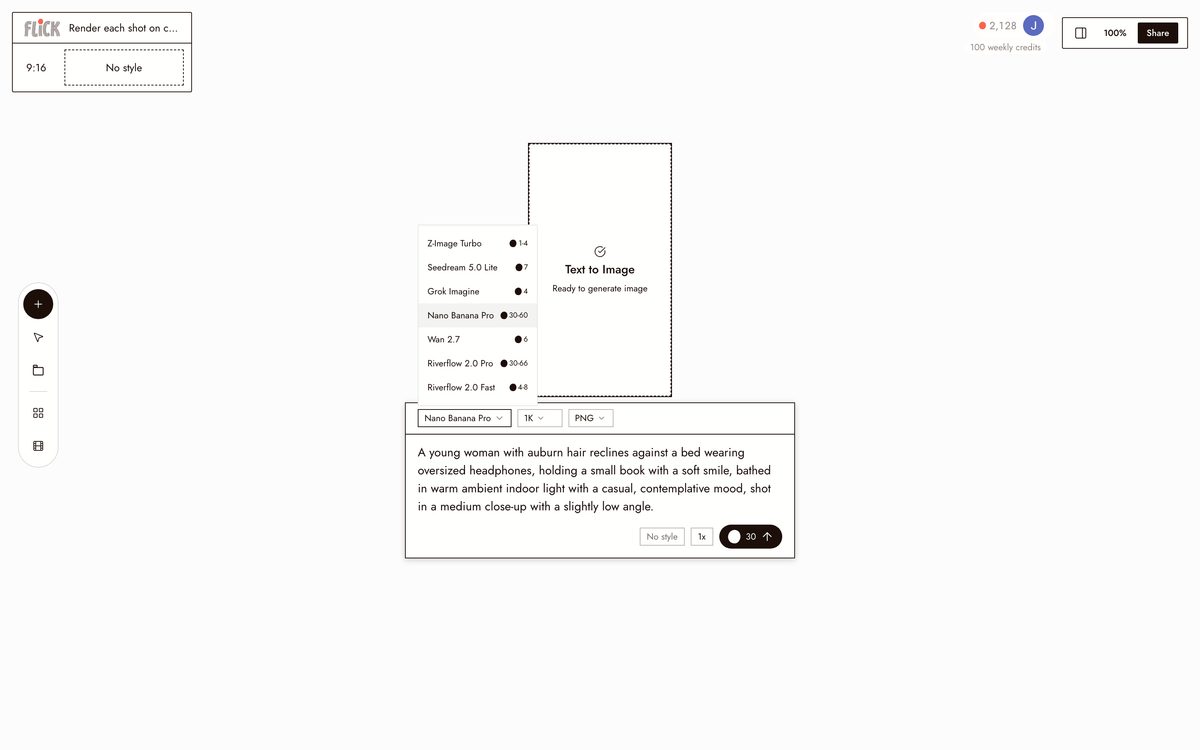
各ショットを適切なモデルに振り分けます。静止画にはNano Banana Pro、モーションと物理表現にはKling、ネイティブ音声を伴うシネマティックな品質にはVeo 3.1、高速で高品質な生成にはSeedance。
Made in Flick


AIショットリストジェネレーター よくある質問
AIショットリストジェネレーターは実際に何をするのか?
シーンの説明を、各ショットのアングル、フレーミング、カメラワーク、被写体を含む番号付きのショットリストに分解します。Flickは各ショットに適したモデルを使って、キャンバス上でそれぞれをレンダリングします。リストは単なる表ではなく、実際の映像になります。
FLICKはどのようにして各ショットに最適なモデルを選びますか?
ショットごとに異なるモデルが必要です。説得力のある動きと物理演算にはKlingを使用します。シネマティッククオリティ、ネイティブオーディオ、または対話にはVeo 3.1を使用します。出力品質を犠牲にせず高速で反復するにはSeedanceを使用します。キャンバスからショットごとに選択できます。
リスト内のすべてのショットに同じキャラクターを登場させることはできますか?
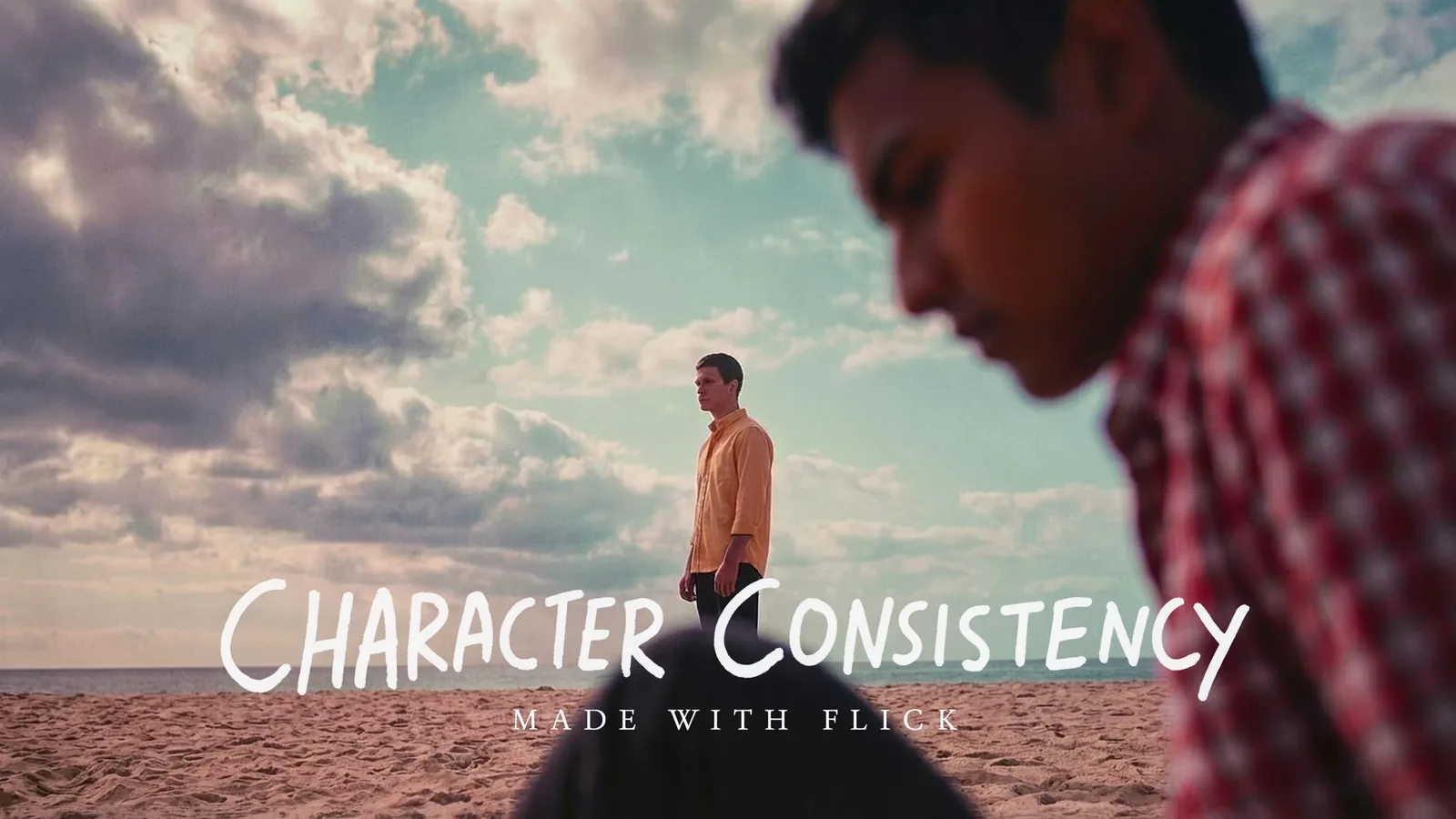
キャラクターリファレンスで一度キャラクターを固定すれば、リスト内のすべてのショットで同じ顔、衣装、プロポーションが適用されます。広角、クローズアップ、オーバーザショルダー、どのモデルでも対応。スタンドアロンのショットリストツールでは、このようなモデル間の一貫性は実現できません。
AIショットリストジェネレーターは無料ですか?
Flickには無料プランがあります。何も費やす前に、ショットリストを生成し、いくつかのショットをレンダリングして、キャンバスを試すことができます。無料プランを超えると、Flickはクレジット制で運用され、無料プランと月額4ドルからのプランが用意されています。
生成したショットの権利は自分にありますか?
Flickで生成したショットは、商用利用が可能です。詳細は利用規約をご確認ください。出力はFlickや基盤モデルプロバイダーにライセンスバックされません。
スプレッドシートでショットリストを作成するのと何が違いますか?
スプレッドシートはショットを一覧化するだけです。Flickはそれをレンダリングします。シーンの説明を入力すると、アングルと動きを含む番号付きの内訳が得られ、そのままキャンバス上で各ショットを生成できます。ツール、アプリ、タブを切り替える必要はありません。


AIショットリストジェネレーターを無料で試す