AIシーンジェネレーター
Flickで生成する理由
設定を説明するか、写真から始めましょう。Flickがシーンを構築します。
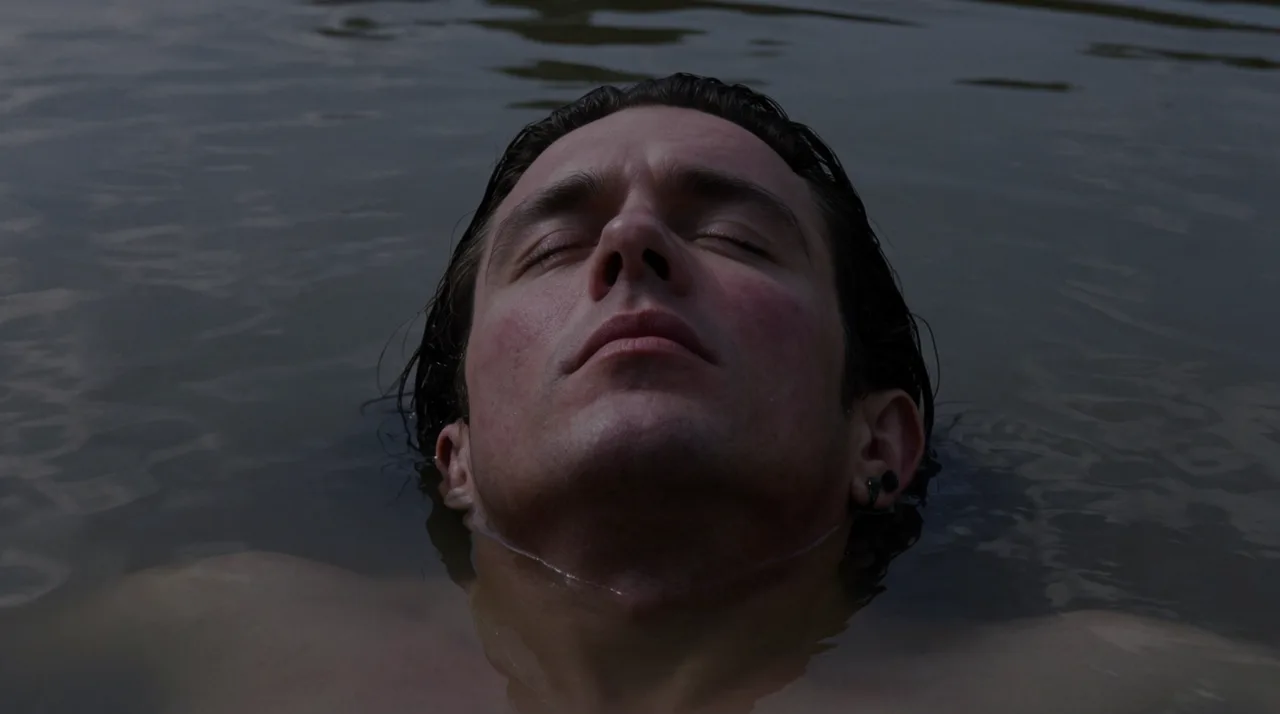
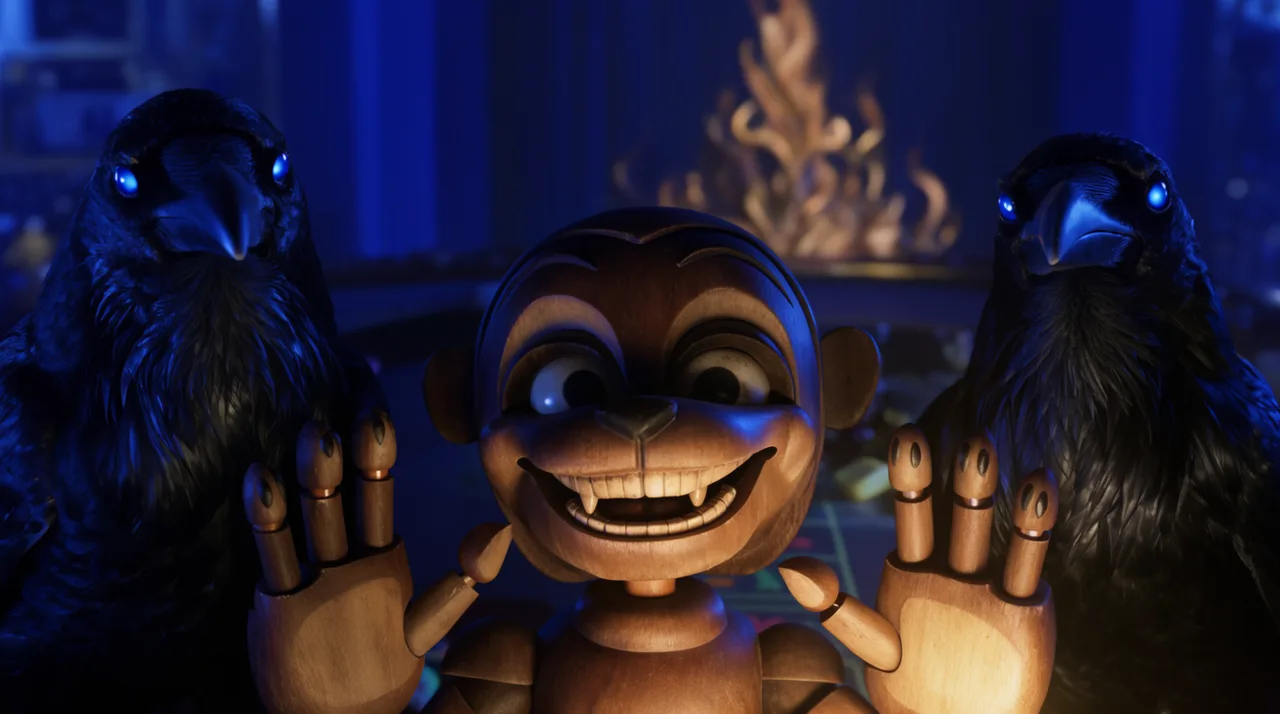
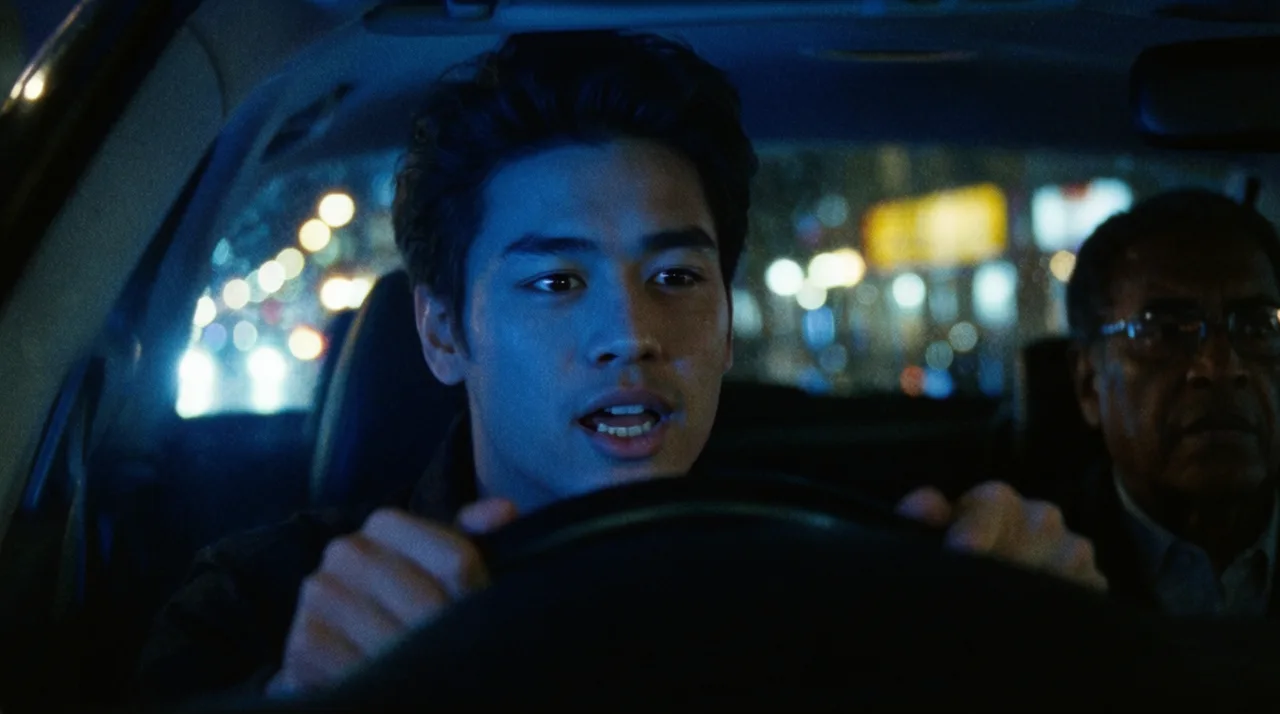
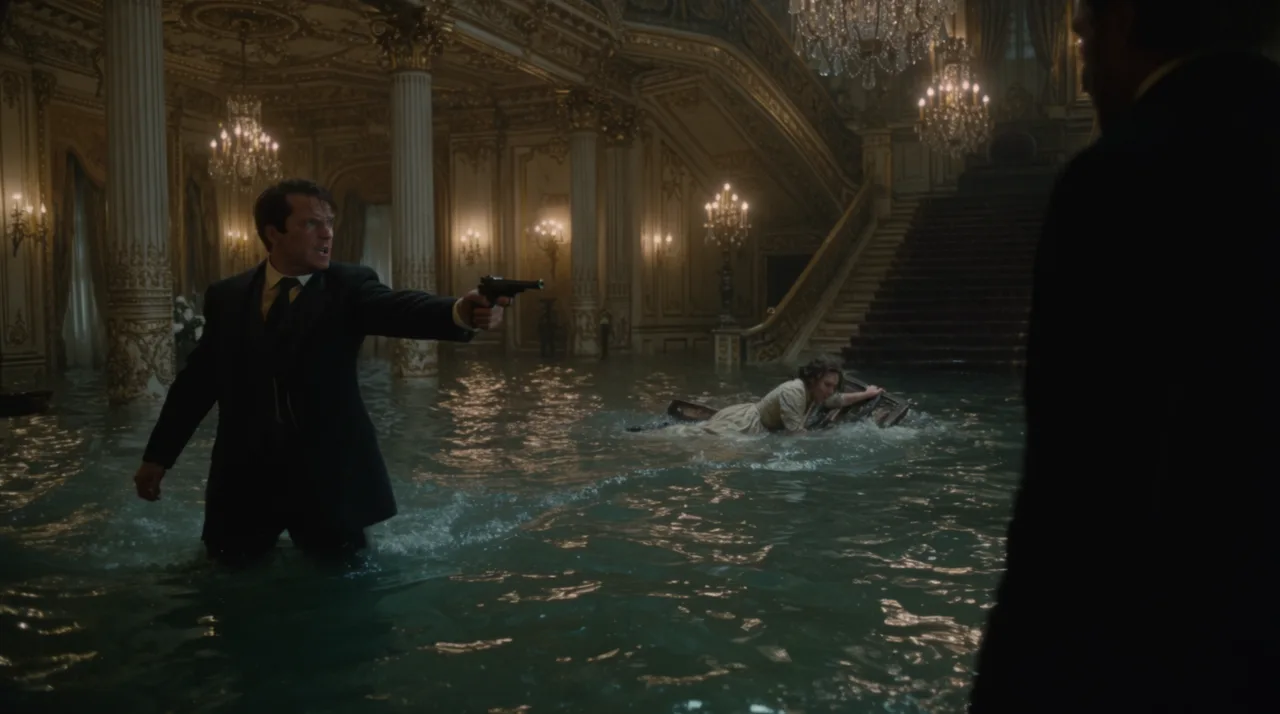
使い方
ステップ1
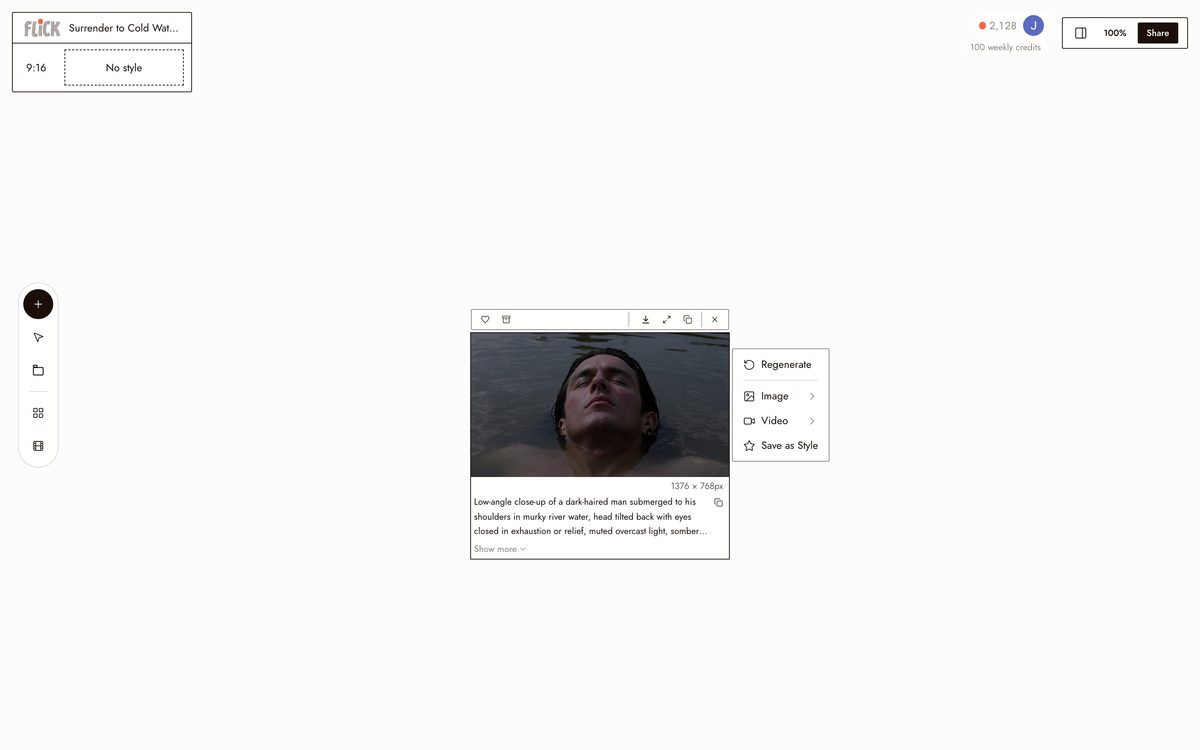
設定を説明する、またはスケッチする
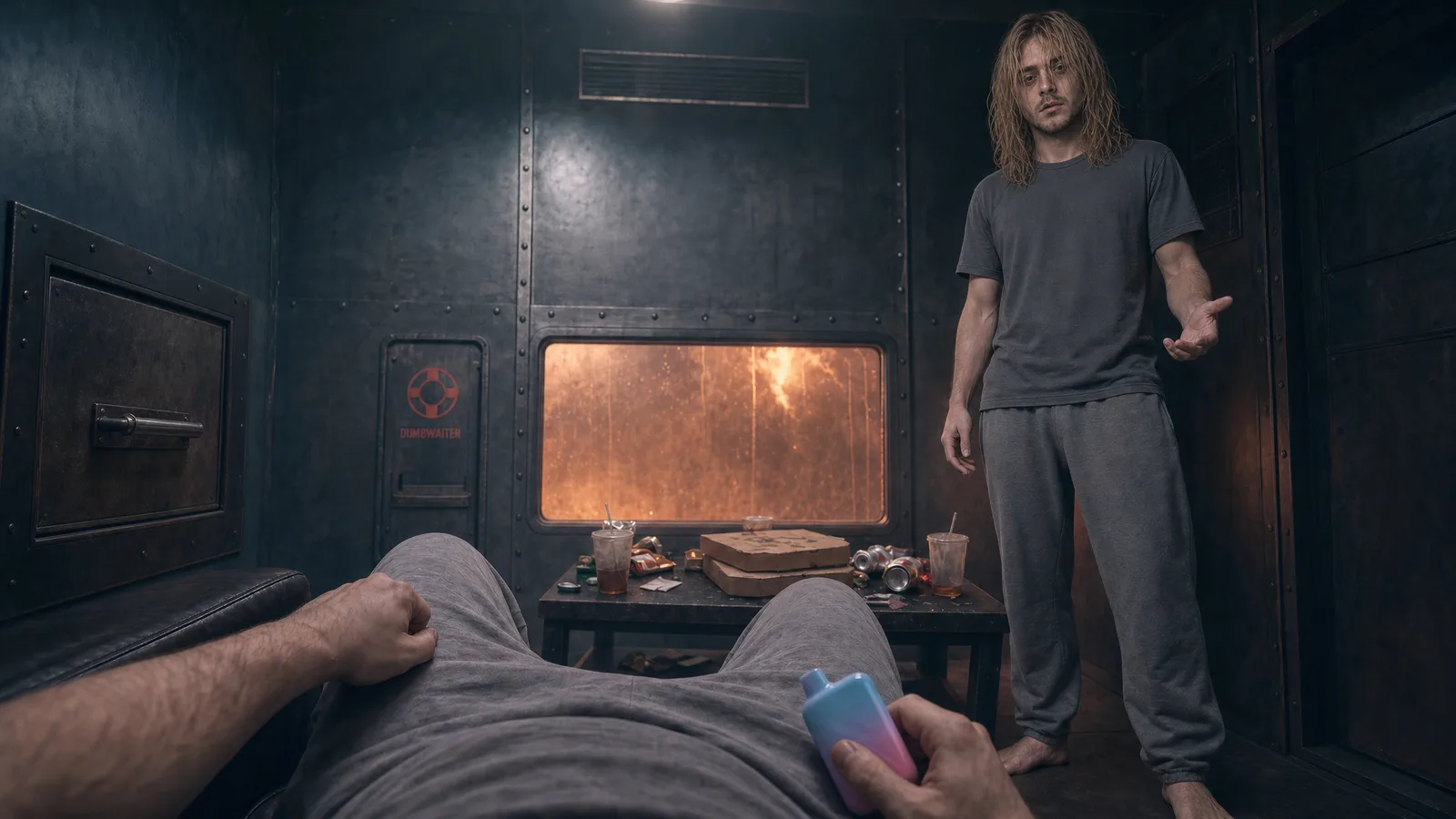
環境、照明、雰囲気、キャラクターを説明する詳細なプロンプトを入力してください。構図を正確にコントロールしたい場合は、任意のツールでラフスケッチを描き、リファレンスとしてアップロードしましょう。モデルはあなたのレイアウトに従いながら、フォトリアルな細部を加えていきます。
Made in Flick ステップ2
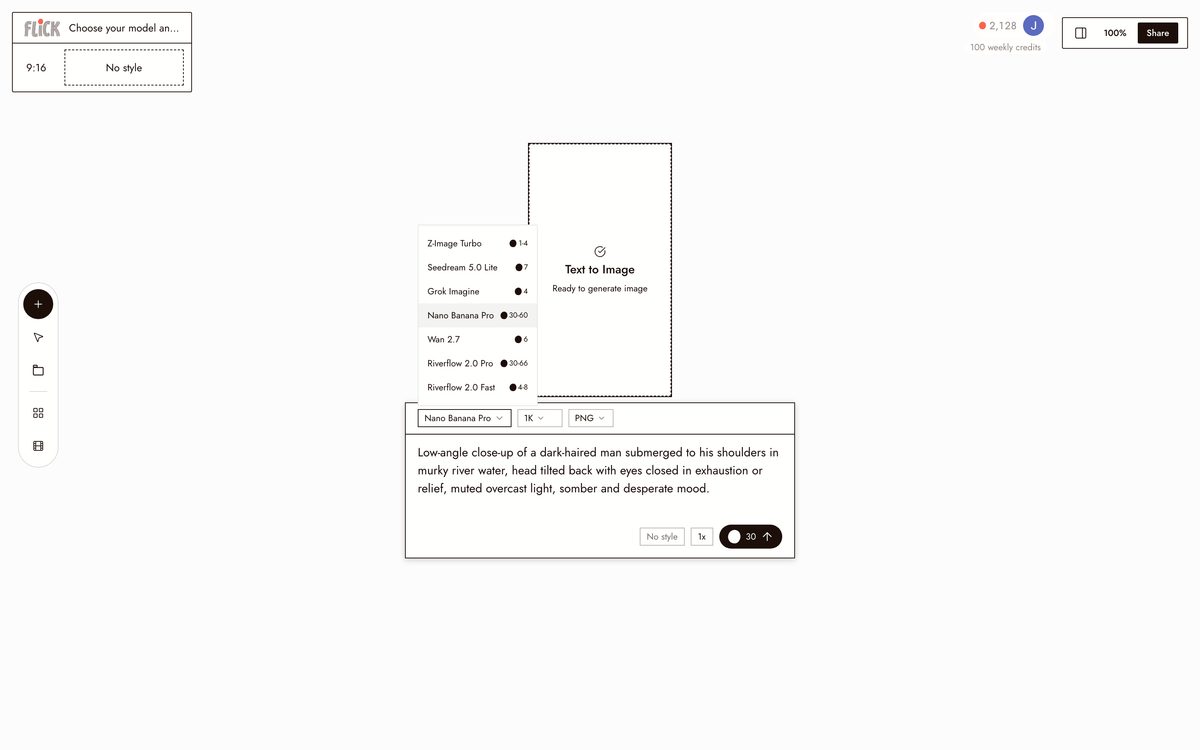
モデルとスタイルを選ぶ
フォトリアルな静止画にはNano Banana ProまたはGPT Image 2を使用してください。スタイライズされた表現には、900種類以上の中からスタイルを適用できます。動画では、モーションにはKling、セリフにはSeedance、シネマティックなカラーグレーディングにはVeo 3.1を使用してください。
Made in Flick ステップ3
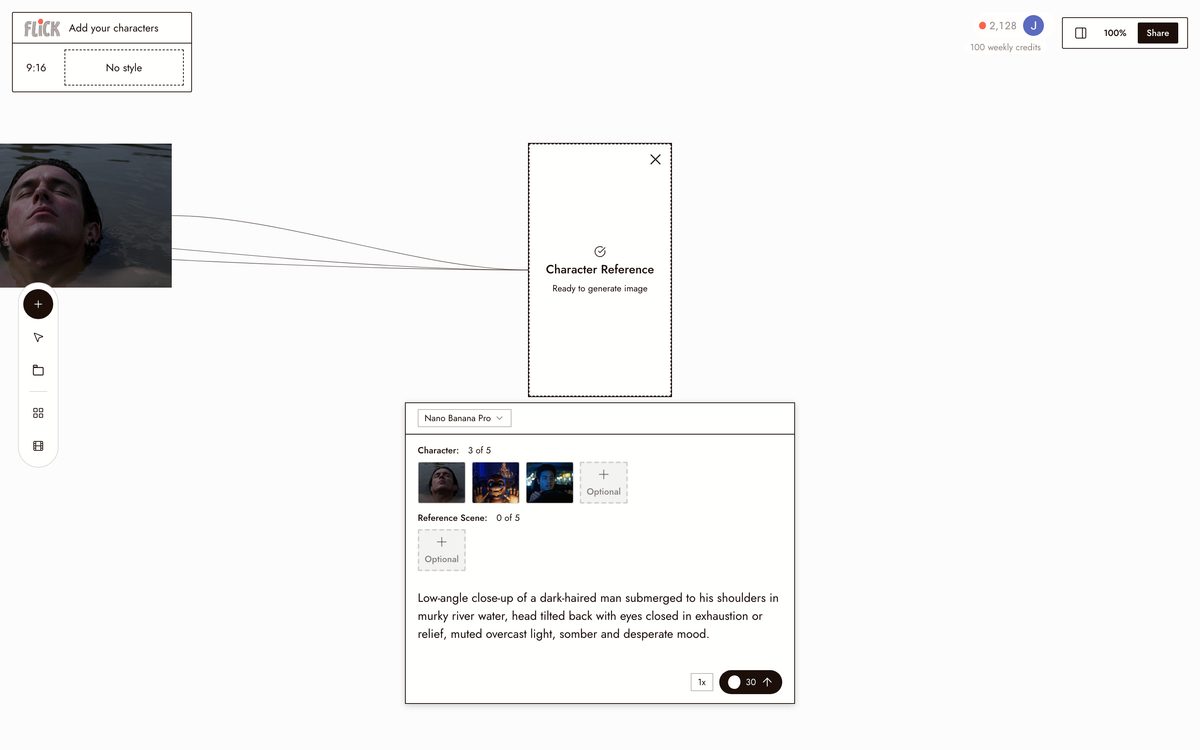
キャラクターを追加する
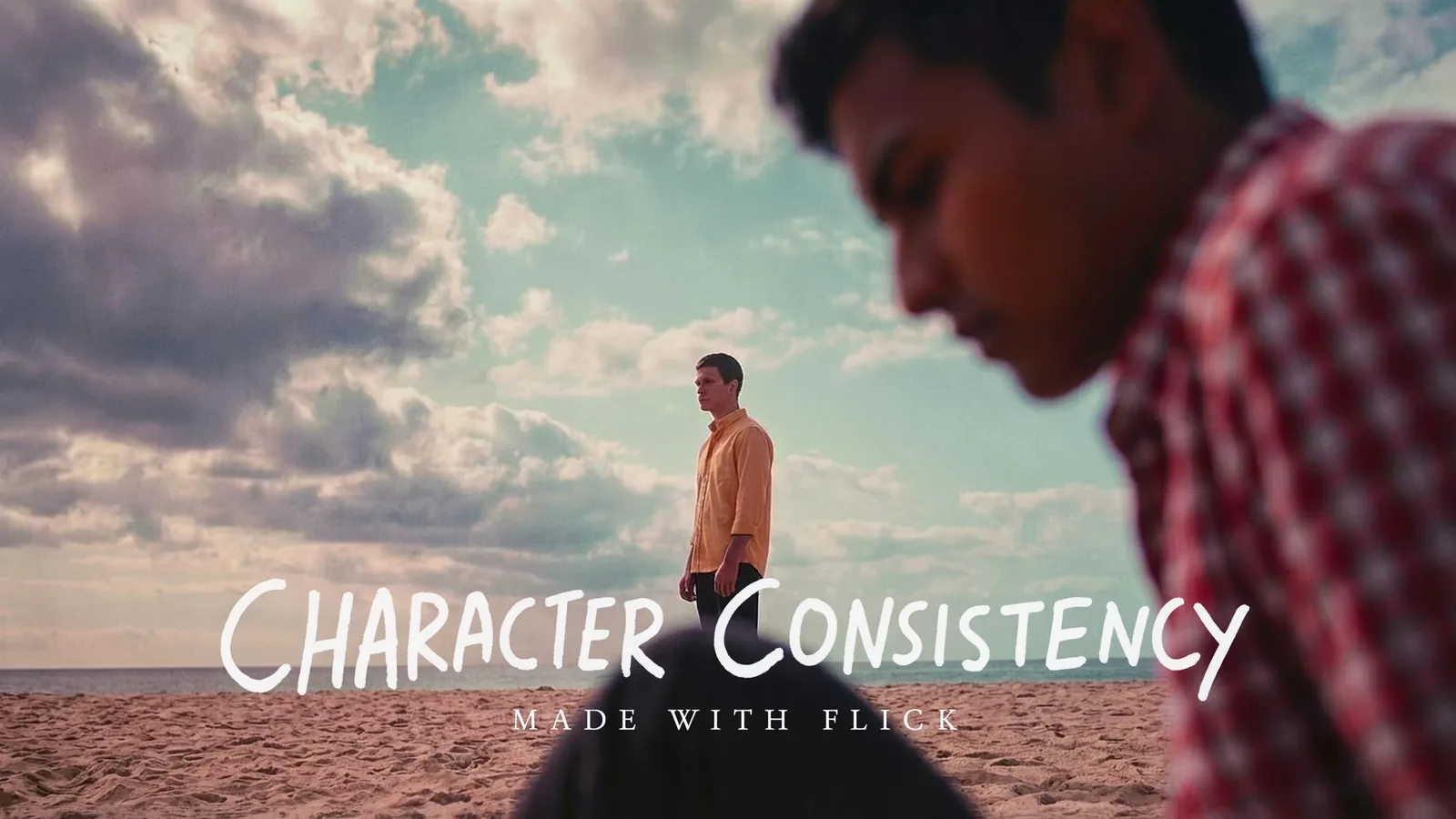
Character Referenceでキャラクターを固定しましょう。参考画像をアップロードして「Character Reference」をクリックすると、そのアイデンティティがシーンに引き継がれます。より高い精度が必要な場合は、consistent charactersガイドで紹介されている構図スケッチの手法を使いましょう。希望するフレーミングのラフな鉛筆スケッチを生成し、キャラクター画像と一緒に参考として渡します。
Made in Flick ステップ4
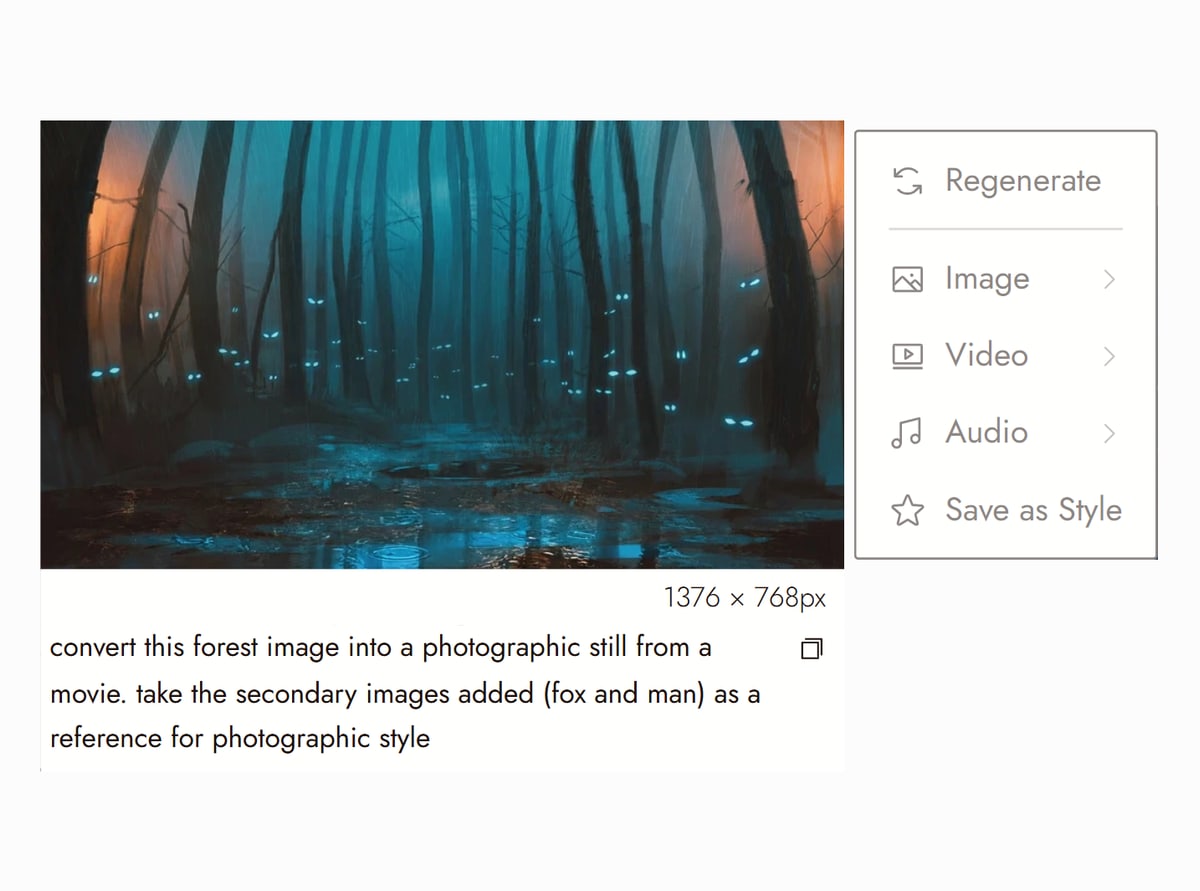
写真から始める
ロケーションの写真、自分の映像のフレーム、またはFlickに組み込まれているリファレンスライブラリであるImage Inspoの静止画をアップロードし、スケッチと同じ方法でリファレンス画像として追加します。次に、変更したい内容を説明します:時間帯、天候、ショットに誰が映っているか。モデルは写真のレイアウトを維持し、その周りに新しいシーンを生成します。
Canvas from Tired Eyes on Flick TV


AIシーンジェネレーターのFAQ
AIシーンジェネレーターとは?
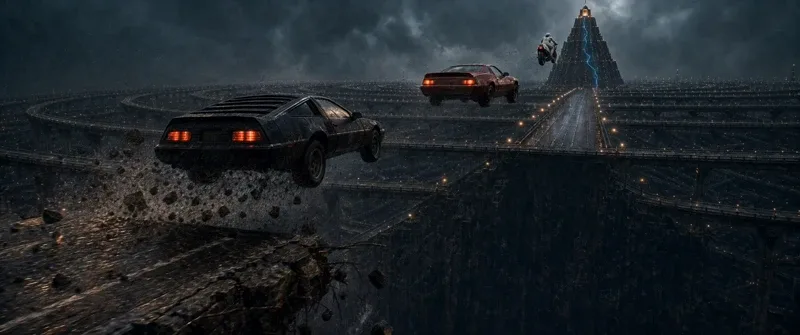
AIシーン生成は、テキストの説明またはリファレンス画像から視覚的な環境を作成します。照明、雰囲気、設定、キャラクターを記述すると、AIが静止画または映像を生成します。Flickのシーン生成は900種類以上のビジュアルスタイルとすべてのシーンでキャラクターの一貫性をサポートしています。
正確な構図をコントロールできますか?
はい。テキストプロンプトに加えて、Flickは構図のスケッチにも対応しています。任意のツールでラフなレイアウトを描き、プロンプトと一緒に参考画像としてアップロードすると、モデルがそのフレーミングに従いながらディテールを加えていきます。これは一貫したキャラクターガイドで紹介されている構図スケッチの手法です。
異なるシーンで同じキャラクターを保つことはできますか?
はい。キャラクターリファレンスを使用して、1枚のリファレンス画像からキャラクターを固定し、そのキャラクターを任意のシーンに生成できます。設定、照明、アングルが変わっても、顔、衣装、プロポーションは一貫性が保たれます。
シーンを動画に変換できますか?
はい。生成した静止画を、同じキャンバスから直接画像-to-映像モデルに送信できます。動きにはKling、リップシンク付き対話にはSeedance、シネマティックなグレーディングにはVeo 3.1を使用します。
どんなスタイルが使えますか?
900種類以上あり、シネマティック、アニメ、ストップモーション、サイバーパンク、油絵、水彩、ピクセルアート、ハーフトーン、ノワールなどが含まれます。どのスタイルもあらゆるシーンに適用できます。
これは無料ですか?
はい。Flickには無料プランがあります:最大300クレジット(サインアップ時に100クレジット、Discordへの参加で200クレジット)に加えて、毎週100クレジットが提供され、クレジットカードは不要です。シーンを生成し、モデルをテストできます。有料プランは月額$5から、または年間一括払いで月額$4から始まります。Character Referenceはすべてのプランでご利用いただけます。Veo 3.1やKling 3.0を含む全動画モデルのリストは、Standardプランでご利用いただけます。
MIDJOURNEYやDALL-Eとの違いは何ですか?
MidjourneyやDALL-Eは画像を生成するだけで、そこで終わります。Flickならシーンを生成し、キャラクターをロックし、動画モデルでアニメーション化し、セリフを追加して、完成したクリップを書き出せます。単なる画像生成ツールではなく、映画制作プラットフォームです。


RELATED
FLICKで制作を始める