Wie man Krea 3 im Jahr 2026 verwendet: Bildbearbeitung
Von Zoey ZhangOct 2026

Krea 3 ist Kreas neues Bildbearbeitungsmodell, angekündigt am 15. Oktober 2026. Es ändert, was du angibst, und behält den Rest des Bildes bei, und es kann mehrere Referenzbilder in einer Bearbeitung kombinieren. Auf Flick läuft es in Bild generieren und Bild bearbeiten, akzeptiert bis zu 8 Referenzbilder und ist im Free-Plan enthalten.
Dieser Leitfaden behandelt, was Krea 3 auf Flick kostet, wie man es verwendet, und was passiert ist, als wir es zum Bearbeiten von Locations, zum Hinzufügen von Personen in einen Raum und zum Ausführen von vier Bearbeitungen hintereinander an einem Bild verwendet haben.
Schnelle Antwort: wann solltest du Krea 3 verwenden?
Verwende Krea 3, wenn du bereits ein Bild hast und eine Sache darin ändern möchtest, oder wenn du einen neuen Shot innerhalb einer Location erstellen möchtest, die du bereits erstellt hast. Dann:
- Erstelle oder lade das Basisbild hoch. Eine Location, ein Charakter, ein Produkt. Krea 3 kann auch aus Text generieren.
- Verbinde es mit einem Bild-Knoten und wähle Krea 3. Füge bis zu 8 Referenzen hinzu und tippe @ im Prompt, um jede zu benennen.
- Gib an, was sich ändert und was bleibt. Bearbeite in 1K (14 Credits mit einer Referenz), dann rendere den Keeper in 2K neu.
| Krea 3 | Nano Banana 2.1 | Nano Banana Pro | GPT Image 2.5 (medium) | |
|---|---|---|---|---|
| Neues Bild, 1K / 2K | 10 / 16 Credits | 8 / 12 Credits | 30 / 30 Credits | 5 / 9 Credits |
| Bearbeiten mit 1 Referenz, 1K / 2K | 14 / 32 Credits | 10 / 15 Credits | 30 / 30 Credits | 5 / 9 Credits |
| Bearbeiten mit 3 Referenzen, 1K / 2K | 22 / 64 Credits | 10 / 15 Credits | 30 / 30 Credits | 5 / 9 Credits |
| Referenzbilder auf Flick | Bis zu 8 | Bis zu 9 | Bis zu 9 | Bis zu 10 |
| Höchste Auflösung | 2K | 4K | 4K | 4K |
| Geschätzte Dauer | ca. 35 s | ca. 15 s | ca. 45 s | ca. 2 Min. |
| Plan | Free | Free | Free | Free |
Krea 3 ist das einzige Modell in dieser Tabelle, das für jedes Referenzbild separat abrechnet, sodass der Preis mit jedem Bild steigt, das Sie verbinden. Bei 2K fügt jede Referenz 16 Credits hinzu.
Bearbeite dein nächstes Bild mit Krea 3
Erstelle das Set einmal und inszeniere dann jede Aufnahme darin.
Was ist Krea 3?
Krea beschreibt Krea 3 als sein Bildbearbeitungsmodell: Es „ändert, was Sie anfordern, und lässt den Rest des Bildes unverändert", einschließlich Produktetiketten und Logos (Krea). Es generiert nativ in 2K, mit einer günstigeren 1K-Option. Kreas Ankündigung besagt, dass es bis zu 6 Referenzbilder pro Bearbeitung akzeptiert; die Modellseite von Replicate und Flick akzeptieren bis zu 8. Wir haben 7 oder 8 nicht getestet.
Es kann auch Bilder aus reinem Text ohne jegliche Referenz erstellen (Replicate), obwohl die Launch-Berichterstattung Text-zu-Bild als experimentell beschreibt, während die Bearbeitung im Fokus steht (TestingCatalog).
Krea gibt Bearbeitungen in unter 8 Sekunden auf der eigenen Infrastruktur an. Flick führt Krea 3 im sorgfältigeren High-Thinking-Modus aus, den Replicate als besser für komplexe oder mehrstufige Bearbeitungen, aber langsamer beschreibt, sodass auf Flick mit 20 bis 60 Sekunden zu rechnen ist.
So verwenden Sie Krea 3 auf Flick
- Fügen Sie einen Bild-Knoten hinzu. Bild generieren führt Sie durch den Prozess.
- Wählen Sie Krea 3 im Modell-Picker aus.
- Verbinden Sie Ihre Referenzen. Bis zu 8 Bilder: das zu bearbeitende Bild, ein Ort, ein Charakter, ein Requisit. Bild bearbeiten zeigt, wie Sie sie verbinden.
- Benennen Sie jede Referenz im Prompt. Geben Sie @ ein und wählen Sie das verbundene Bild aus. Flick übergibt es an Krea 3 als nummerierten Bild-Tag, sodass „das Sofa aus @Loft" auf das richtige Bild verweist.
- Legen Sie Auflösung und Seitenverhältnis fest. 1K ist der Standard. 2K kostet vor Referenzen 1,6-mal so viel, und jede Referenz kostet bei 2K viermal so viel. Seitenverhältnisse reichen von 21:9 bis 9:16.
- Beschreiben Sie die Änderung, dann was bleiben muss. Eine Bearbeitung pro Durchlauf funktioniert am besten. Tipps zum Prompting finden Sie weiter unten.
Ein Flickpedia-Stil wird nur auf Krea 3 angewendet, wenn kein Referenzbild verbunden ist. Mit verbundener Referenz sendet Flick die Referenzen anstelle der Stil-Bilder, beschreiben Sie daher den Look im Prompt oder verbinden Sie ein Bild, das ihn zeigt.
Test 1: Eine Einstellung innerhalb einer bereits erstellten Location erstellen
Wir haben einen leeren Hongkong-Diner in 2K aus einem einzeiligen Prompt generiert, ihn dann als Location verbunden und Krea 3 um eine nähere Einstellung mit exakt acht Erwachsenen in der Sitzbank gedrängt, einem Tisch voller Essen und ohne Text gebeten.
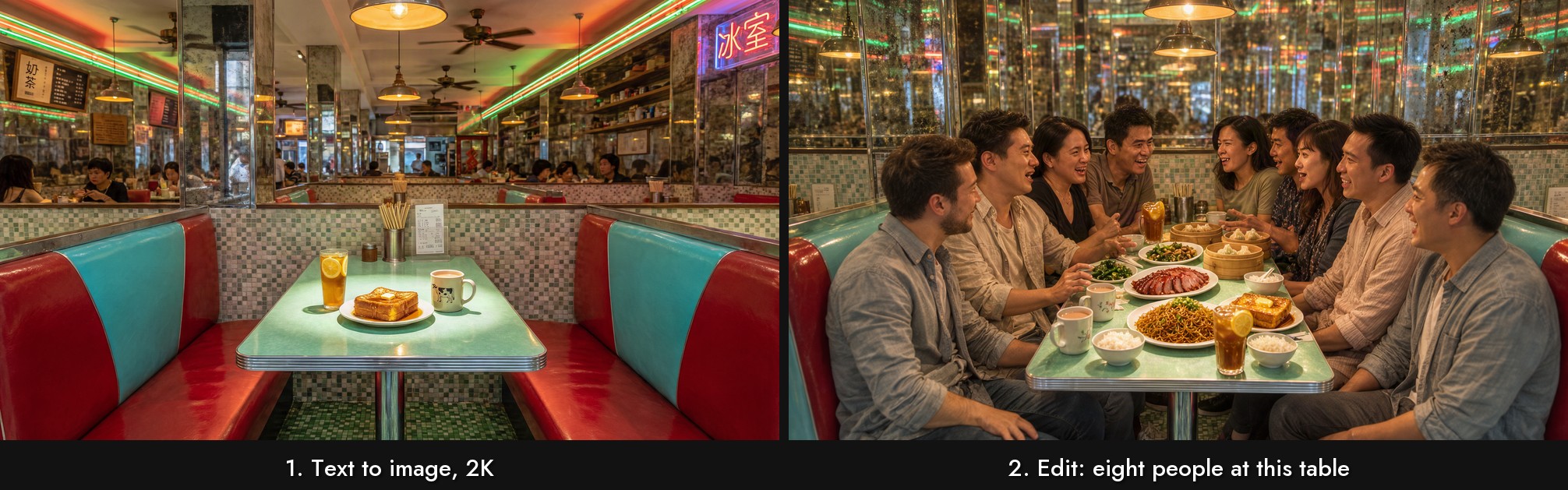
- Die Location blieb erhalten. Rote und türkisfarbene Sitzbänke, der mintfarbene Tisch mit Chromkante, Mosaikfliesen, Pendelleuchten, der Eistee mit Zitrone und der French Toast wurden alle übernommen.
- Es folgte „kein Text". Der ursprüngliche Diner hatte Neonschilder auf Chinesisch, lesbar und nicht angefordert; die Bearbeitung ersetzte die Beschilderung durch verschwommene Reflexionen.
- Die Anzahl war um eins daneben. Wir baten um exakt acht Personen, vier auf jeder Seite. Wir zählen neun: vier links und fünf rechts. Wenn eine Zahl wichtig ist, prüfen Sie sie, bevor Sie animieren.
Der Diner kostete 16 Credits bei 2K und die Bearbeitung 14 bei 1K.
Test 2: Ein Paar in einen leeren Raum setzen
Dieselbe Methode in einem Loft: ein leerer Raum in 2K, dann eine Bearbeitung mit der Bitte um ein Paar im Gespräch auf dem rostfarbenen Samtsofa, gerahmt als Two-Shot auf Augenhöhe mit einer 50mm-Linse.
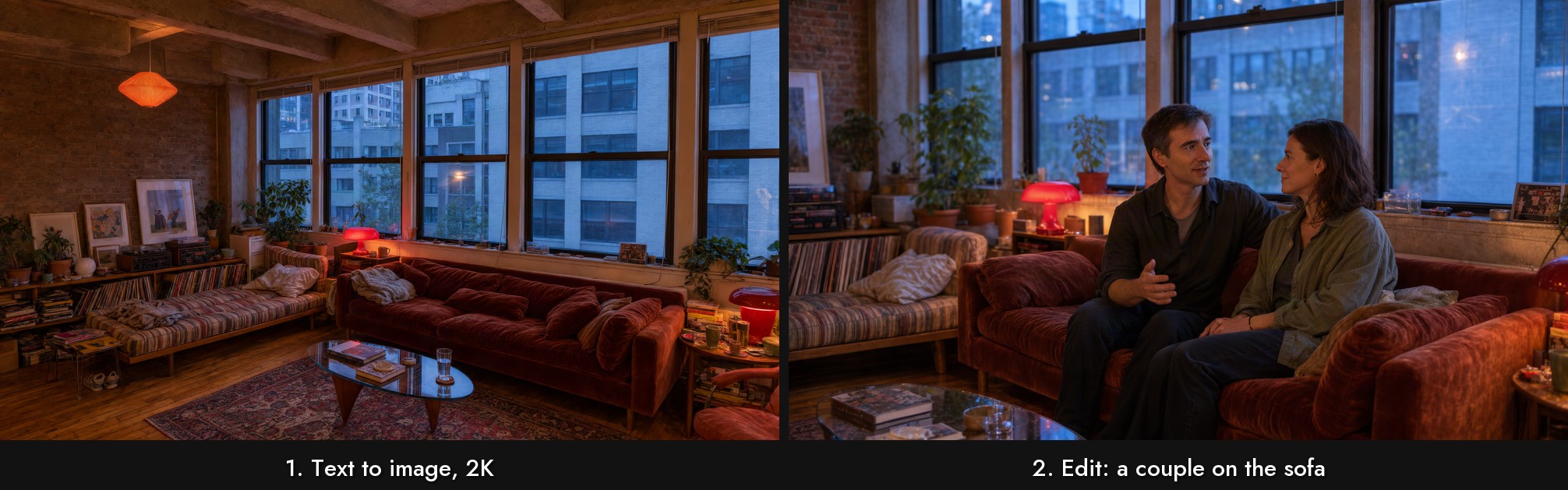
Krea 3 bewegte die Kamera heran und behielt den Raum bei: die rote Pilzlampe, die gestreifte Liege, die Plattenregale, der gläserne Couchtisch und das Dämmerlicht in den Fenstern sind alle dort, wo sie waren. Das Paar schaut sich gegenseitig an statt in die Linse, wie der Prompt es verlangte. Das ist der Workflow, für den Krea 3 beim Film am besten geeignet ist: Erstellen Sie das Set einmal und inszenieren Sie dann jede Einstellung darin.
Test 3: Vier Bearbeitungen hintereinander
Ein Bild, vier Durchläufe, jeder füttert den nächsten. Der zweite Durchlauf hatte auch ein Farbpaletten-Bild als zweite Referenz verbunden (nicht abgebildet).
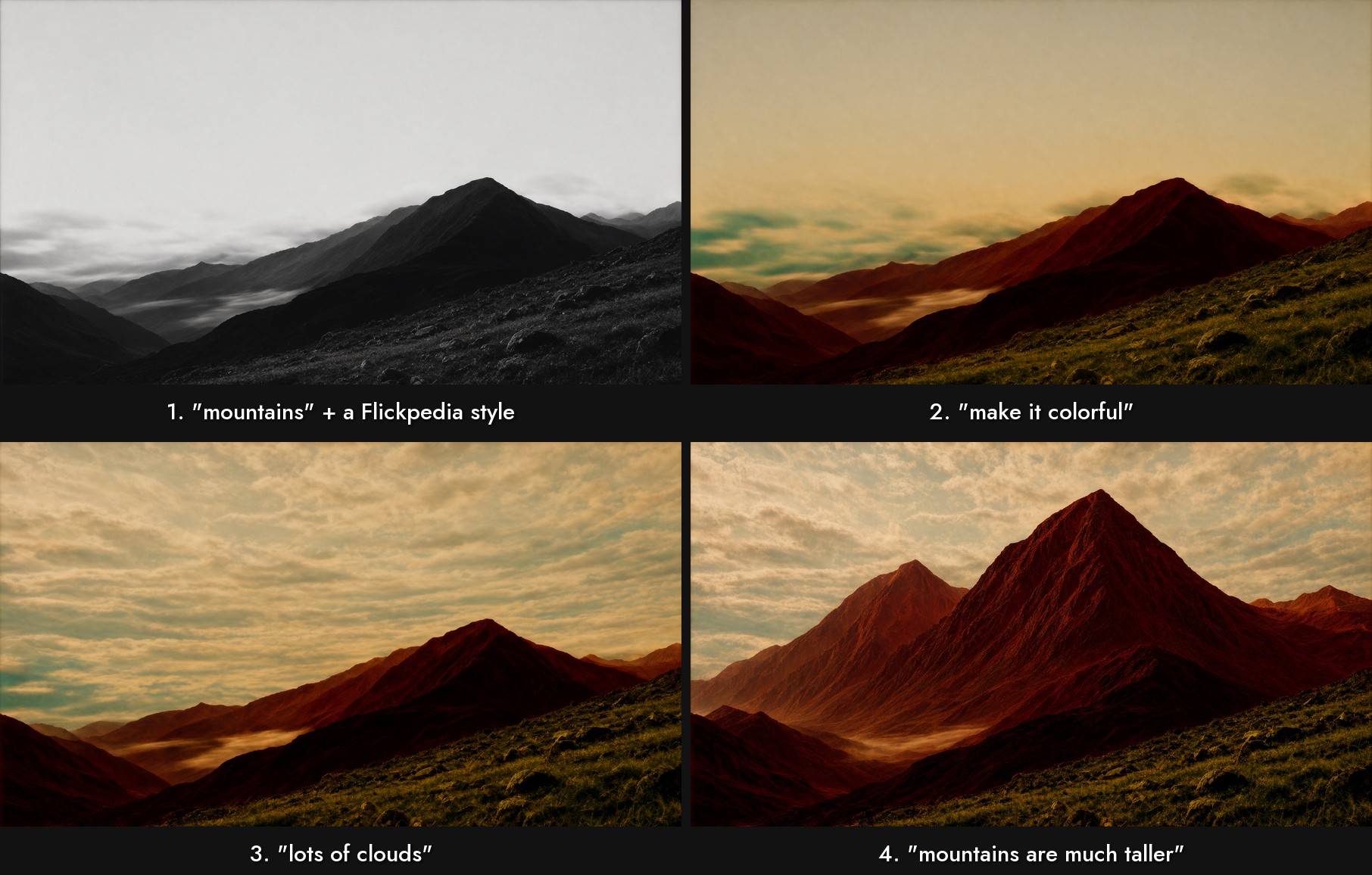
Jede Bearbeitung änderte, was der Prompt benannte, und kaum etwas anderes. „Viele Wolken" füllte den Himmel, ohne den Hang oder den Nebel im Tal anzutasten. „Berge sind viel höher" baute die Gipfel neu auf und behielt das Gras und die Farbgebung bei. Der Hang im Vordergrund überlebte alle vier Durchläufe. Über die vier Durchläufe kostete dies 56 Credits bei 1K: 10, 18, 14 und 14.
Test 4: Motiv austauschen, Raum beibehalten
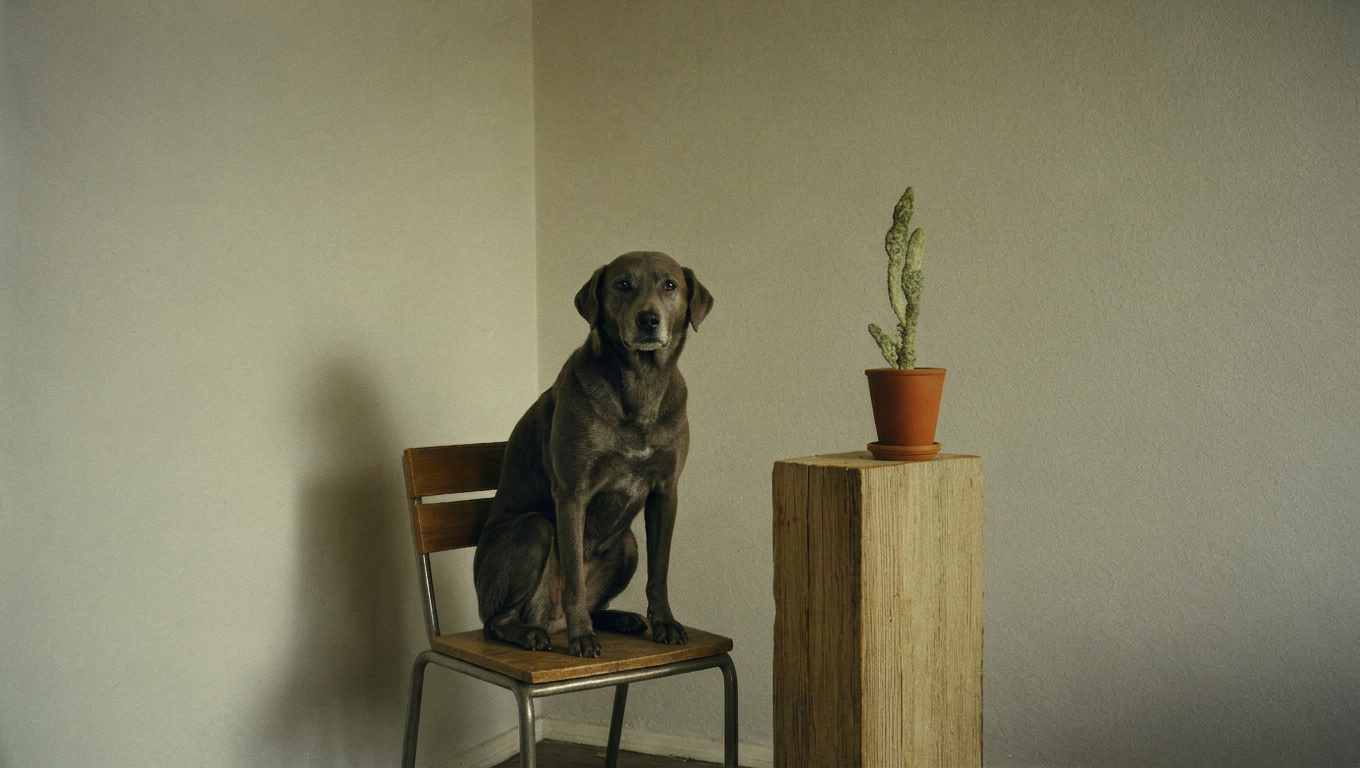
Wir verbanden ein Foto einer Person, die auf einem Stuhl in der Ecke eines Raumes sitzt, und gaben den Prompt „ein Hund. referenziere den Stil" ein, bei 2K.
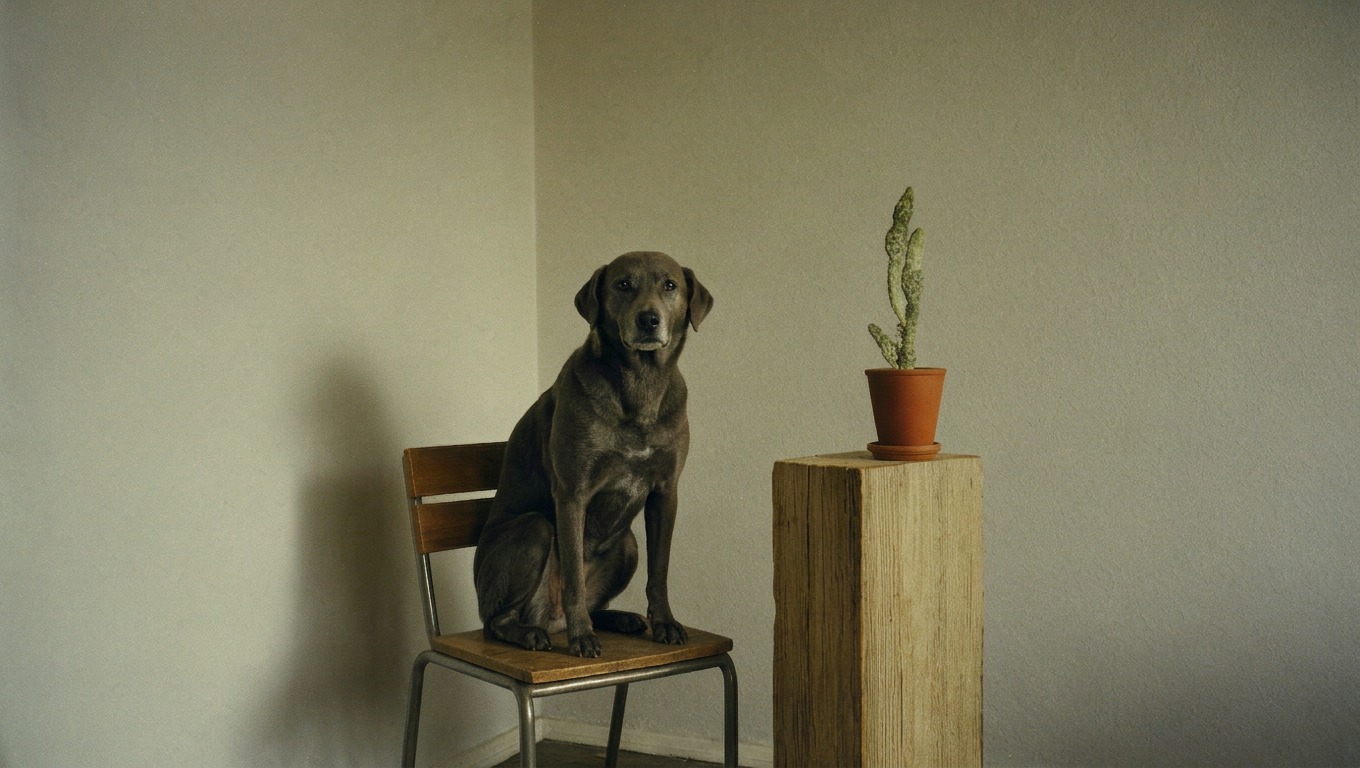
Der Stuhl, der Kaktus, das Podest, die kahle Ecke und das weiche Licht stammten alle aus der Referenz; nur die sitzende Person änderte sich. Es kopierte auch das Zeitschriftenlogo, das in der Ecke des Referenzfotos gedruckt war, ins Ergebnis, das wir entfernten. Das passt zu Kreas Behauptung, dass es Logos und Beschriftungen bewahrt, also überprüfen Sie die Ecken von allem, was Sie aus einem veröffentlichten Foto bearbeiten. Diese Bearbeitung kostete 32 Credits bei 2K mit einer Referenz.
Test 5: Flickpedia-Stile, ein Treffer und ein Fehlschlag
Ohne verbundene Referenz gehen die Bilder eines Flickpedia-Stils als Referenzen an Krea 3. Wir testeten zwei Stile mit Ein-Wort-Prompts.
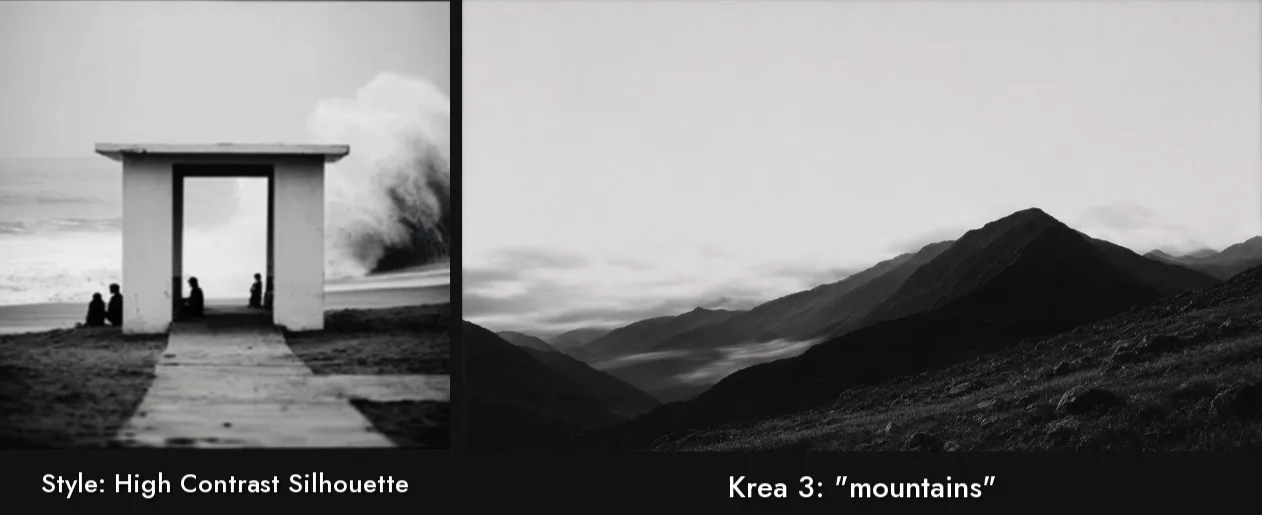
High Contrast Silhouette wurde übertragen: die Berge kamen in grauem, stimmungsvollem Schwarz-Weiß zurück. Cinematic vintage nicht: „ein Hund" kam als helles, sauberes Wiesenfoto zurück, ohne die Körnung, Farbe oder Zeitstimmung des Stils. Ein Durchlauf jeweils, also behandeln Sie dies eher als Warnung denn als Regel: Überprüfen Sie das erste Ergebnis vor der Batch-Verarbeitung, und wenn ein Stil nicht greift, fügen Sie seine Schlüsselwörter zum Prompt hinzu oder versuchen Sie ein Modell, das Stil-Referenzen enger folgt, wie Nano Banana 2.1.
Gesichter in einer Menge
Text zu Bild, 1K, Prompt „eine Menschenmenge, ihre Gesichter sichtbar":
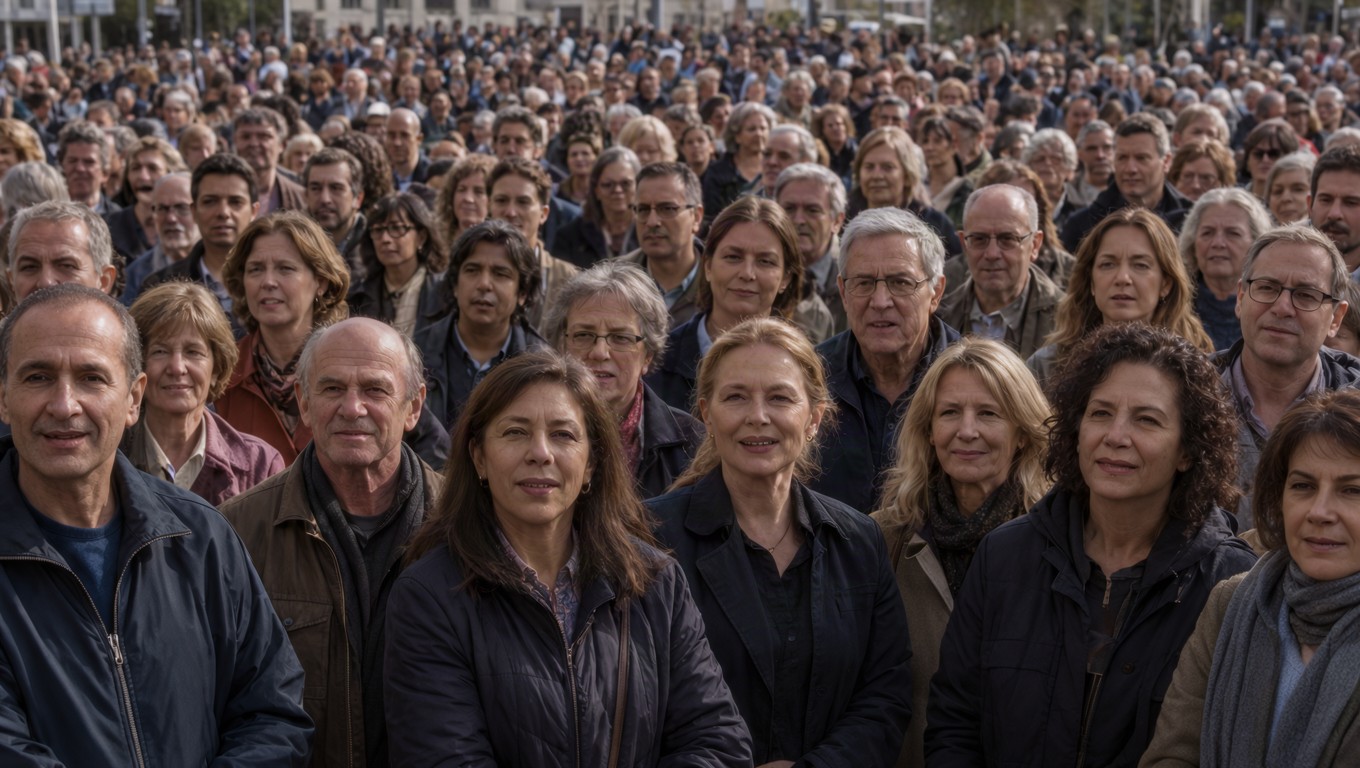
Die vorderen drei Reihen haben deutliche, natürliche Gesichter ohne verschmolzene Merkmale, und die Menge bleibt bis in die Ferne glaubwürdig. Für 10 Credits ist es ein brauchbarer Hintergrund.
Wie lange es dauert
Zeiten aus den 24 Krea 3 Durchläufen auf zwei unserer Canvases:
| Durchlauf | Durchläufe | Bereich | Median |
|---|---|---|---|
| 1K, mit Referenzen | 17 | 20 bis 54 s | 29 s |
| 1K, ohne Referenzen | 2 | 37 bis 49 s | 43 s |
| 2K, ohne Referenzen | 3 | 31 bis 60 s | 38 s |
| 2K, mit Referenzen | 2 | 44 bis 49 s | 46 s |
Die Auswahl schätzt etwa 35 Sekunden. Diese Zeiten beinhalten Flicks Warteschlange auf ausgelasteten Canvases, behandeln Sie sie also als das, was Sie erwarten können, nicht als Geschwindigkeit des Modells. Die Ausgabegröße bei 16:9 war 1360 × 768 bei 1K und 2720 × 1536 bei 2K.
Krea 3 Prompts erstellen
- Benennen Sie die Änderung und was bleibt. Krea empfiehlt anzugeben, was gleich bleiben muss ("Behalte das Produkt genau so, wie es ist"); Replicate empfiehlt, mit der Änderung zu beginnen und einen Satz über das, was bleibt, hinzuzufügen. Beide Reihenfolgen funktionieren; fügen Sie beides ein.
- Sagen Sie, wofür jede Referenz ist. "Verwende @Loft als Ort, @Anna als die Frau auf dem Sofa." Kreas eigener Tipp: sagen Sie, welches Bild der Raum ist und welches das Sofa.
- Verwenden Sie "nur" für einzelne Änderungen. Kreas Beispiel: "Entferne nur die Frau im roten Mantel."
- Beschreiben Sie Licht und Kamera wie ein Fotograf. Unser Loft-Prompt nannte das Objektiv, die Augenhöhe und das Lampenlicht, und die Bearbeitung folgte allen dreien.
- Eine Änderung pro Durchlauf. Unsere Bergkette änderte jeweils eine Sache und behielt alles andere.
- Prüfen Sie Anzahlen und Ecken. Es fügte eine neunte Person hinzu und kopierte ein Logo in unseren Tests.
Krea 3 vs. andere Bildmodelle auf Flick
Krea 3
Vorteile:
- Behält den Ort, Objekte und Licht bei, wenn Sie eine Sache ändern, in allen vier unserer Bearbeitungstests.
- Bis zu 8 Referenzen, im Prompt mit @ benannt.
- Günstig bei 1K mit wenigen Referenzen: 14 Credits für eine Bearbeitung mit einer Referenz.
- Führt vier Bearbeitungen hintereinander aus, ohne dass das Bild abdriftet.
Nachteile:
- Berechnet jede Referenz, sodass viele Referenzen bei 2K teuer werden: 64 Credits mit drei, 144 mit acht.
- Kein 4K.
- Ein Flickpedia-Stil wird ignoriert, wenn eine Referenz verbunden ist, und wurde in einem unserer zwei Stil-Durchläufe nicht befolgt.
- Text zu Bild wird beim Launch als experimentell beschrieben.
Wann Sie etwas anderes wählen sollten
- Günstigste Bearbeitungen: GPT Image 2.5 in mittlerer Qualität kostet 5 Credits bei 1K unabhängig von der Anzahl der Referenzen. Siehe unseren GPT Image 2.5 Leitfaden.
- Neue Frames aus Text erkunden: Nano Banana 2.1 für 8 Credits. Siehe unseren Nano Banana 2.1 Leitfaden.
- Übereinstimmung mit komplexer Geometrie oder einem 3D-Blockout: Nano Banana Pro. Siehe unseren Nano Banana Pro Leitfaden.
- 4K-Ausgabe: jedes der drei oben genannten.
Häufige Fehler
- Jedes Bild verbinden, das Sie haben. Jede Referenz fügt 4 Credits bei 1K und 16 bei 2K hinzu. Verbinden Sie nur, was die Bearbeitung benötigt.
- Bei 2K bearbeiten, während Sie noch erkunden. Eine Bearbeitung mit einer Referenz kostet 14 Credits bei 1K und 32 bei 2K.
- Erwarten, dass ein Flickpedia-Stil auf eine Bearbeitung angewendet wird. Mit einer verbundenen Referenz wird der Stil nicht gesendet.
- Mehrere Änderungen auf einmal anfordern. Verketten Sie stattdessen einzelne Bearbeitungen.
- Auf eine exakte Anzahl vertrauen. Wir fragten nach acht Personen und bekamen neun.
Quellen
- Introducing Krea 3, Krea, 15. Oktober 2026
- krea/krea-3 Modellseite, Replicate, geprüft am 22. Oktober 2026
- Krea launched Krea 3 for fast and precise image editing, TestingCatalog
- Tests, Credit-Preise und Zeitangaben von Flick, Oktober 2026
Verwandte Anleitungen
- Ein Bild generieren
- Bild bearbeiten
- Visuelle Stile
- Modell-Credit-Kosten
- Ein Modell wählen
- Wie man Nano Banana 2.1 verwendet
- Wie man GPT Image 2.5 verwendet
- Wie man Nano Banana Pro verwendet
Häufig gestellte Fragen
Was ist Krea 3?
Kreas Bildbearbeitungsmodell, angekündigt am 15. Oktober 2026. Es ändert, was Sie vorgeben, behält den Rest des Bildes bei, kombiniert mehrere Referenzbilder und kann auch aus Text generieren.
Wie viel kostet Krea 3 auf Flick?
10 Credits für ein neues Bild in 1K und 16 in 2K, plus 4 Credits pro Referenzbild in 1K oder 16 pro Referenz in 2K. Eine Bearbeitung mit einer Referenz kostet 14 Credits in 1K.
Ist Krea 3 auf Flick kostenlos?
Es ist im Free-Tarif enthalten. Jedes Bild verbraucht Credits.
Wie viele Referenzbilder kann Krea 3 verwenden?
Flick akzeptiert bis zu 8. Kreas Ankündigung nennt bis zu 6 pro Bearbeitung.
Kann Krea 3 Bilder aus Text generieren?
Ja. Ohne verbundene Referenz generiert es aus dem Prompt. Die Berichterstattung zur Einführung beschreibt Text-zu-Bild als experimentell; Bearbeitung ist der Fokus.
Wie schnell ist Krea 3?
Krea gibt unter 8 Sekunden auf dem eigenen System an. Auf Flick, das Krea 3s langsameren, sorgfältigeren High-Thinking-Modus verwendet, dauerten unsere Durchläufe 20 bis 60 Sekunden inklusive Wartezeit.
Unterstützt Krea 3 4K?
Nein. Es bietet 1K und 2K.
Funktionieren Flickpedia-Stile mit Krea 3?
Nur wenn kein Referenzbild verbunden ist. In unseren zwei Versuchen wurde ein Stil übernommen und einer nicht.