參考轉影片 AI
為何使用 FLICK 生成?
參考轉影片會保留您提供的內容:角色設定、場景或聲音。在 Flick 畫布上這是 Omni Reference 動作:連接參考資料,在提示詞中使用 @ 命名它們,Seedance 2.5 可接受最多 30 張參考圖片,而 MiniMax H3 Max 在 Free 方案上以 20 點數執行。


運作方式
步驟 1
連接參考
新增一個影片節點,切換到全方位參考,並連接片段必須保持的元素:角色設定圖、場景、起始幀、動作或鏡頭的參考片段、語音的音訊軌。Seedance 2.5 最多可使用 30 張參考圖像;Seedance 2.0 和 MiniMax H3 Max 可使用 9 張。
步驟 2
在提示詞中為每個參考命名
輸入 @ 來提及已連接的參考,然後說明其用途:「使用 @Image1 作為起始幀」、「從 @Image2 參考 Amber 的外觀」、「說出 @Audio1 的內容」。為每個參考明確指定任務,比冗長的描述更能獲得穩定的角色。
步驟 3
選擇模型並生成
在 Standard 方案中,Seedance 2.5 預設設定為 240 點數,Seedance 2.0 為 120 點數。MiniMax H3 Max 在 Free 方案中為 20 點數,是在較長鏡頭前測試參考的好方法。
參考圖片生成影片 AI 常見問題
什麼是參考轉影片 AI?
參考轉影片 AI 會根據您提供的媒體生成片段,而非單一起始幀:角色設定圖、場景、動作片段和音訊。模型會保持參考所展示的內容。在 Flick 中,這是影片節點上的全方位參考動作,位於圖像轉影片和其他影片動作旁邊。
參考轉影片與圖像轉影片有何不同?
圖像轉影片會為一張圖片製作動畫,因此第一幀是固定的。參考轉影片則從多個參考建立鏡頭,因此角色可以以新姿勢、新場景或新鏡頭角度出現,同時仍保持其設定圖的樣貌。當您已有確切的幀時使用圖像轉影片,當您有素材時使用參考轉影片。
我可以使用自己的聲音或生成的聲音嗎?
可以。將音訊軌連接為參考,並告訴模型說出其內容,如上述火車範例(「說出 @Audio1 的內容」)。音訊可以是您上傳的錄音,或在同一畫布上生成的對白。
在 FLICK 上參考圖片生成影片是免費的嗎?
MiniMax H3 Max 在 Omni Reference 上於 Free 方案中以每段影片 20 點數運行,免費方案提供最多 300 點數加上每週 100 點數,無需信用卡。Seedance 2.5 和 Seedance 2.0 需要 Standard 方案;付費方案從每月 $5 美元起。
如何在不同影片段落中保持角色一致?
在每段影片中使用相同的角色設定圖作為參考,並在每個提示詞中命名它。Flick 上的駐場影片製作人就是用這種方式製作完整影片,為每個角色準備正面、側面和背面設定圖,並連接到每個鏡頭。對於靜態影格,角色參考可以達到相同效果。
參考圖片生成影片的片段可以多長?
Seedance 2.0 在 Omni Reference 上每段影片最長可達 15 秒。較長的場景需要多個影片段落:從上一段影片的最後一幀繼續,或在下一個提示詞中重複使用相同的參考,然後在時間軸上將它們剪接在一起。
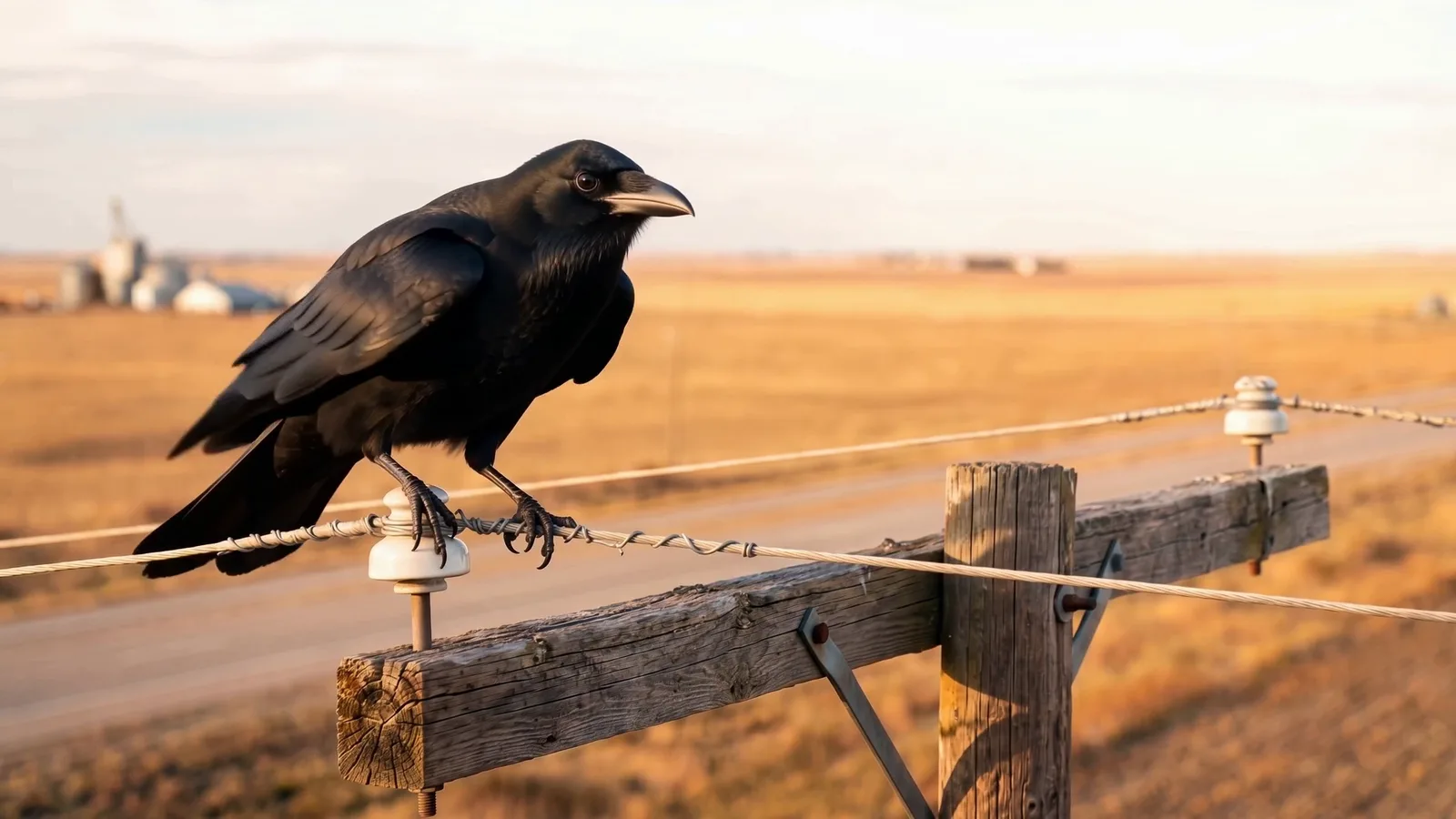
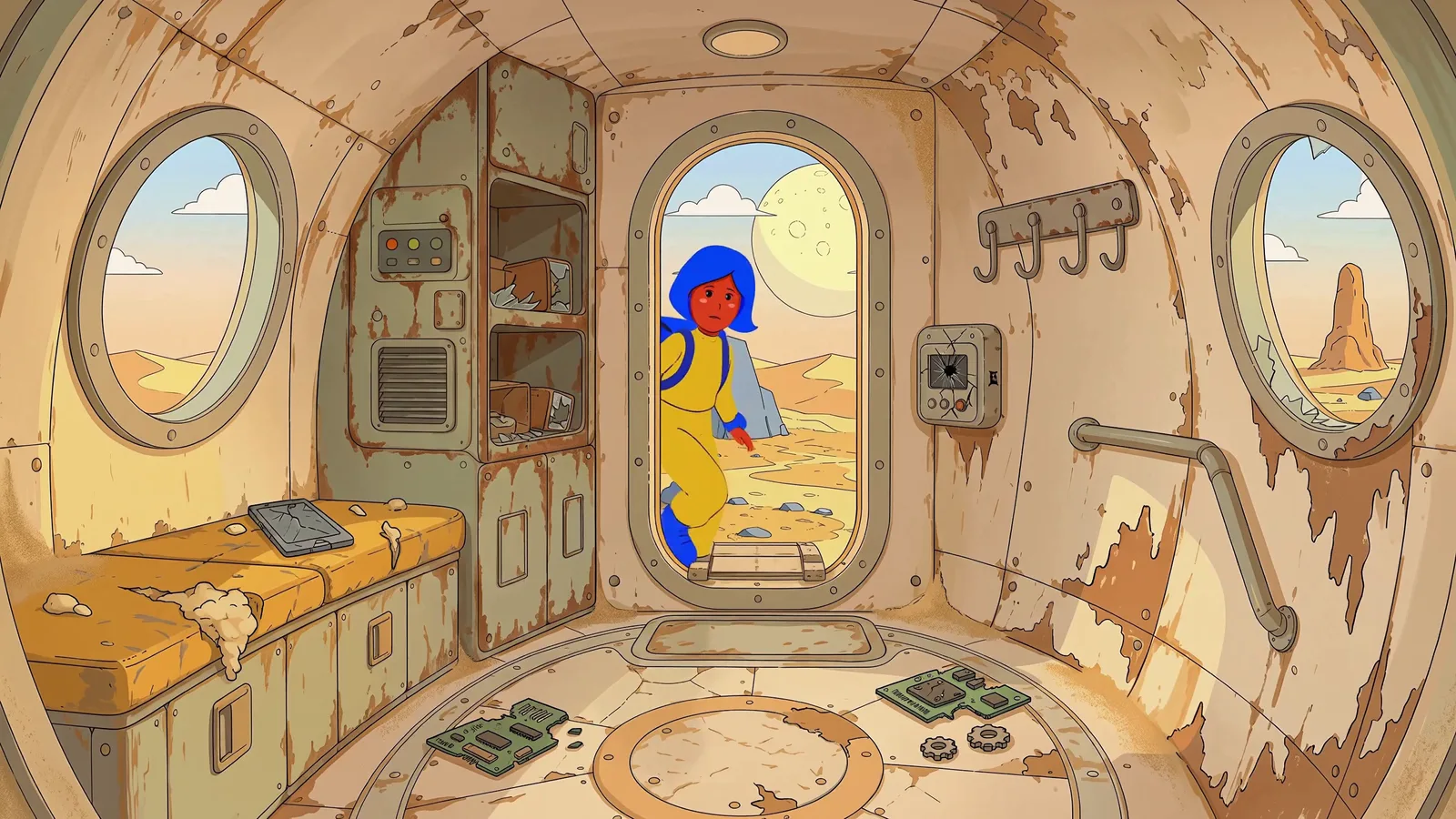
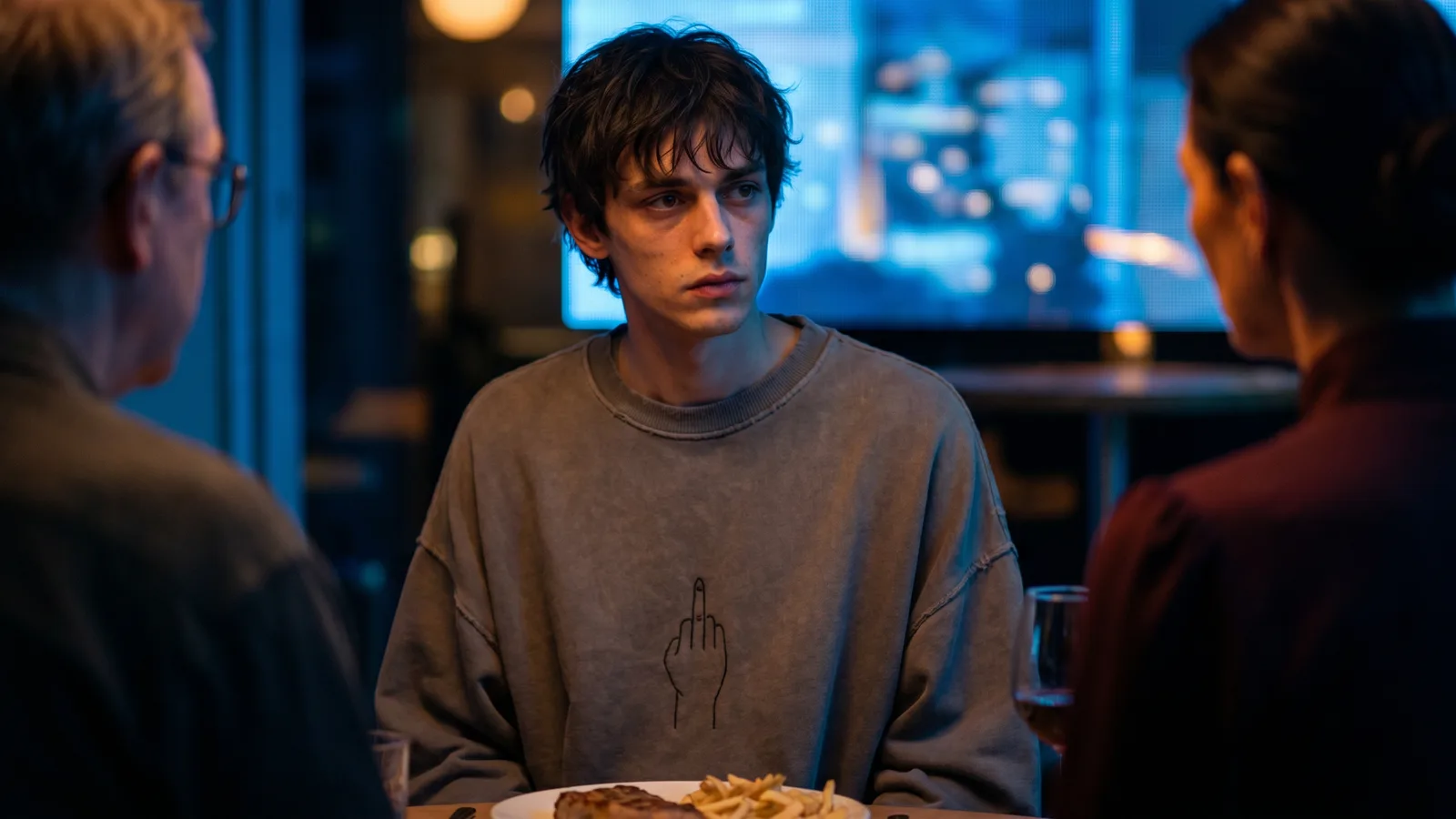

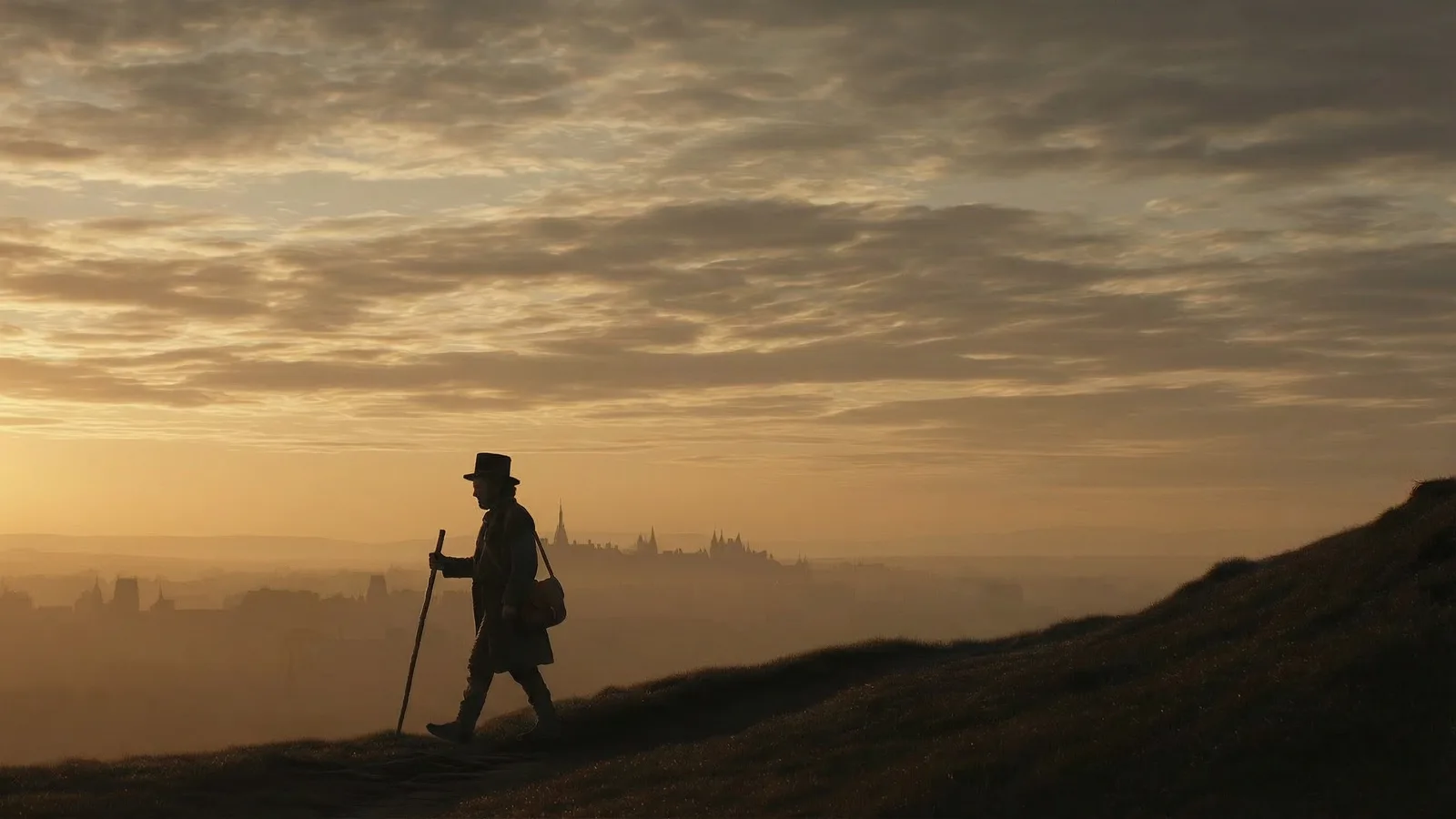
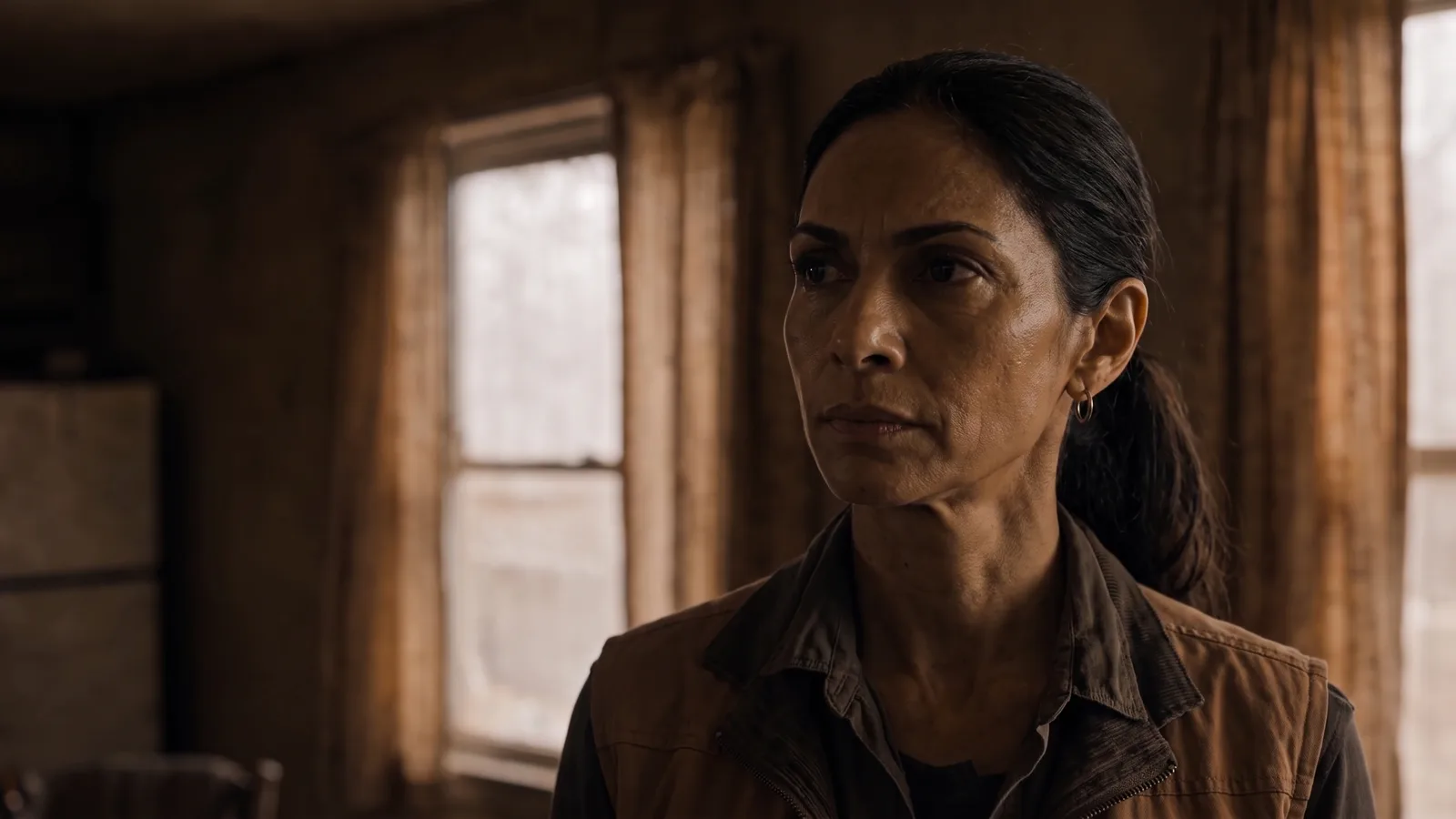
展示一次,保持在每個鏡頭中