AI 預告片生成器
為何使用 FLICK 生成?
多數電影預告片製作工具只是將素材片段套用到模板上。Flick 生成原創鏡頭、在每個切換畫面中鎖定您的角色,並在單一畫布上將它們組接成預告片節奏。
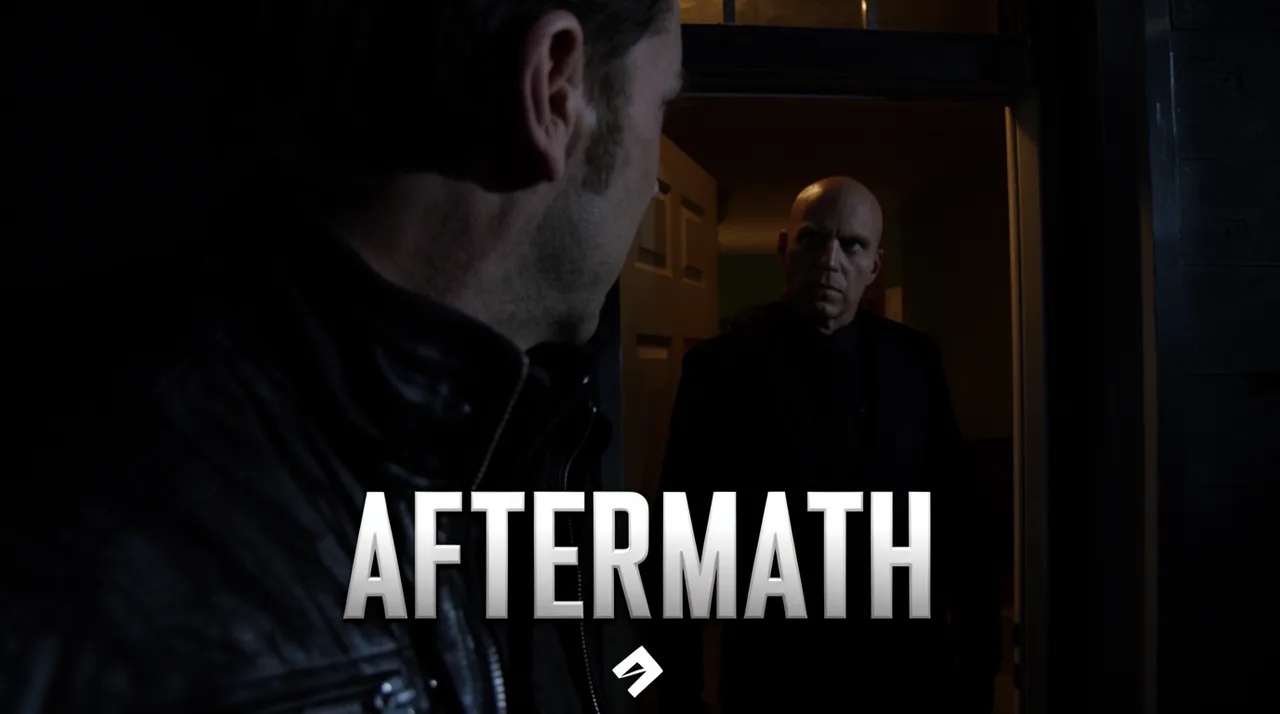
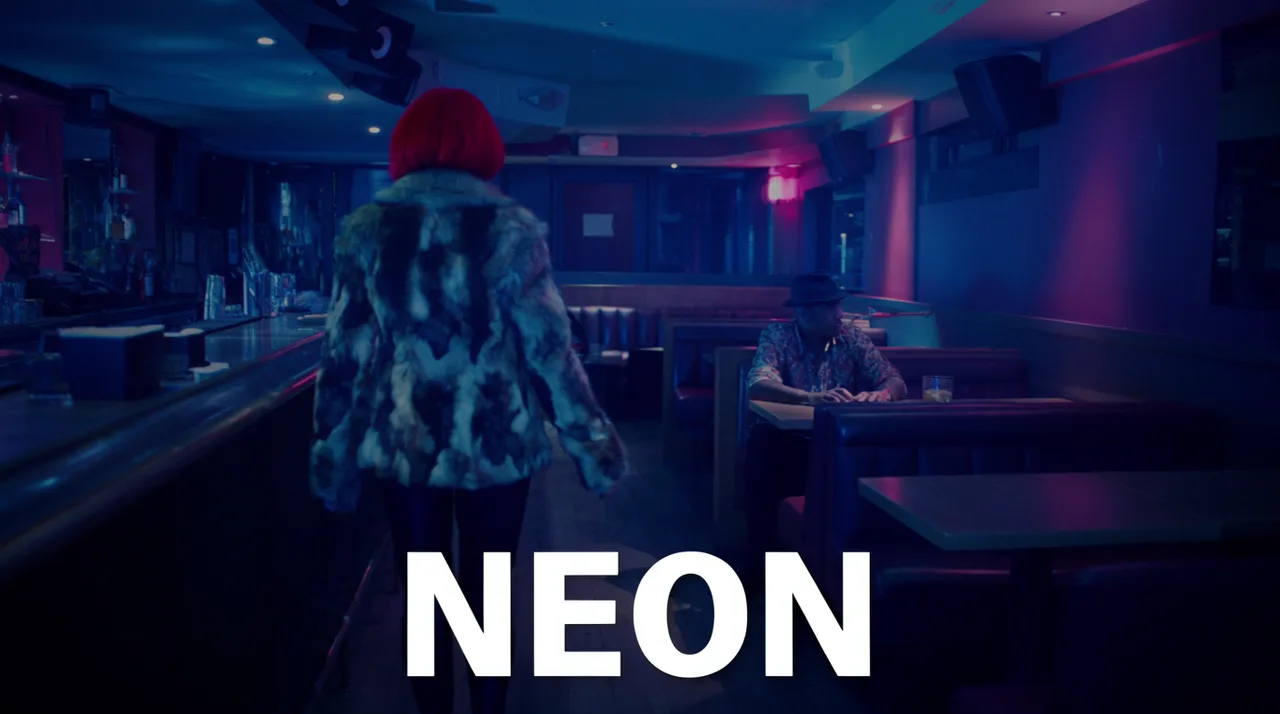
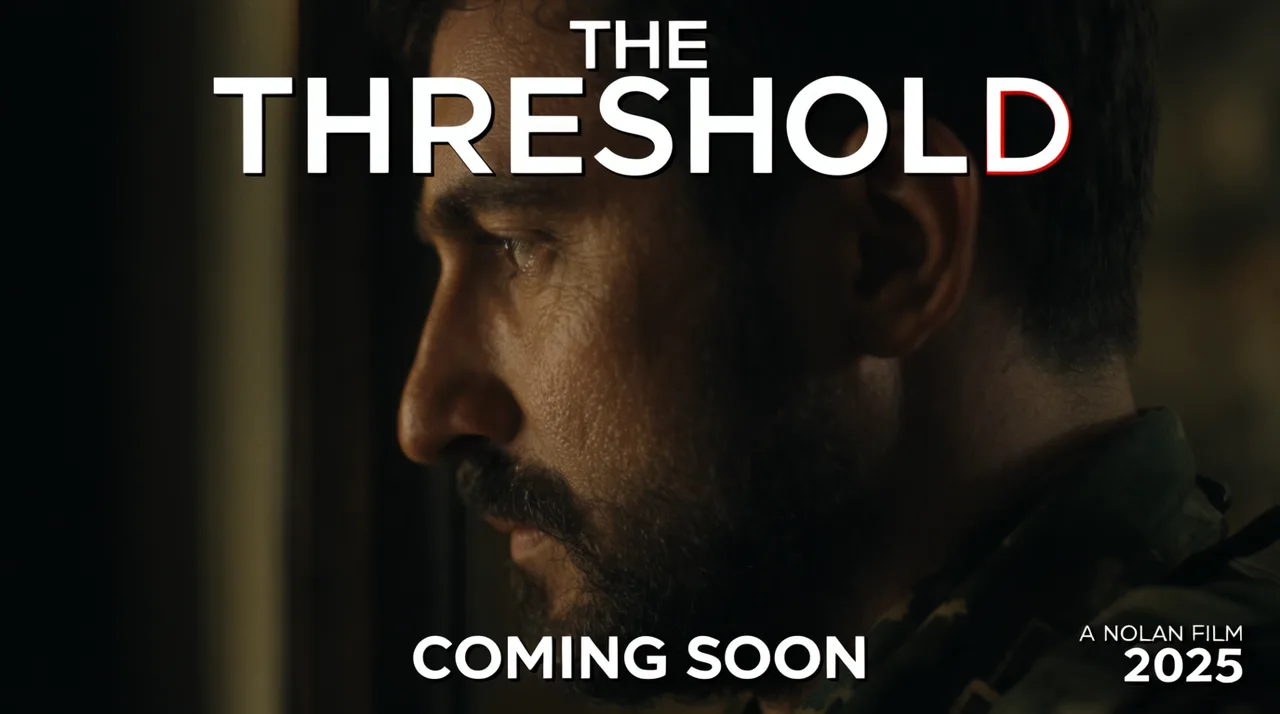
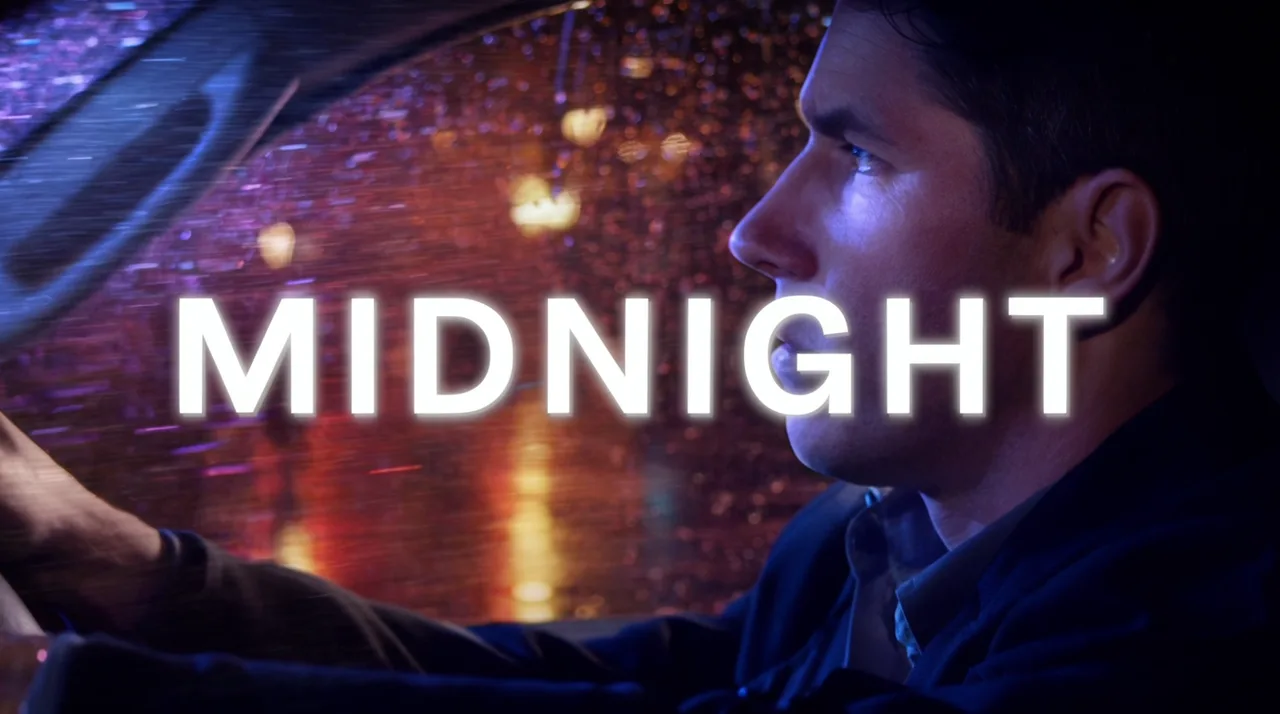
運作方式
步驟 1
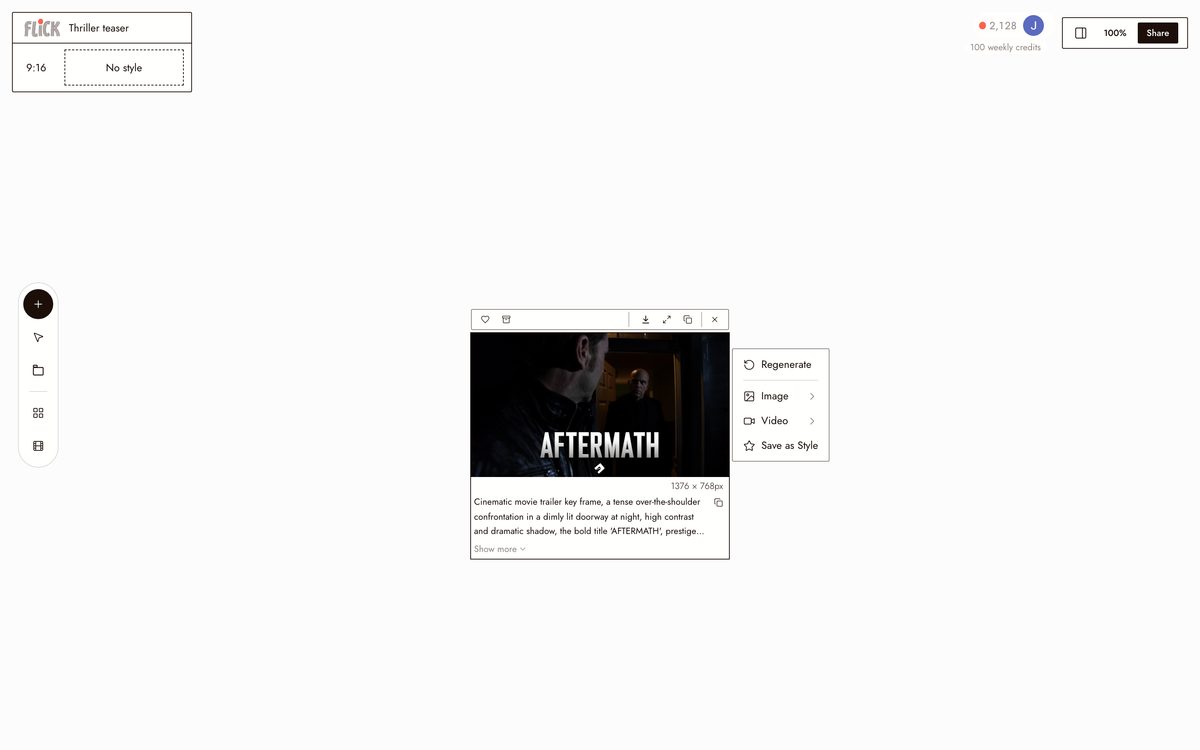
規劃你的預告片節奏
在生成任何一幀畫面之前,先將鏡頭節點拖放到 Flick 畫布上。為每個節點標註:緩慢鋪陳、觸發時刻、快剪高潮。從一開始,每個片段在剪輯中都有固定的位置。
Made in Flick 步驟 2
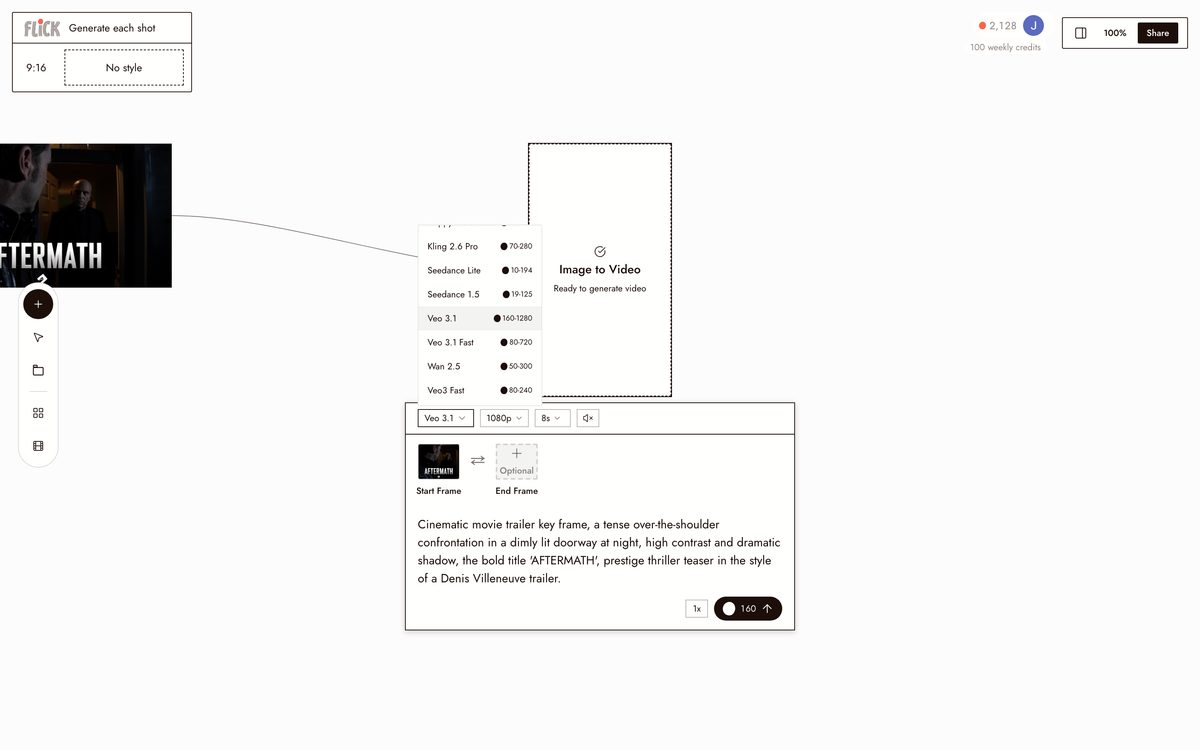
生成每個鏡頭
為每個節點下達特定動作與情緒的提示詞。需要真實的物理重量與動態時使用 Kling,需要快速高品質迭代時使用 Seedance,需要具備原生音訊與對白的電影感畫面時使用 Veo 3.1。
Made in Flick 步驟 3
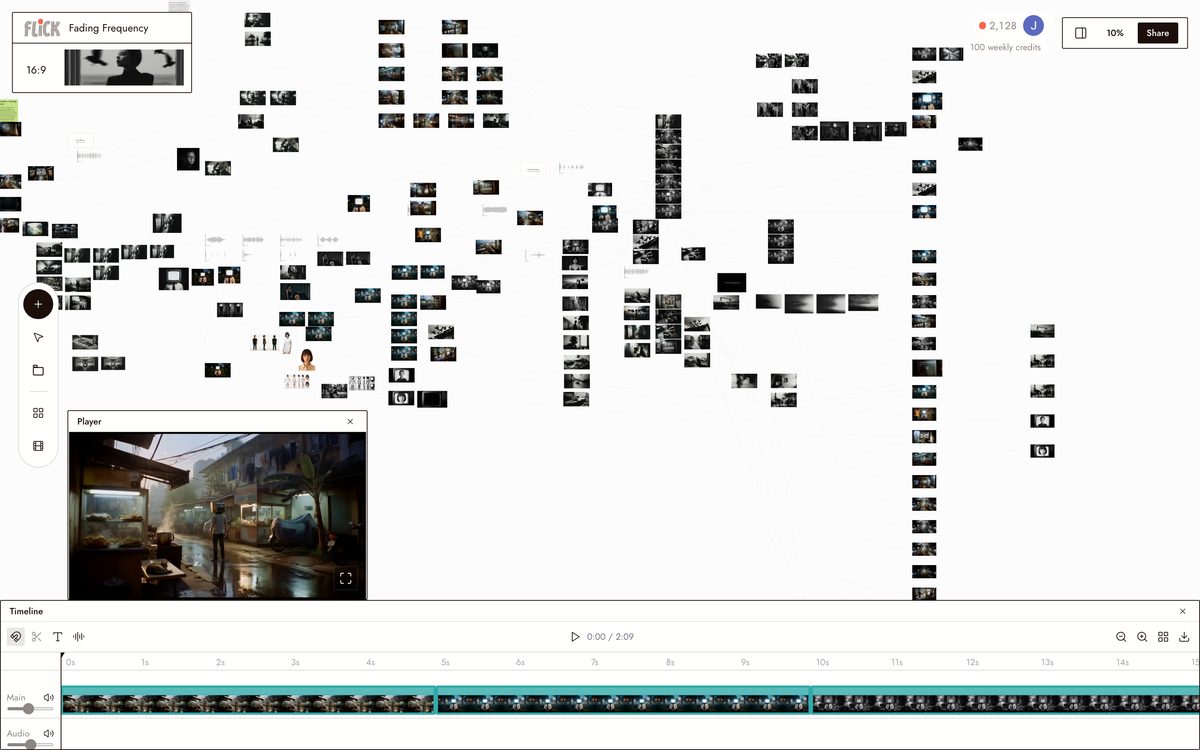
鎖定角色,拼接剪輯
套用一次 Character Reference,你的主角身分就能在每個鏡頭與每個模型中保持一致。在畫布上依序串接節點,並以一致的解析度與長寬比,將片段拼接成完整的預告片。
Made in Flick


AI 預告片產生器常見問答
AI 預告片生成器實際上是做什麼的?
它根據您的概念生成原創素材,並將其剪輯成預告片節奏。描述您影片的基調、節奏和角色。Flick 使用 Kling 和 Seedance 等模型生成個別鏡頭,使用角色參考在每個鏡頭中保持角色一致,然後讓您在畫布上將這些片段拼接成定時的預告片序列。
這與一般的預告片製作應用程式有何不同?
大多數預告片工具只是把你的文字或照片套進現成範本,搭配素材片段。Flick 則會根據你的概念生成原創畫面。每個鏡頭都是為你的特定故事量身打造,而非取自資源庫。
我能在預告片的每個鏡頭中保持同一個角色嗎?
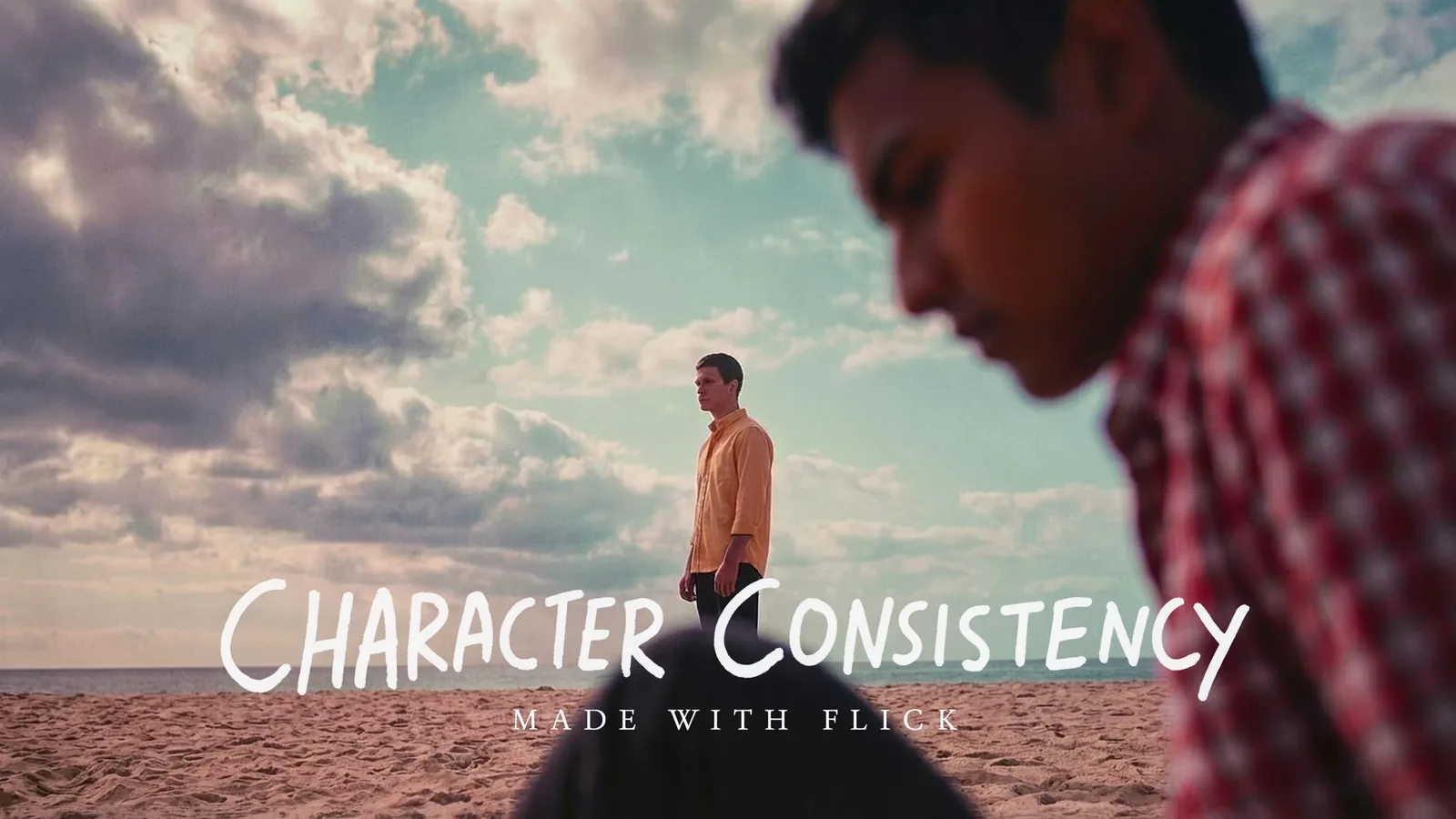
使用角色參考一次鎖定您的角色,然後將該角色生成到畫布上的每個鏡頭中。無論鏡頭是特寫、廣角還是動作場景,臉部、服裝和比例都保持一致。
預告片應該使用哪些模型?
使用 Kling 處理需要強烈動作和物理效果的鏡頭。當您快速剪輯多個鏡頭時,使用 Seedance 快速生成高品質內容。使用 Veo 3.1 獲得電影級品質、原生音訊和對話場景。在同一畫布上混合使用多個模型,為每個場景匹配合適的工具。
可以免費使用嗎?
可以。Flick 提供 Free 方案:最多 300 點數免費點數(註冊時 100 點數,加入我們的 Discord 再送 200 點數),外加每週 100 點數,無需信用卡。您可用它生成鏡頭並建立粗剪版本。付費方案月付 $5 起,年付則為每月 $4。角色參考功能(可在每個切換畫面中鎖定您的角色)包含在所有方案中。Kling、Veo 3.1 和 Seedance 則需 Standard 方案。
生成的內容歸我所有嗎?
你在 Flick 上生成的影片素材,皆歸你所有,可自由發布與散布。完整細節請參閱服務條款。Flick 不主張對你生成的內容擁有所有權。


RELATED
免費試用 AI 預告片產生器