Runway 대안
RUNWAY 대안을 찾는 이유
전환 방법
단계 1
레퍼런스 이미지를 넣으세요
Flick 캔버스를 열고 캐릭터 이미지 하나를 업로드하세요. 캐릭터 레퍼런스가 즉시 인식하며, 재훈련이나 재포맷이 필요 없습니다. 해당 레퍼런스는 프로젝트의 모든 샷과 모든 모델에서 정체성을 고정합니다.
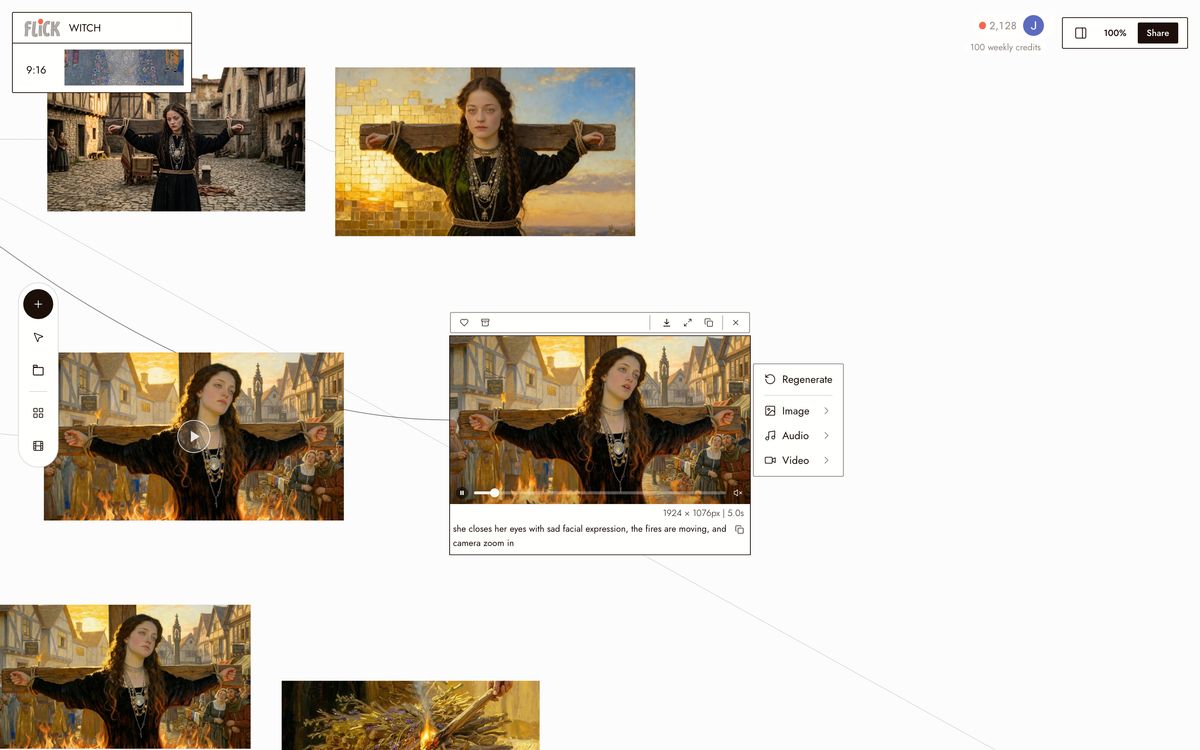
Canvas by Olivia Qiu 단계 2
각 샷에 적합한 모델 배정하기
노드를 선택하고 샷에 필요한 모델을 선택하세요. 모션과 물리는 Kling. 영화적 품질과 네이티브 오디오는 Veo 3.1. 빠르고 고품질 생성은 Seedance. 정지 이미지는 Nano Banana Pro. 캔버스를 떠나지 않고 샷마다 모델을 전환하세요.
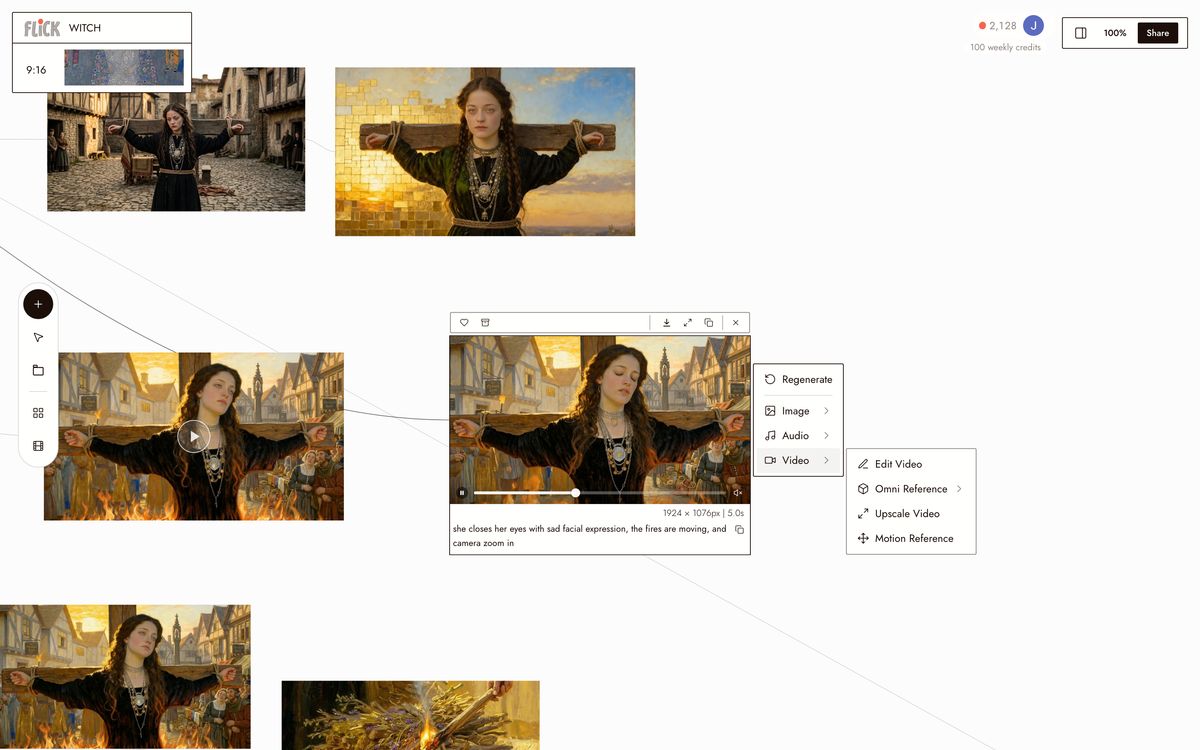
Canvas by Olivia Qiu 단계 3
샷을 이어 완성된 시퀀스로 만들기
각 샷을 생성한 다음 캔버스에서 클립을 연결하세요. 모든 모델은 동일한 해상도와 화면 비율로 출력되므로, 어떤 모델이 렌더링했든 컷은 깔끔하게 이어집니다. 전체 시퀀스를 한 번에 내보내세요.
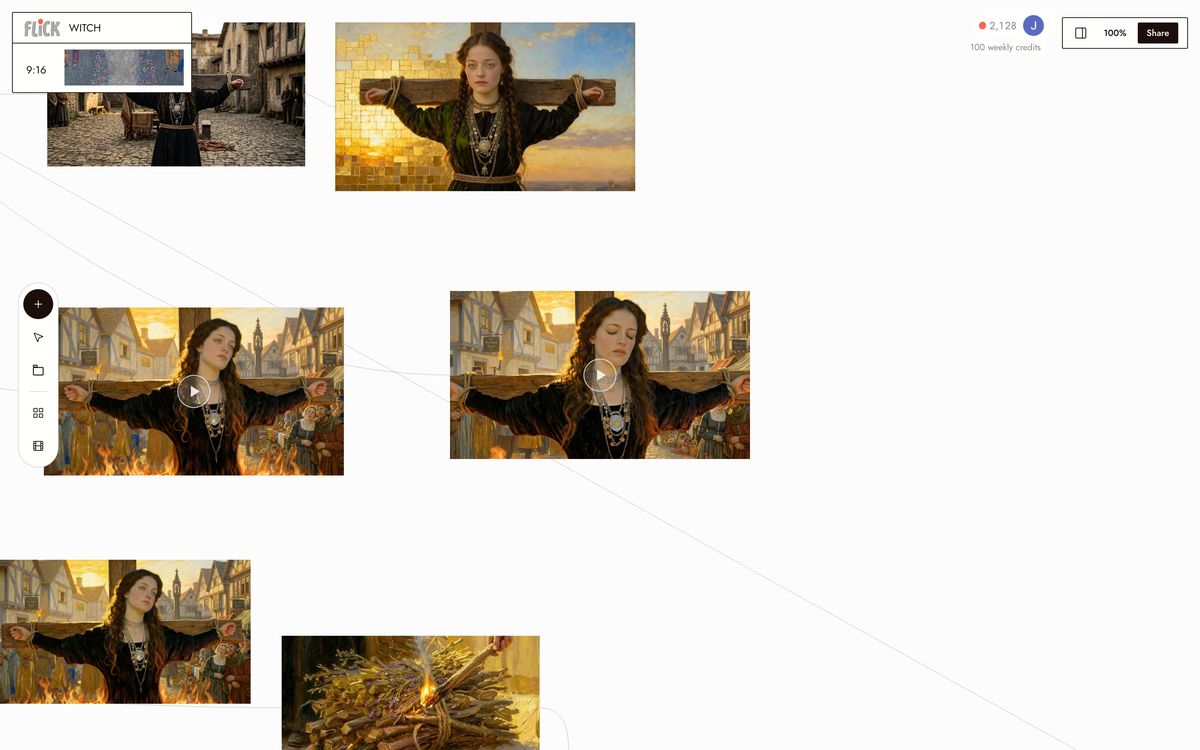
Canvas by Olivia Qiu


Flick을 선택하는 이유

무료로 시작하고, 맞는 플랜으로
Runway는 대부분의 기능을 월 구독으로 제한합니다. Flick은 무료 티어를 제공하고, 이후에는 작업량에 맞는 플랜과 생성당 차감되는 크레딧으로 운영됩니다. 움직임이 필요하면 Kling 3.0으로, 시네마틱한 퀄리티가 필요하면 Veo 3.1로 샷을 실행하고, 생성한 만큼만 크레딧을 사용하세요.
네이티브 오디오 및 대사
Veo 3.1은 동기화된 오디오와 음성 대화가 포함된 클립을 생성합니다. 별도의 단계나 후반 작업 정렬이 필요 없습니다. Runway의 오디오 도구는 버전과 워크플로우에 따라 다르지만, Flick의 Veo 3.1은 첫 렌더링에서 바로 제공됩니다.
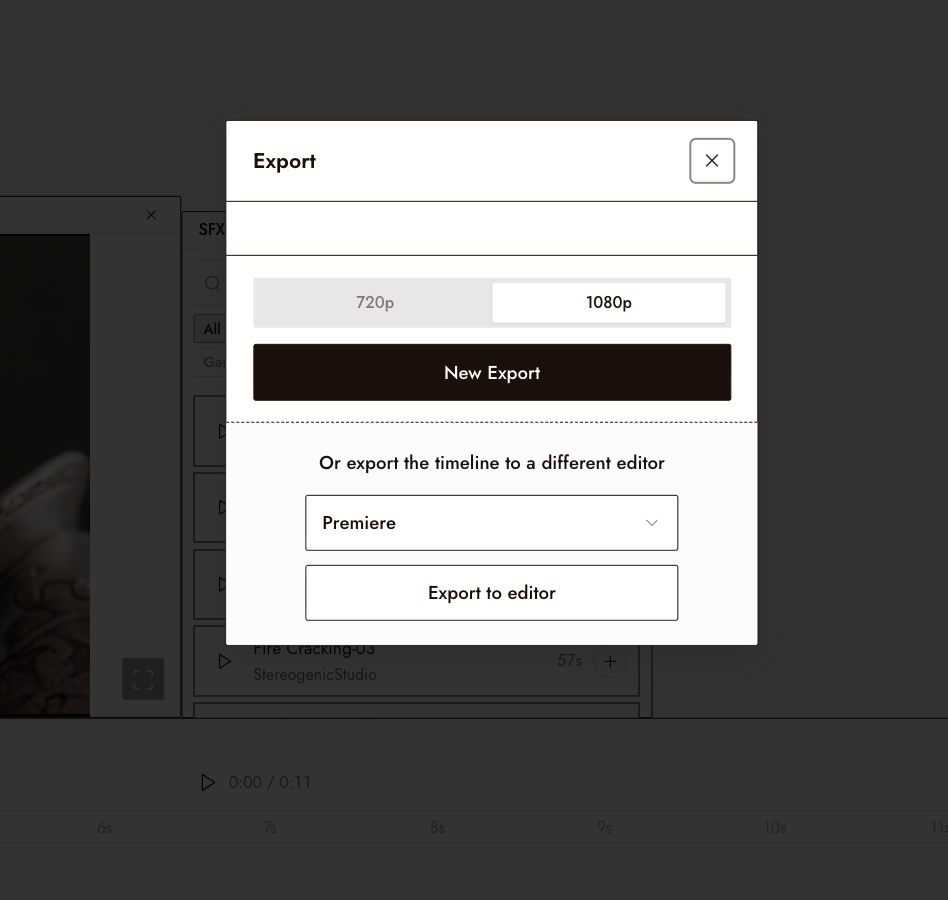
일관되고 깔끔한 내보내기
Flick 캔버스의 모든 모델은 일관된 해상도와 종횡비로 출력됩니다. 프로젝트 중간에 모델을 전환해도 Kling 샷과 Veo 3.1 샷이 재포맷 없이 함께 편집됩니다. 해상도 불일치는 플랫폼별 문제이지만, Flick의 캔버스에서는 그렇지 않습니다.
최고의 RUNWAY 대안 비교
RUNWAY 대안 관련 자주 묻는 질문
FLICK이란 무엇인가요?
RUNWAY는 어떤 부분에서 더 나은가요?
FLICK의 가격 정책은 RUNWAY와 어떻게 다른가요?
RUNWAY는 샷 간 캐릭터 일관성을 지원하나요?
RUNWAY 대신 FLICK 안에서 KLING이나 VEO를 사용할 수 있나요?
FLICK은 단순히 다른 모델들을 감싸놓은 래퍼에 불과한가요?
FLICK으로 첫 AI 영화를 만들어보세요