Luma Dream Machineの代替候補
LUMAの代替案を探す理由
切り替え方法
ステップ1
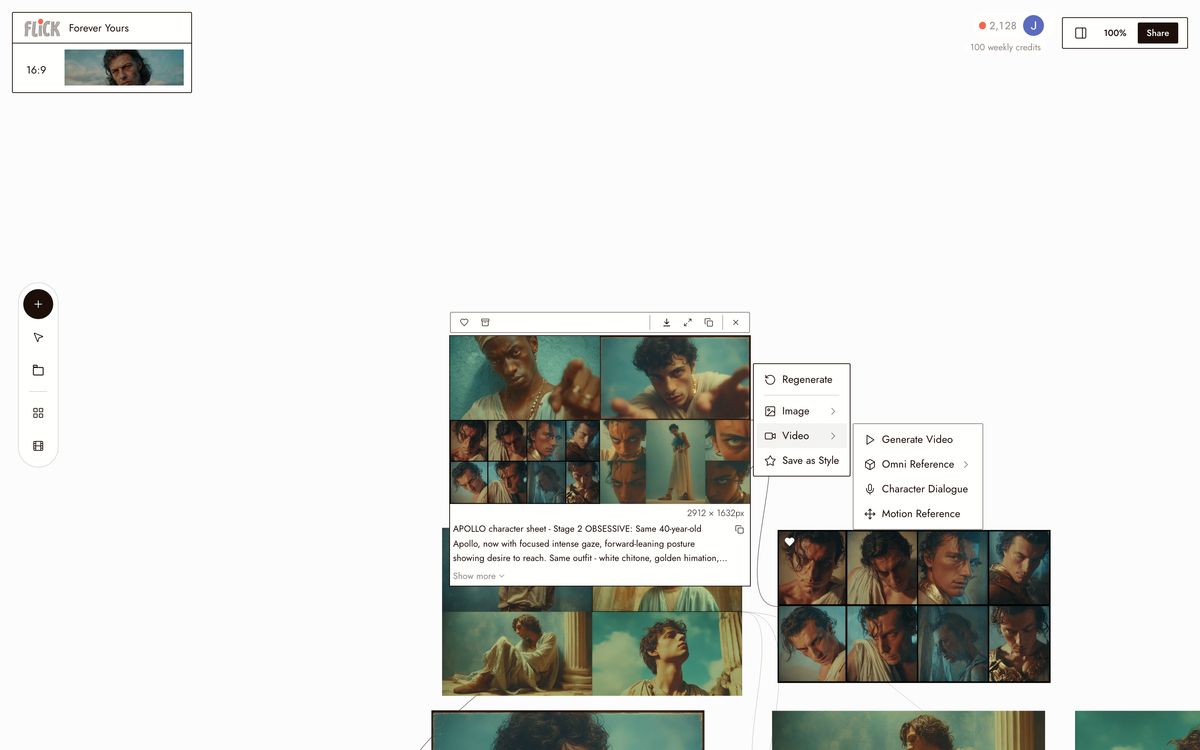
キャンバスを開き、モデルを選ぶ
無料のFlickアカウントを作成し、新しいキャンバスを開きます。ショットに合ったモデルを選びましょう。モーション主体のクリップにはKling 3.0、ネイティブ音声付きの映画的クオリティにはVeo 3.1、高速生成にはSeedance 3.0、静止画にはNano Banana Proが使えます。開始にサブスクリプションは不要です。
Canvas by Giuseppe Celestino ステップ2
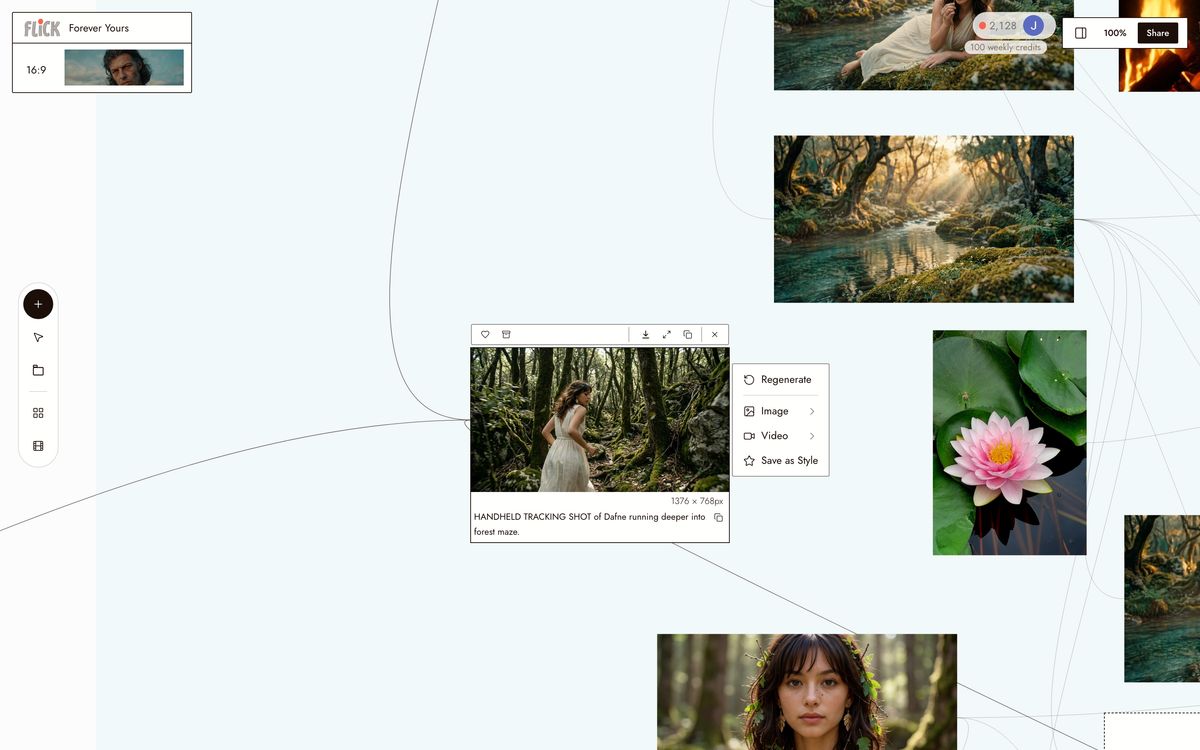
キャラクターを固定して、ショットを生成
参考画像を1枚アップロードするだけで、Character Referenceに登録できます。そのアイデンティティはKling、Veo 3.1、Seedanceを横断して維持され、再アップロードや再プロンプトは不要です。複数のレンダリングを並行してキューに入れ、同じキャンバス上ですべてのショットを生成できます。
Canvas by Giuseppe Celestino ステップ3
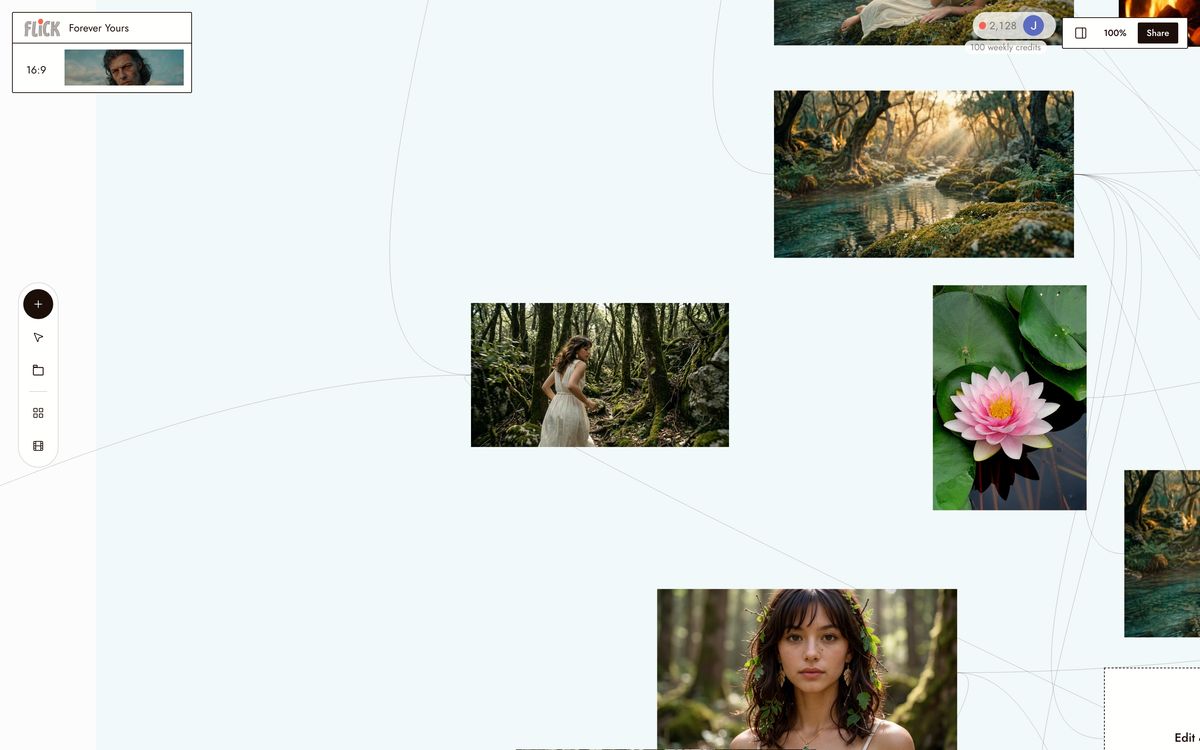
クリップをつなげて、カットを書き出す
キャンバス上でショットを順番に配置します。長さをトリミングし、1つの完全なシーンへとつなぎ合わせて書き出します。どのモデルも一貫した解像度とアスペクト比で出力するため、異なるモデルのクリップも再フォーマットなしでそのままつなげられます。
Canvas by Giuseppe Celestino


Flickを選ぶ理由

無料プランから、ぴったりのプランへ
Lumaはレンダリングの有無にかかわらず、毎月の座席料金を請求します。Flickには無料プランがあり、その後は月額$4からのプランで毎月クレジットが付与され、Kling 3.0、Seedance 3.0、Veo 3.1での生成ごとに消費されます。

すべてのショットに最適なモデルを選ぶ
各キャンバスノードは、独自のモデル、プロンプト、キャラクターリファレンス設定を保持します。広い確立ショットは動きの物理演算に優れたKling 3.0へ割り当て、次にクローズアップの映画品質にはVeo 3.1へカットします。Lumaのエンジンは1つのエコシステム内に留まりますが、Flickは違います。
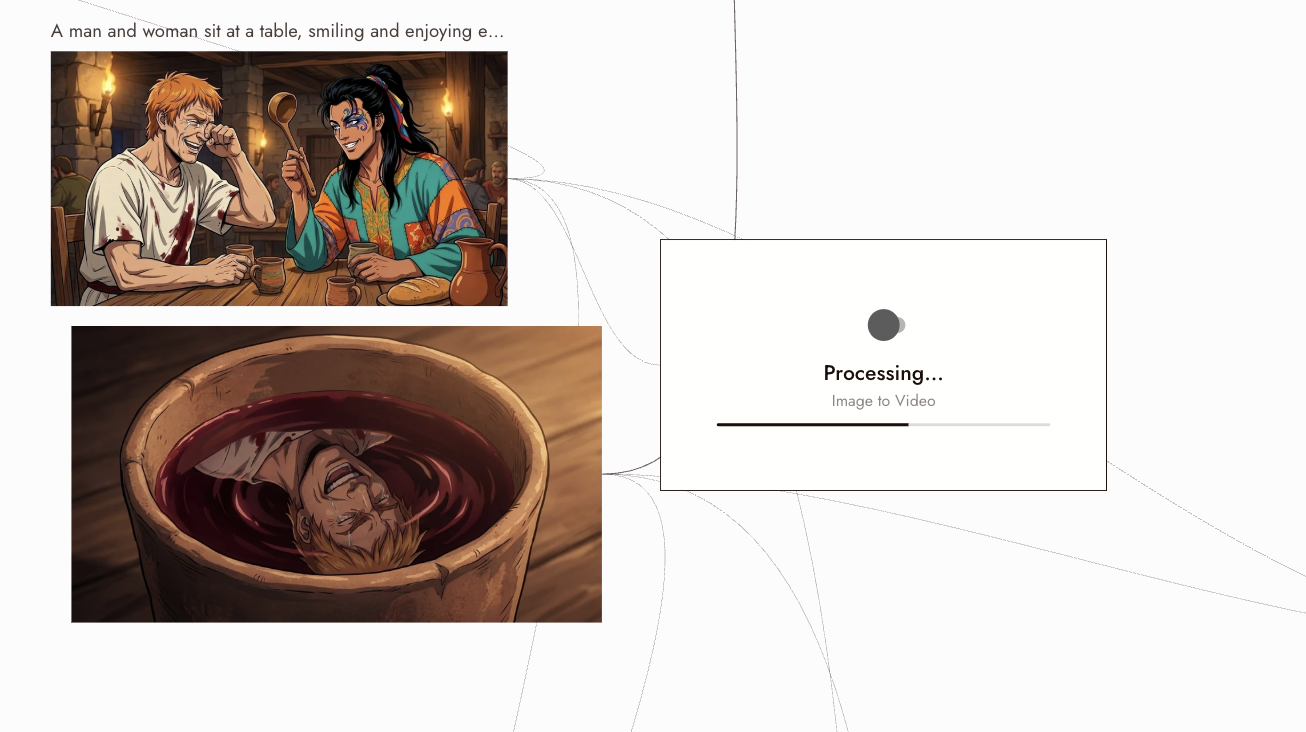
レンダリングをキューに入れ、テイクを比較して、作業を止めない
キャンバス上で複数のレンダリングを並行して実行し、並べて比較できます。Seedance 3.0は高速かつ高品質な生成のために設計されているため、使えるテイクがすぐに返ってきます。
最高のLUMA代替ツールを比較
LUMA代替ツールに関するFAQ
FLICKとは?
LUMA DREAM MACHINEが得意なことは?
FLICKのプランはLUMAとどう違いますか?
KLING、VEO、SEEDANCEをまたいで同じキャラクターを維持できますか?
FLICKはどのモデルを搭載していますか?
FLICKを試すのにサブスクリプションへの加入は必要ですか?
FLICKで最初のAI映画を作成しましょう